Esta respuesta ha sido traducida automáticamente. Por lo tanto, puede contener errores gramaticales o expresiones poco habituales.
Hola @CARMELO NAUPA, MIKHAIL ANTONY,
Según tu descripción, dado que la cuenta sigue funcionando en tu teléfono, esto suele indicar que la licencia sigue siendo válida y está activa.
Además, según la página de suscripción que has consultado, tu licencia de Office 365 A1 para estudiantes sigue activa, por lo que es probable que el mensaje «cuenta caducada» que aparece en tu portátil sea incorrecto y esté relacionado con un problema del dispositivo local (como credenciales almacenadas en caché o el estado de inicio de sesión), más que con la cuenta en sí.
Prueba a seguir los pasos que se indican a continuación:
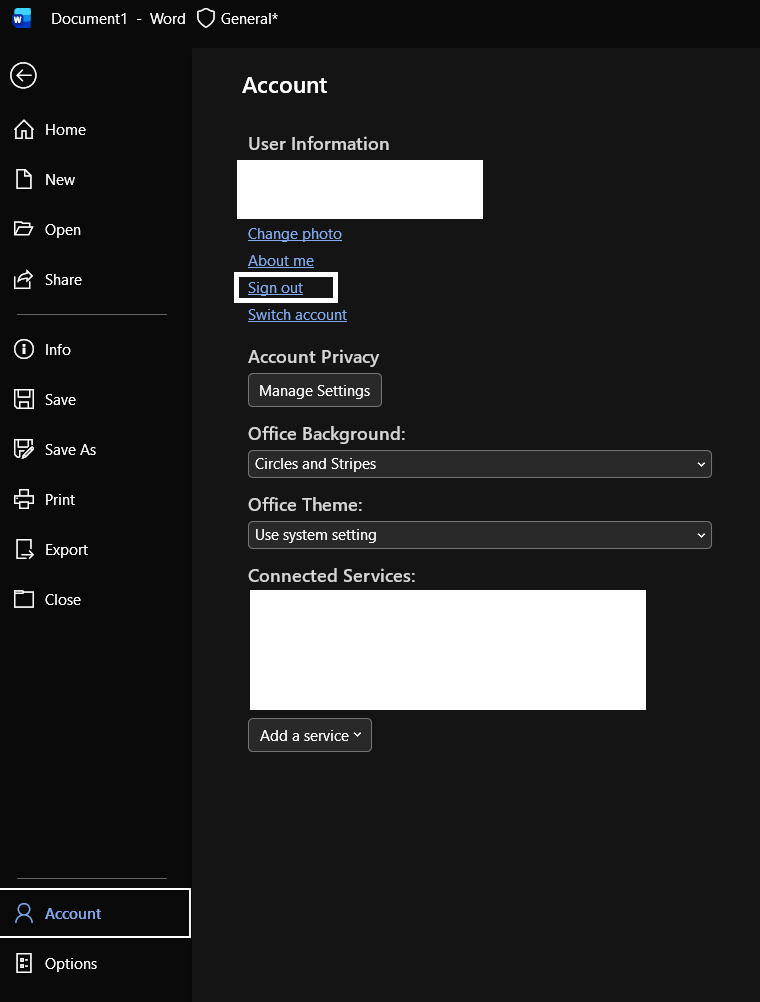
1/ Cierra sesión completamente en las aplicaciones de Office
- Abre Word/Excel
- Ve a Archivo > Cuenta
- Cierra sesión en todas las cuentas
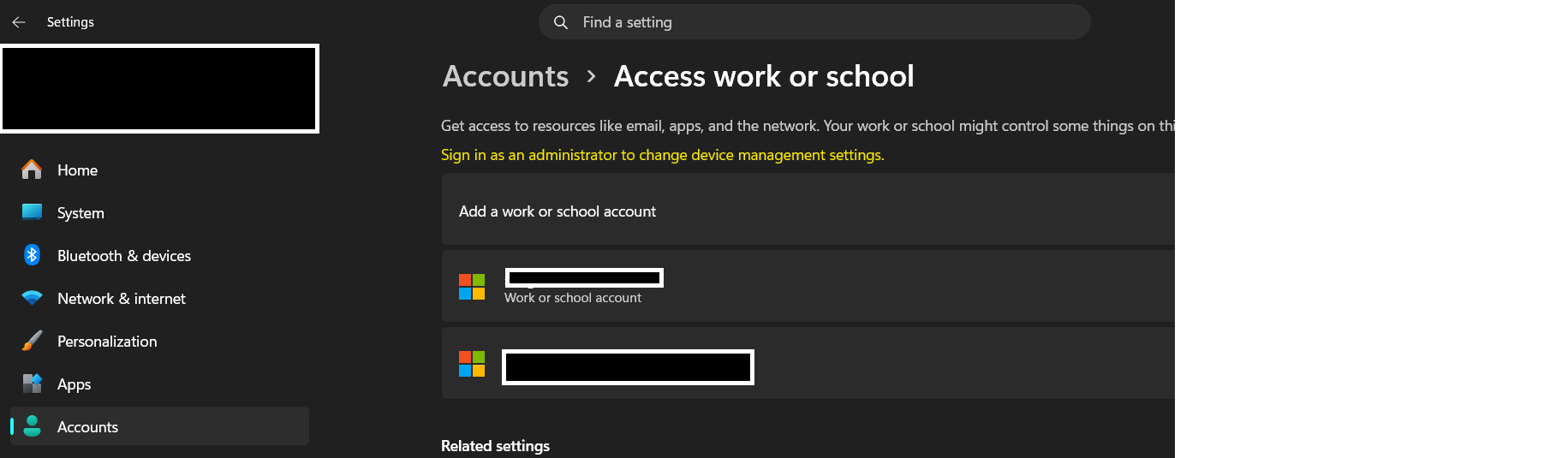
2/ Elimina la cuenta de trabajo o de la escuela guardada en Windows
- Ve a Configuración > Cuentas > Acceso al trabajo o a la escuela
- Desconecta tu cuenta de la escuela
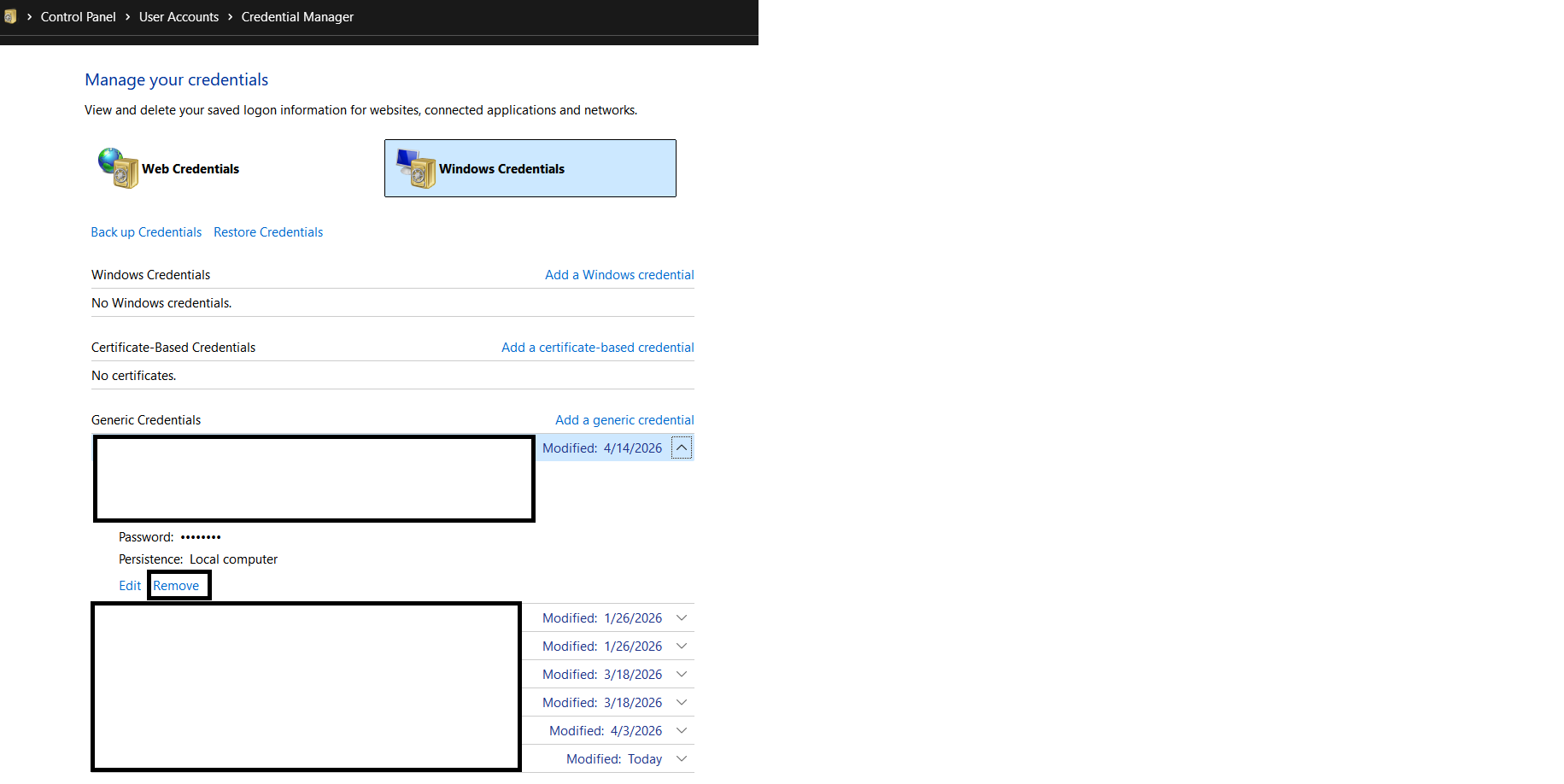
3/ Borra las credenciales de Office
- Abre el Panel de control > Administrador de credenciales
- Ve a Credenciales de Windows
- Elimina cualquier entrada relacionada con Office/Microsoft/ADAL
 4/ Vuelve a iniciar sesión
- Reinicia tu dispositivo
- Abre Word e inicia sesión de nuevo con tu cuenta de la escuela
Si el problema persiste, ¿podrías confirmar lo siguiente?
- El mensaje de error exacto que recibes al iniciar sesión
- Si tu dispositivo está gestionado por tu escuela
- Si ha habido algún cambio reciente por parte de tu escuela (licencias o políticas de acceso)
Esto ayudará a determinar si el problema está relacionado con el dispositivo o si lo impone tu organización.
' cx='32' cy='32' r='32' /%3E%3Ctext x='50%25' y='55%25' dominant-baseline='middle' text-anchor='middle' fill='%23FFF' %3ECN%3C/text%3E%3C/svg%3E)

' cx='32' cy='32' r='32' /%3E%3Ctext x='50%25' y='55%25' dominant-baseline='middle' text-anchor='middle' fill='%23FFF' %3EAL%3C/text%3E%3C/svg%3E)