Nota:
El acceso a esta página requiere autorización. Puede intentar iniciar sesión o cambiar directorios.
El acceso a esta página requiere autorización. Puede intentar cambiar los directorios.
Note
Foundry IQ (Búsqueda de Azure AI) proporciona API directas de indexación y consulta junto con las API de origen de conocimiento y base de conocimiento de nivel superior para la recuperación administrada. Use el portal de Azure, las API REST o SDK de Azure para configurar estas funcionalidades o conectar agentes a las bases de conocimiento en el portal de Microsoft Foundry.
En Foundry IQ (Búsqueda de Azure AI), los indexadores que acceden a blobs de Azure pueden usar la excepción de servicio de confianza para acceder de forma segura a los blobs de Azure. Este mecanismo ofrece a los clientes que no pueden conceder al indexador acceso mediante las reglas de firewall de IP una alternativa sencilla, segura y gratuita para acceder a los datos de las cuentas de almacenamiento.
Note
Si Azure Storage está detrás de un firewall y en la misma región que Foundry IQ, no podrá crear una regla de entrada que admita solicitudes del servicio Foundry IQ. La solución a este escenario es la búsqueda para conectarse como un servicio de confianza, como se describe en este artículo.
Prerequisites
Un servicio Foundry IQ con una identidad administrada asignada por el sistema. Consulte Comprobación de la identidad del servicio.
Una cuenta de almacenamiento con la opción de red Permitir que los servicios de Microsoft de confianza accedan a esta cuenta de almacenamiento. Consulte Comprobación de la configuración de red.
Una asignación de roles de Azure en Azure Storage que concede permisos a la identidad administrada asignada por el sistema del servicio Foundry IQ. Consulte Comprobación de permisos.
Note
En Foundry IQ, una conexión de servicio de confianza se limita a blobs y ADLS Gen2 en Azure Storage. No está disponible para las conexiones de indizador a Azure Table Storage y Azure Files.
Una conexión de servicio de confianza debe usar una identidad administrada asignada por el sistema. Actualmente no se admite una identidad administrada asignada por el usuario para este escenario.
Comprobación de la identidad del servicio
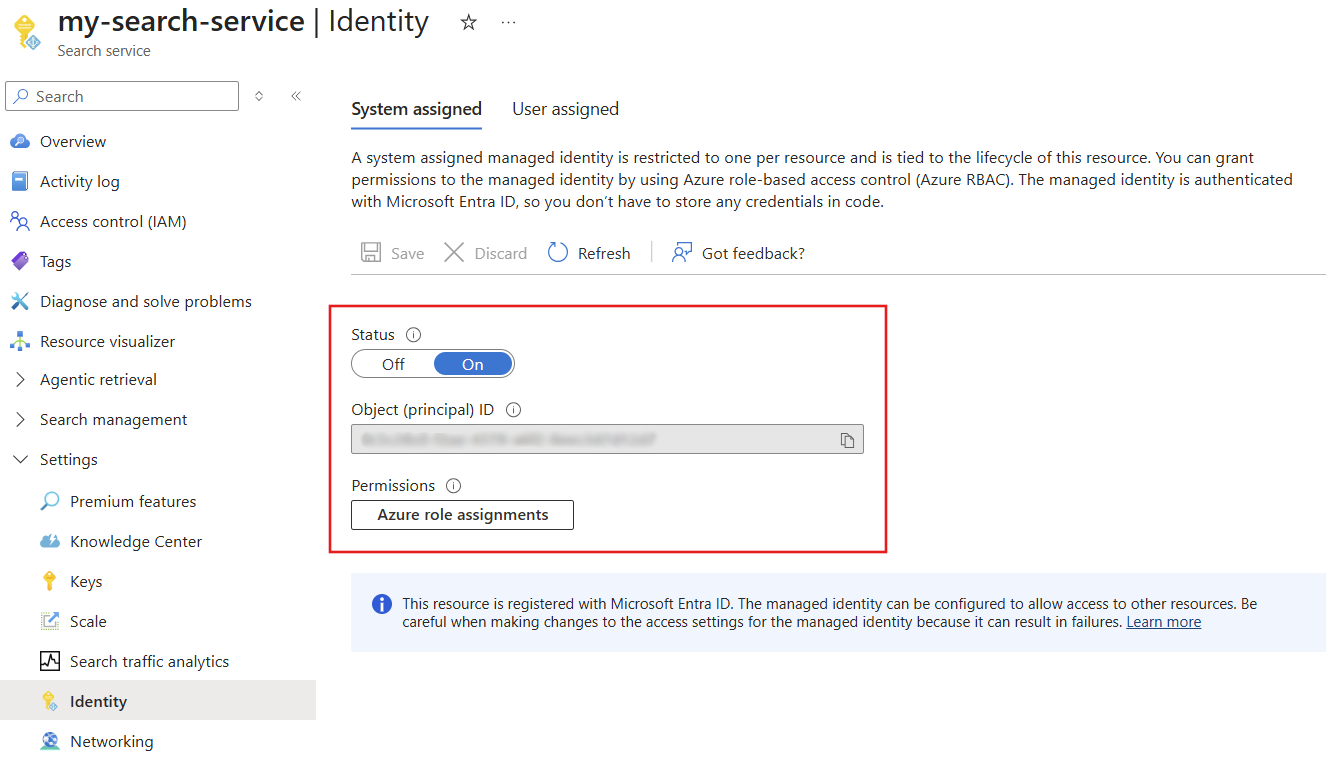
Vaya al servicio Foundry IQ en el portal de Azure.
En el panel izquierdo, seleccione Configuración>Identidad.
Habilite una identidad asignada por el sistema. Recuerde que las identidades administradas asignadas por el usuario no funcionan para una conexión de servicio de confianza.
Comprobación de la configuración de red
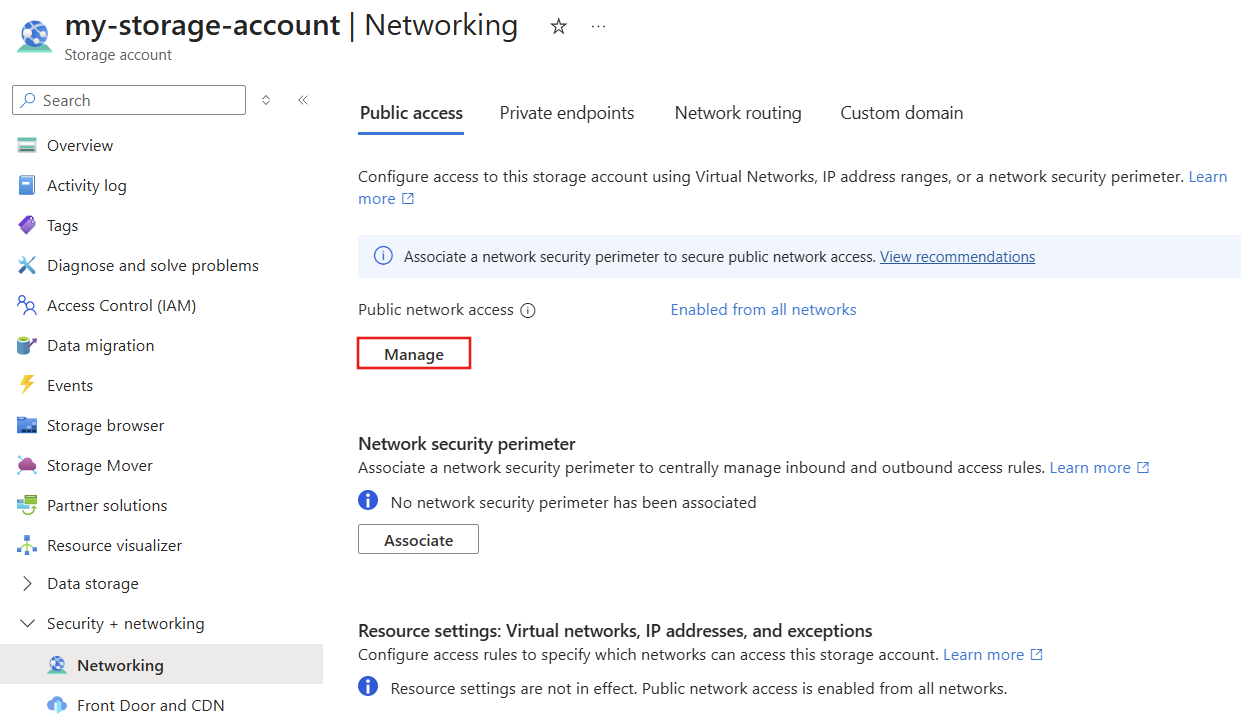
Vaya a la cuenta de almacenamiento en Azure Portal.
En el panel izquierdo, seleccione Seguridad y redes de red>.
En la pestaña Acceso público , seleccione Administrar.
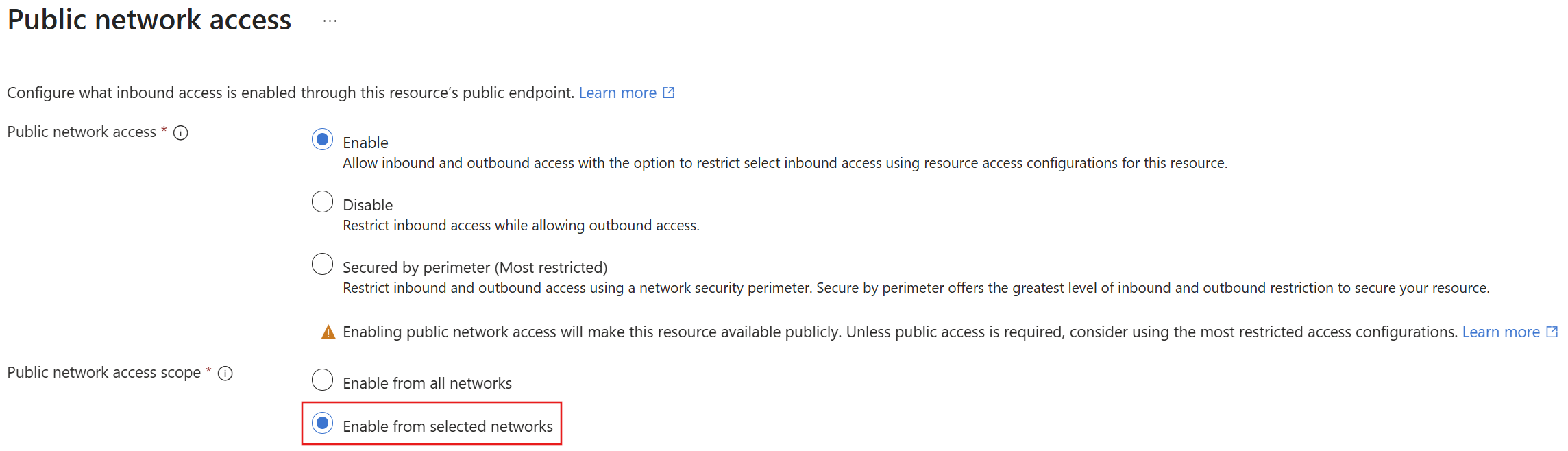
En Ámbito de acceso a la red pública, seleccione Habilitar desde redes seleccionadas.
En Excepciones, seleccione Permitir que los servicios de Microsoft de confianza accedan a este recurso.
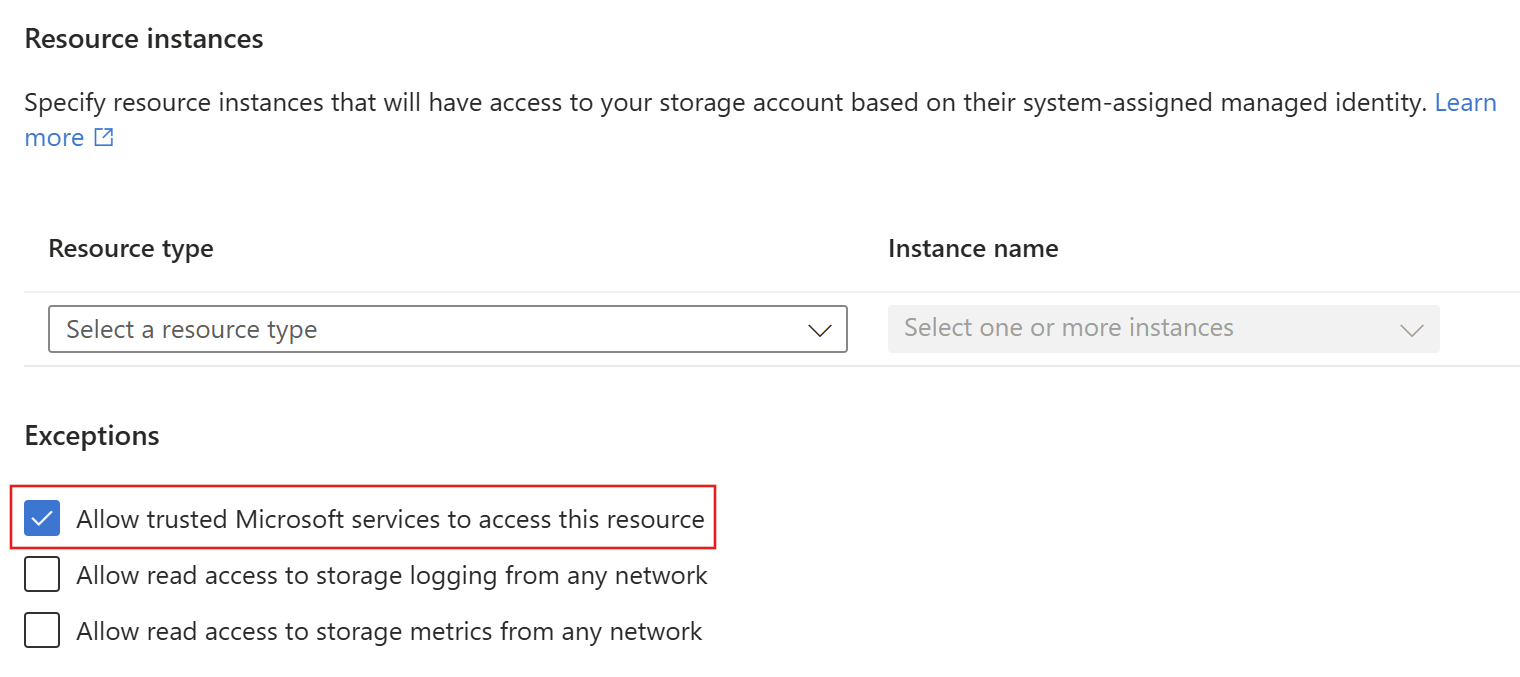
Suponiendo que el servicio Foundry IQ tiene acceso basado en roles a la cuenta de almacenamiento, puede acceder a los datos incluso cuando las conexiones a Azure Storage están protegidas por reglas de firewall de IP.
Comprobación de los permisos
Una identidad administrada asignada por el sistema es una entidad de servicio de Microsoft Entra. La asignación necesita como mínimo el Lector de datos de Storage Blob.
En el panel izquierdo, en Access Control, vea todas las asignaciones de roles y asegúrese de que el Lector de datos de Storage Blob está asignado a la identidad del sistema del servicio Foundry IQ.
Agregue el Colaborador de datos de Storage Blob si se requiere acceso de escritura.
Entre las características que requieren acceso de escritura se incluyen el almacenamiento en caché de enriquecimiento (versión preliminar),las sesiones de depuración y el almacén de conocimiento.
Configuración y comprobación de la conexión
La manera más fácil de probar la conexión es mediante la ejecución del Asistente para importar datos en Azure Portal.
Inicie el Asistente para importar datos .
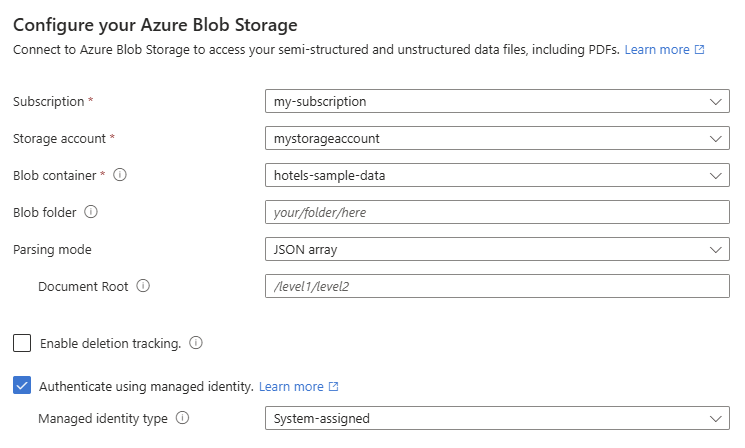
Seleccione Azure Blob Storage o ADLS Gen2 para el origen de datos.
Elija una conexión a la cuenta de almacenamiento.
Active la casilla Autenticar con identidad administrada . Deje el tipo de identidad como Asignado por el sistema.
Seleccione Siguiente. Si el asistente pasa a la siguiente página sin errores, la conexión se habrá realizado correctamente.