Nota:
El acceso a esta página requiere autorización. Puede intentar iniciar sesión o cambiar directorios.
El acceso a esta página requiere autorización. Puede intentar cambiar los directorios.
Nota
Búsqueda de Azure AI está disponible a través del portal de Azure, las API REST y los SDK de Azure. También respalda Foundry IQ, la capa de conocimiento administrada que transforma el contenido empresarial en bases de conocimiento reutilizables y compatibles con permisos para agentes en el portal de Microsoft Foundry.
Importante
Las características, funcionalidades o propiedades marcadas (versión preliminar) no están cubiertas por un contrato de nivel de servicio, no se recomiendan para cargas de trabajo de producción y pueden cambiar o restringirse antes de que estén disponibles con carácter general. Los términos de la versión preliminar Búsqueda de Azure AI se aplican a todas las funciones de vista previa, ya sea independiente o parte de una característica disponible con carácter general.
Importante
Estas características y funcionalidades admiten conexiones a otros servicios de servicios Microsoft y de terceros. El uso de estos servicios está sujeto a sus respectivos términos y podría dar lugar a procesamiento o almacenamiento de datos fuera del límite de cumplimiento de Azure, así como a los datos que fluyen a los límites de cumplimiento de Azure.
Es su responsabilidad gestionar si sus datos saldrán fuera de los límites geográficos y de cumplimiento normativo de su organización, así como cualquier implicación relacionada, y garantizar que se hayan establecido los permisos, límites y aprobaciones adecuados.
Es responsable de revisar y probar cuidadosamente las aplicaciones que compile en el contexto de sus casos de uso específicos y de tomar todas las decisiones y personalizaciones adecuadas. Esto incluye implementar sus propias mitigaciones de IA responsables, como metaprompts, filtros de contenido u otros sistemas de seguridad, y garantizar que las aplicaciones cumplan los estándares de calidad, confiabilidad, seguridad y confiabilidad adecuados. Para obtener más información, consulte la nota de transparencia Búsqueda de Azure AI.
El indexador de SharePoint en Microsoft 365 (versión preliminar) importa documentos de las bibliotecas de documentos de SharePoint y permite buscarlos en Búsqueda de Azure AI. Los pasos de configuración son primero, seguidos de comportamientos y escenarios.
En Búsqueda de Azure AI, un indexador extrae datos y metadatos que se pueden buscar de un origen de datos. El SharePoint en Microsoft 365 indexador proporciona la siguiente funcionalidad:
- Indexa archivos y metadatos de una o varias bibliotecas de documentos.
- Indexa las listas de SharePoint y los valores de los campos de sus elementos, con cada columna de la lista disponible como campo de origen para la asignación de campos. Esta funcionalidad está en versión preliminar, a partir de la API REST 2026-05-01-preview.
- Indexa páginas de sitios ASPX (páginas de sitios modernos). Esta funcionalidad está en versión preliminar, a partir de la API REST 2026-05-01-preview.
- Indexa contenido de SharePoint mixto (bibliotecas de documentos, listas y páginas de sitio) en un único indexador mediante el valor de contenedor de
allSiteContent. Esta funcionalidad está en versión preliminar, a partir de la API REST 2026-05-01-preview. - Indexa el contenido entre subsitios cuando
includeSubsites=truese establece en la consulta del origen de datos. Esta funcionalidad está en versión preliminar, a partir de la API REST 2026-05-01-preview. - Indexa incrementalmente, seleccionando solo los archivos nuevos y modificados, elementos de lista, páginas y metadatos.
- Detecta el contenido eliminado automáticamente. La eliminación de archivos, elementos de lista o páginas se selecciona en la siguiente ejecución del indexador y el documento de búsqueda correspondiente se quita del índice.
- Extrae el texto y las imágenes normalizadas de los documentos indexados automáticamente. Opcionalmente, puede agregar un conjunto de aptitudes para el enriquecimiento con IA más profundo, como el reconocimiento óptico de caracteres (OCR) o el reconocimiento de entidades.
- Admite la ingesta de listas de control de acceso (ACL) básicas para documentos en versión preliminar. A partir del 2026-05-01-preview, los cambios de ACL se detectan y actualizan incrementalmente en cada ejecución correcta del indexador para los elementos con permisos únicos. Esta versión también amplía la ingesta de ACL a elementos de lista, páginas de sitio ASPX y grupos de SharePoint. Para ver las advertencias y los pasos de configuración, consulte Use un indexador de SharePoint para ingerir metadatos de permisos.
- Admite la ingesta de etiquetas de confidencialidad de Microsoft Purview y su aplicación en el momento de la consulta. Esta funcionalidad está en versión preliminar.
Requisitos previos
Complete el formulario de registro de vista previa del indexador. El registro se aprueba automáticamente.
Búsqueda de Azure AI, nivel de precios básico o superior.
SharePoint en Microsoft 365 servicio en la nube (OneDrive no es un origen de datos compatible).
Archivos de una biblioteca de documentos.
Visual Studio Code con la extensión REST Client para configurar y ejecutar la canalización del indexador.
Elección de la configuración de permisos
Antes de crear el registro de la aplicación en el paso 3, identifique el escenario en la tabla siguiente. Tenga en cuenta los permisos de Microsoft Graph necesarios, los permisos de API SharePoint y el tipo de credencial. A continuación, siga los pasos vinculados que se indican más adelante en este artículo para aplicarlos.
| Escenario | Permisos de Microsoft Graph | permisos de API de SharePoint | Credencial | Aplicar en |
|---|---|---|---|---|
| Indexar solo bibliotecas de documentos, sin ingesta de ACL |
Files.Read.All, Sites.Read.All (aplicación) o equivalentes delegados |
Ninguno | Secreto de cliente (aplicación) o código de dispositivo (delegado) | Paso 3, paso 6 |
| Listas de índices, páginas ASPX o contenido mixto (sin ingesta de ACL) |
Files.Read.All, Sites.Read.All (aplicación) |
Ninguno | Secreto de cliente o credencial federada | Paso 3 |
| Ingesta de ACL o resolución en tiempo de consulta de grupos de sitios de SharePoint | Consulte la matriz de permisos de ACL. | Consulte la matriz de permisos de ACL. | Consulte la matriz de permisos de ACL. | Permisos según el escenario de ACL |
Al configurar permisos, tenga en cuenta la siguiente información:
- Los permisos delegados solo son viables para pruebas a pequeña escala y no admiten la ingesta de ACL.
- La credencial federada es la autenticación sin secreto recomendada. Abarca tanto la autenticación del indexador como la resolución de grupos de SharePoint durante la consulta.
- Al usar
Sites.Selected, conceda a la aplicación acceso explícito a cada sitio de destino SharePoint antes de la indexación. El consentimiento del administrador deSites.Selecteden Microsoft Entra ID no autoriza a la aplicación a acceder al contenido del sitio. También debe asignar un permiso en cada sitio de destino. Si agrega un sitio al origen de datos sin una concesión de permisos de sitio explícita, se produce un error en el indexador. Consulte Conceder acceso al sitio al utilizarSites.Selected.
Formatos de documento admitidos
El SharePoint en Microsoft 365 indexador puede extraer texto de los siguientes formatos de documento:
- CSV (consulte Indexación de los blobs CSV)
- EML
- EPUB
- GZ
- HTML
- JSON (consulte Indexación de blobs JSON)
- KML (XML para representaciones geográficas)
- Markdown
- Microsoft Office formatos: DOCX/DOC/DOCM, XLSX/XLS/XLSM, PPTX/PPT/PPTM, MSG (Outlook correos electrónicos), XML (tanto 2003 como 2006 WORD XML)
- Abrir formatos de documento: ODT, ODS, ODP
- Archivos de texto sin formato (consulte también Indexación de texto sin formato)
- RTF
- XML
- ZIP
Limitaciones y consideraciones
Estas son las limitaciones de esta característica:
No se admiten los archivos de bloc de notas de OneNote.
Limitaciones de indexación incremental:
Cambiar el nombre de una carpeta SharePoint interrumpe la indexación incremental. Una carpeta cuyo nombre se ha cambiado se trata como nuevo contenido.
Los procesos de Microsoft 365 que actualizan los metadatos del sistema de archivos de SharePoint pueden desencadenar la indexación incremental, incluso si no se produce ningún otro cambio en el contenido. Pruebe la configuración antes de confiar en el indexador o en el enriquecimiento con IA. Compruebe cómo Microsoft 365 procesa los documentos.
Limitaciones de seguridad:
No se admiten puntos de conexión privados. La configuración de red segura debe estar habilitada a través de un firewall.
No se admiten inquilinos con Microsoft Entra ID acceso condicional habilitado.
No se admiten archivos cifrados por el usuario ni archivos ZIP protegidos con contraseña. Sin embargo, se permite el contenido cifrado si está protegido por etiquetas de confidencialidad de Microsoft Purview y si la configuración para conservar y respetar esas etiquetas (versión preliminar) está habilitada.
Compatibilidad limitada con permisos de acceso de nivel de documento. Actualmente hay un nivel básico de sincronización de ACL en versión preliminar. Para más información y configuración, consulte la documentación de configuración de SharePoint ACL. Para obtener los permisos necesarios por escenario, consulte Elección de la configuración de permisos.
Estas son algunas consideraciones al usar esta característica:
Para crear una aplicación personalizada de Copilot o una aplicación de generación aumentada por recuperación (RAG) que interactúe con datos de SharePoint mediante Búsqueda de Azure AI, Microsoft recomienda usar el origen de conocimiento remoto de SharePoint. Este origen de conocimiento usa la API de recuperación Copilot para consultar contenido textual directamente desde SharePoint en Microsoft 365, devolviendo resultados al motor de recuperación agente para combinar, clasificar y formular respuestas. Este origen de conocimiento no usa ningún índice de búsqueda y solo se consulta el contenido textual. Búsqueda de Azure AI no replica los datos. Aplica el modelo de permisos de SharePoint devolviendo solo los resultados que cada usuario está autorizado para ver.
Si necesita crear una aplicación de Copilot/RAG personalizada o un agente de inteligencia artificial para chatear con datos de SharePoint en entornos de producción, considere la posibilidad de compilarla directamente a través de Microsoft Copilot Studio. Si Copilot Studio no satisface sus necesidades, tenga en cuenta lo siguiente:
Crear un conector personalizado con
SharePoint webhooks , llamando alMicrosoft Graph API para exportar datos a un contenedor de blobs Azure y, después, mediante el indexador de blobsAzure<> Crear su propio flujo de trabajo Azure Logic Apps que usa el conector Azure Logic Apps SharePoint y el conector Búsqueda de Azure AI. El conector Búsqueda de Azure AI está disponible una vez que alcanza la disponibilidad general. Use el flujo de trabajo generado por el asistente del portal Azure como punto de partida y, a continuación, personalícelo en el diseñador Azure Logic Apps para agregar los pasos de transformación que necesita. El flujo de trabajo que crea el asistente de Búsqueda de Azure AI es un flujo de trabajo de consumo. En el caso de las cargas de trabajo de producción, cambie a un flujo de trabajo de aplicación lógica estándar para usar sus características empresariales adicionales.
Independientemente del enfoque que elija, tanto si crea un conector personalizado con SharePoint webhooks como si crea un flujo de trabajo de Azure Logic Apps, asegúrese de implementar medidas de seguridad sólidas. Estas medidas incluyen la configuración de vínculos privados compartidos, la configuración de firewalls y la conservación de los permisos de usuario del origen y el honor de esos permisos en el momento de la consulta. También debe auditar y supervisar periódicamente la canalización.
Si indexa SharePoint ACL, revise las relaciones de grupo admitidas. Los grupos de Microsoft Entra anidados dentro de los grupos de SharePoint no se expanden.
Configurar el indexador de SharePoint en Microsoft 365
Para configurar el SharePoint en Microsoft 365 indexador, use una API REST en versión preliminar. En esta sección se proporcionan los pasos.
(Opcional) Paso 1: Habilitar una identidad administrada asignada por el sistema
Habilite una identidad administrada asignada por el sistema para detectar automáticamente el inquilino de Microsoft Entra en el que se aprovisiona el servicio de búsqueda.
Realice este paso si el sitio SharePoint y el servicio de búsqueda están en el mismo inquilino Microsoft Entra. Omite este paso si se encuentran en distintos inquilinos de Microsoft Entra. La identidad se usa para la detección de inquilinos. También puede omitir este paso si desea colocar el identificador de inquilino de Microsoft Entra en el cadena de conexión. Para usar la identidad administrada asignada por el sistema o asignada por el usuario para la indexación sin secretos, configure los permisos de aplicación con autenticación sin secretos.
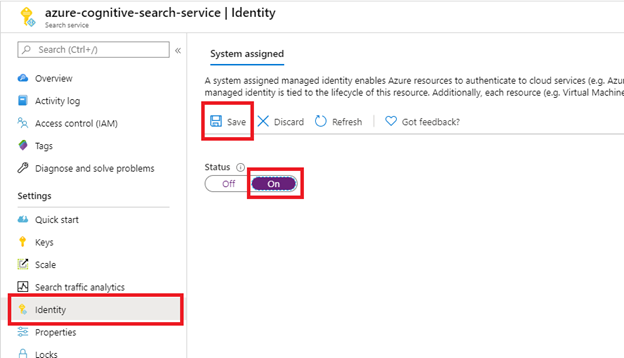
Después de seleccionar Guardar, recibirá un identificador de objeto asignado al servicio de búsqueda.
Paso 2: Decidir qué permisos requiere el indexador
Para consultar la matriz de decisiones que abarca los escenarios con ACL y sin ACL, consulte Elija la configuración de permisos. Si elige permisos delegados, los tokens delegados de usuario expiran cada 75 minutos y requieren indexación manual mediante Run Indexer (versión preliminar) cuando expiren. Los permisos delegados solo se recomiendan para las operaciones de prueba pequeñas.
Paso 3: Crear un registro de aplicación de Microsoft Entra
El SharePoint en Microsoft 365 indexador usa una aplicación Microsoft Entra para la autenticación. Cree el registro de la aplicación antes de configurar sus permisos y credenciales.
Inicie sesión en el portal Azure.
Busque o vaya a Microsoft Entra ID.
En la página Información general , seleccione + Agregar>registro de aplicaciones.
- Escriba un nombre para la aplicación.
- Seleccione Solo inquilino único: nombre de inquilino.
- Omita el paso de designación de URI. No se requiere ningún URI de redirección.
- Seleccione Registrar.
En el panel izquierdo, seleccione Administrar>permisos de API.
Seleccione + Agregar un permiso y, a continuación, seleccione Microsoft Graph.
Si el indexador usa permisos de API de aplicación, seleccione Permisos de aplicación.
Para la indexación estándar, seleccione:
Files.Read.AllSites.Read.All
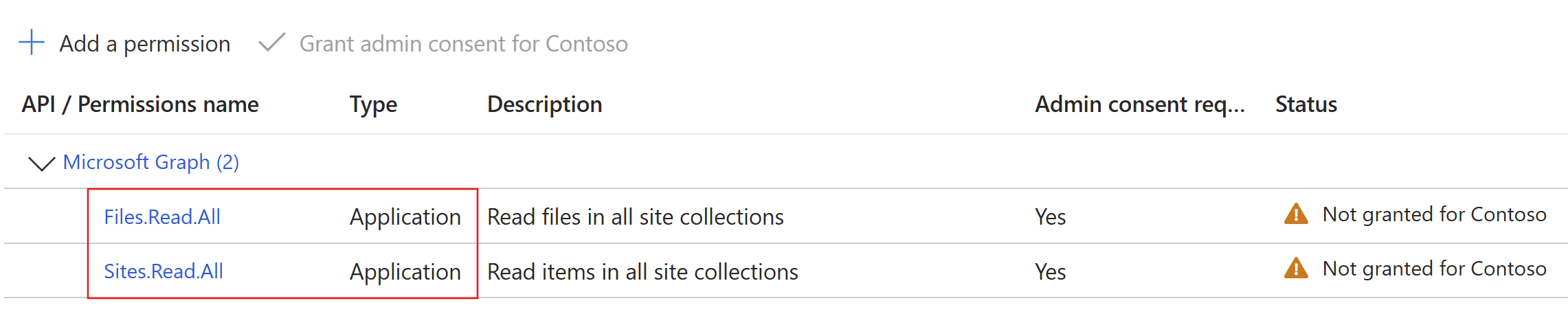
Si habilita la ingesta de ACL (versión preliminar), los permisos necesarios dependen de qué tipos de elementos (archivos de bibliotecas de documentos, elementos de lista, páginas ASPX) y qué tipos de grupos (Microsoft Entra o grupos de sitios de SharePoint) indexa. Antes de completar este paso, consulte el escenario de permisos por ACL. Para ver el resumen comparativo de los distintos escenarios, consulte Elija la configuración de permisos.
El uso de permisos de aplicación significa que el indexador accede al sitio SharePoint en un contexto de servicio. Por lo tanto, al ejecutar el indexador, tiene acceso a todo el contenido del inquilino de SharePoint, lo que requiere la aprobación del administrador de inquilinos. También se requiere un secreto de cliente o una configuración sin secretos para la autenticación. La configuración del mecanismo de autenticación se describe más adelante en este artículo en Métodos de autenticación disponibles solo para permisos de API de aplicación.
Si el indexador usa permisos de API delegados, seleccione Permisos delegados y, a continuación, seleccione:
Files.Read.AllSites.Read.AllUser.Read
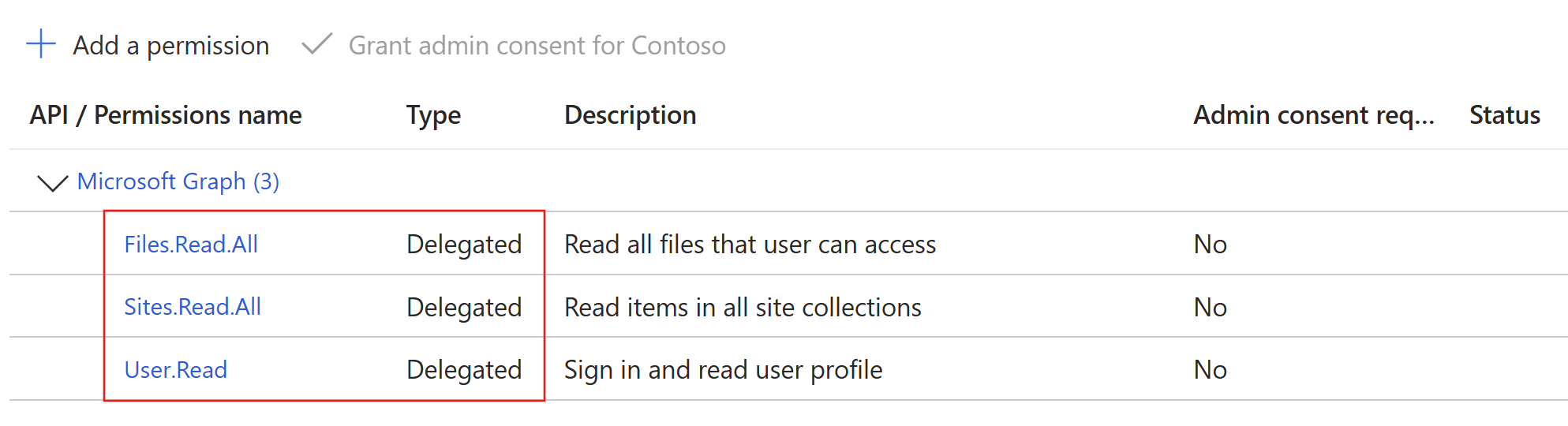
Los permisos delegados permiten al cliente de búsqueda conectarse a SharePoint en la identidad de seguridad del usuario actual.
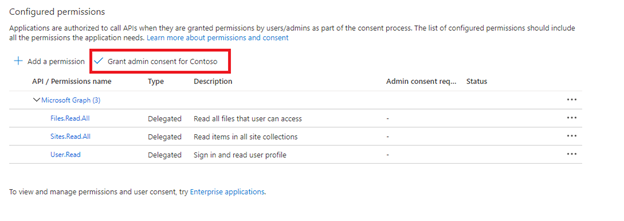
Seleccione Conceder el consentimiento del administrador para nombre del inquilino.
El consentimiento del administrador de inquilinos es necesario cuando se usan permisos de API de aplicación. Algunos inquilinos están bloqueados de tal manera que también se requiera el consentimiento del administrador de inquilinos para los permisos de API delegados. Si se aplica alguna condición, un administrador de inquilinos debe conceder consentimiento para esta aplicación Microsoft Entra antes de crear el indexador.
En el panel izquierdo, seleccione Administrar>autenticación (versión preliminar).
En la pestaña Configuración del URI de redirección , seleccione + Agregar URI de redirección.
- Seleccione Aplicaciones móviles y de escritorio.
- Seleccione el URI de
https://login.microsoftonline.com/common/oauth2/nativeclientredirección. - Seleccione Configurar.
En la pestaña Configuración , habilite el botón de alternancia Permitir flujos de cliente públicos y, a continuación, seleccione Guardar.
Configure el método de autenticación del indexador según sus necesidades de solución.
Concesión de acceso al sitio al usar Sites.Selected
Si configura el registro de la aplicación con Sites.Selected, complete los pasos siguientes antes de ejecutar el indexador. El consentimiento del administrador de Sites.Selected en Microsoft Entra ID solo permite que la aplicación use permisos de SharePoint de ámbito restringido. No concede acceso a ningún sitio hasta que asigne un permiso de sitio por separado.
En Microsoft Entra ID: agregue
Sites.Selectedal registro de la aplicación y conceda el consentimiento del administrador. Añada el permiso en la superficie de la API que requiera su escenario, como Microsoft Graph y, para escenarios de ingesta de ACL, SharePoint.En SharePoint: asigne a la aplicación un rol de permiso en cada sitio de destino. Para indexar contenido, conceda al menos acceso de lectura.
Para conceder permisos para el sitio, use Microsoft Graph. Sustituya
{siteId}por el ID de su sitio:POST https://graph.microsoft.com/v1.0/sites/{siteId}/permissions Content-Type: application/json { "roles": ["read"], "grantedToIdentities": [ { "application": { "id": "<application-client-id>", "displayName": "<application-display-name>" } } ] }Para conceder el mismo permiso mediante PnP PowerShell:
Grant-PnPEntraIDAppSitePermission `
  -AppId "<application-client-id>" `
  -DisplayName "<application-display-name>" `
  -Site "https://<tenant>.sharepoint.com/sites/<site-name>" `
  -Permissions Read
Métodos de autenticación disponibles solo para permisos de API de aplicación
Para autenticar la aplicación Microsoft Entra con permisos de aplicación, el indexador usa un secreto de cliente o una configuración sin secretos.
Uso del secreto de cliente
Estas instrucciones configuran la aplicación para que use un secreto de cliente para autenticar el indexador, por lo que puede ingerir datos de SharePoint.
Seleccione Certificados y secretos en el menú de la izquierda y, a continuación, seleccione Secretos de cliente y Nuevo secreto de cliente.

En el menú que aparece, escriba una descripción para el nuevo secreto de cliente. Ajuste la fecha de expiración si es necesario. Si el secreto expira, debe volver a crearlo y actualizar el indexador con el nuevo secreto.
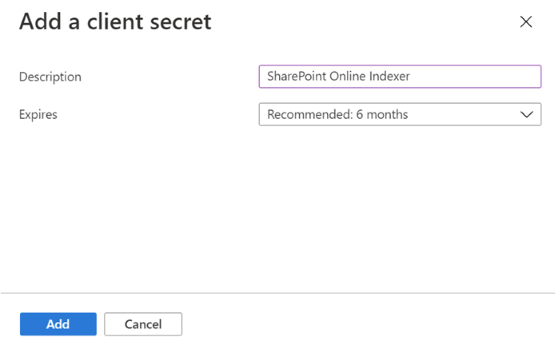
El nuevo secreto de cliente aparecerá en la lista de secretos. Una vez que se aleja de la página, el secreto no está visible, por lo que copie el valor mediante el botón copiar y guárdelo en una ubicación segura.

Uso de la autenticación sin secretos para obtener tokens de aplicación
Use credenciales federadas para iniciar sesión sin un secreto de cliente. Microsoft Entra confía en una identidad administrada para obtener un token de aplicación, por lo que el indexador puede ingerir datos de SharePoint sin un secreto almacenado. En la sección siguiente se explica cómo configurar una identidad administrada.
Configuración de la aplicación registrada con una identidad administrada
Cree (o seleccione) una identidad administrada asignada por el usuario y asígnela al servicio de búsqueda o a una identidad administrada asignada por el sistema, en función de los requisitos del escenario.
Capture el identificador del objeto (principal). Use este valor como parte de la configuración de credenciales al crear el origen de datos.
Seleccione Certificados y secretos en el menú de la izquierda.
En Credenciales federadas , seleccione + Agregar una credencial.
En Escenario de credenciales federadas , seleccione Identidad administrada.
Seleccione Identidad administrada: elija la identidad administrada creada en el paso 1.
Agregue un nombre para la credencial y seleccione Guardar.
Paso 4: Creación de un origen de datos
A partir de esta sección, use la API REST de versión preliminar más reciente y un cliente REST o el SDK beta compatible más reciente de su preferencia para los pasos restantes.
Un origen de datos especifica qué datos indexar, credenciales y directivas para identificar eficazmente los cambios en los datos (filas nuevas, modificadas o eliminadas). Varios indexadores del mismo servicio de búsqueda pueden usar el mismo origen de datos.
Para SharePoint indexación, el origen de datos debe tener las siguientes propiedades necesarias:
- name es el nombre único del origen de datos dentro del servicio de búsqueda.
- type debe ser "SharePoint". Este valor distingue mayúsculas de minúsculas.
-
credentials proporcione el punto de conexión de SharePoint y el método de autenticación permitido para que la aplicación solicite los tokens de Microsoft Entra. Un punto de conexión de SharePoint de ejemplo es
https://[your-tenant-name].sharepoint.com/teams/MySharePointSite. Para obtener el punto de conexión, vaya a la página principal del sitio de SharePoint y copie la dirección URL desde el explorador. Revise el formato cadena de conexión para obtener la sintaxis admitida. - container especifica la biblioteca de documentos que se va a indexar. Las propiedades controlan qué documentos se indexan.
Para crear un origen de datos, llame a Create Data Source (preview) (Crear origen de datos [versión preliminar]).
Este es un ejemplo de definición de origen de datos para credenciales con secreto de aplicación o identidad administrada asignada por el sistema.
POST https://[service name].search.windows.net/datasources?api-version=2026-08-01-preview
Content-Type: application/json
api-key: [admin key]

{
    "name" : "sharepoint-datasource",
    "type" : "sharepoint",
    "credentials" : { "connectionString" : "[connection-string]" },
    "container" : { "name" : "defaultSiteLibrary", "query" : null }
}
Las configuraciones de credenciales federadas requieren FederatedCredentialApplicationId en el cadena de conexión. El valor difiere según el tipo de identidad:
-
Identidad administrada asignada por el sistema: establezca
FederatedCredentialApplicationIden el identificador de la aplicación de identidad administrada (cliente) asignada por el sistema del servicio. Omita elidentitybloque. -
Identidad administrada asignada por el usuario: Proporcione en el bloque
identityla ruta de acceso del recurso de la identidad administrada asignada por el usuario. EstablezcaFederatedCredentialApplicationIden el identificador de aplicación (cliente) propio de la identidad administrada asignada por el usuario.
Nota
ApplicationId y FederatedCredentialApplicationId son valores diferentes.
ApplicationId es la aplicación de ingesta de Entra registrada que tiene los permisos de SharePoint.
FederatedCredentialApplicationId es el identificador de aplicación (cliente) de la propia identidad administrada, que es la entidad cuyo token demuestra la identidad de la identidad administrada.
POST https://[service name].search.windows.net/datasources?api-version=2026-08-01-preview
Content-Type: application/json
api-key: [admin key]

{
    "name" : "sharepoint-datasource",
    "type" : "sharepoint",
    "credentials" : { "connectionString" : "[connection-string]" },
    "container" : { "name" : "defaultSiteLibrary", "query" : null },
    "identity": {
      "@odata.type": "#Microsoft.Azure.Search.DataUserAssignedIdentity",
      "userAssignedIdentity": "/subscriptions/[Azure subscription ID]/resourceGroups/[resource-group]/providers/Microsoft.ManagedIdentity/userAssignedIdentities/[user-assigned managed identity]"
    }
}
Formato de cadena de conexión
El formato del cadena de conexión cambia en función de si el indexador usa permisos delegados de API o permisos de API de aplicación.
Formato de cadena de conexión de permisos de API delegados
SharePointOnlineEndpoint=[SharePoint site URL];ApplicationId=[Microsoft Entra application ID];TenantId=[SharePoint site's Microsoft Entra tenant ID]Permisos de la API de la aplicación con formato de cadena de conexión secreta de la aplicación
SharePointOnlineEndpoint=[SharePoint site URL];ApplicationId=[Microsoft Entra application ID];ApplicationSecret=[Microsoft Entra application client secret];TenantId=[SharePoint site's Microsoft Entra tenant ID]Permisos de API de la aplicación con formato de cadena de conexión sin secreto (credencial de identidad federada):
SharePointOnlineEndpoint=[SharePoint site URL];ApplicationId=[Microsoft Entra application ID];FederatedCredentialApplicationId=[managed identity's application (client) ID];TenantId=[SharePoint site's Microsoft Entra tenant ID]
En la tabla siguiente se describe cada campo cadena de conexión.
| Campo | Obligatorio | Descripción |
|---|---|---|
SharePointOnlineEndpoint |
Sí | URL del sitio de SharePoint (por ejemplo, https://[your-tenant-name].sharepoint.com). |
ApplicationId |
Sí | Id. de aplicación (cliente) de Microsoft Entra de la aplicación de ingesta. Debe ser un GUID válido. |
TenantId |
Optional | Microsoft Entra identificador de inquilino (GUID) para el inquilino que posee el sitio de SharePoint. Este arrendatario no es necesariamente el arrendatario de Microsoft Entra asociado al servicio de búsqueda. Necesario cuando el sitio y el servicio de búsqueda de SharePoint se encuentran en distintos inquilinos de Microsoft Entra. |
ApplicationSecret |
Condicional | Secreto de cliente de la aplicación de ingesta. Se usa para la autenticación basada en secretos. |
FederatedCredentialApplicationId |
Condicional (credencial de identidad federada) | Microsoft Entra identificador de aplicación (cliente) usado para validar la identidad administrada. Debe ser un GUID válido. Para una identidad administrada asignada por el sistema, use el identificador de aplicación (cliente) de la identidad. Para una identidad administrada asignada por el usuario, use el propio identificador de aplicación (cliente) de la identidad. Para una identidad administrada asignada por el usuario entre inquilinos con federatedIdentityClientId establecida en el bloque identity, use el identificador de cliente de la aplicación multiinquilino. |
Importante
FederatedCredentialApplicationId y ApplicationSecret son mutuamente excluyentes. Las cadenas de conexión que las combinan se rechazan en la creación o actualización del origen de datos.
Al configurar permisos, tenga en cuenta la siguiente información:
Por motivos de compatibilidad con versiones anteriores, el indexador de SharePoint sigue aceptando
FederatedCredentialObjectId(el identificador de objeto o entidad de seguridad de la credencial de identidad federada en la aplicación de ingesta) en la cadena de conexión, por lo que los orígenes de datos existentes siguen funcionando sin cambios. UseFederatedCredentialApplicationIdpara orígenes de datos nuevos y actualizados.
Para obtener TenantId, abra el Centro de administración Microsoft Entra para el inquilino que posee el sitio de SharePoint y copie el identificador de inquilino de Información general.
Puede obtener la identidad object (principal) ID administrada en la sección Configuración de la aplicación registrada con una identidad administrada .
Al configurar permisos, tenga en cuenta la siguiente información:
Si el sitio SharePoint y el servicio de búsqueda están en el mismo inquilino Microsoft Entra y la identidad administrada asignada por el sistema está habilitada, no es necesario incluir
TenantIden el cadena de conexión. Si están en diferentes tenants de Microsoft Entra, debes incluirTenantId.
En los ejemplos siguientes se muestran los orígenes de datos creados con FederatedCredentialApplicationId:
Identidad administrada asignada por el sistema con credenciales federadas:
POST https://[service name].search.windows.net/datasources?api-version=2026-08-01-preview
Content-Type: application/json
api-key: [admin key]

{
  "name": "sharepoint-ds",
  "type": "sharepoint",
  "credentials": {
    "connectionString": "SharePointOnlineEndpoint=https://[your-tenant-name].sharepoint.com;ApplicationId=[Microsoft Entra application ID];TenantId=[SharePoint site's Microsoft Entra tenant ID];FederatedCredentialApplicationId=[system-assigned managed identity's application (client) ID]"
  },
  "container": { "name": "defaultSiteLibrary" }
}
Identidad administrada asignada por el usuario con credencial federada (inquilino único):
{
  "name": "sharepoint-uami-fed",
  "type": "sharepoint",
  "credentials": {
    "connectionString": "SharePointOnlineEndpoint=https://[your-tenant-name].sharepoint.com;ApplicationId=[Microsoft Entra application ID];TenantId=[SharePoint site's Microsoft Entra tenant ID];FederatedCredentialApplicationId=[user-assigned managed identity application (client) ID]"
  },
  "container": { "name": "defaultSiteLibrary" },
  "identity": {
    "@odata.type": "#Microsoft.Azure.Search.DataUserAssignedIdentity",
    "userAssignedIdentity": "/subscriptions/[subscription-id]/resourceGroups/[resource-group]/providers/Microsoft.ManagedIdentity/userAssignedIdentities/[uami-name]"
  }
}
Nota
En el caso de una identidad administrada asignada por el usuario, FederatedCredentialApplicationId debe coincidir con el identificador de aplicación (cliente) de la identidad administrada asignada por el usuario, y no con el identificador de la aplicación de ingesta (ApplicationId). Si omite el identity bloque, el indexador vuelve a la identidad administrada asignada por el sistema.
Identidad administrada asignada por el usuario entre inquilinos con credenciales federadas (avanzadas):
Antes de usar esta configuración, asegúrese de que la identidad administrada asignada por el usuario esté configurada con una credencial de identidad federada que confíe en la aplicación multiinquilino Microsoft Entra. Para conocer los pasos de configuración, consulte Configuración de la aplicación registrada con una identidad administrada.
{
  "name": "sharepoint-uami-crosstenantfed",
  "type": "sharepoint",
  "credentials": {
    "connectionString": "SharePointOnlineEndpoint=https://[your-tenant-name].sharepoint.com;ApplicationId=[Microsoft Entra application ID];TenantId=[SharePoint site's Microsoft Entra tenant ID];FederatedCredentialApplicationId=[multitenant app client ID]"
  },
  "container": { "name": "defaultSiteLibrary" },
  "identity": {
    "@odata.type": "#Microsoft.Azure.Search.DataUserAssignedIdentity",
    "userAssignedIdentity": "/subscriptions/[subscription-id]/resourceGroups/[resource-group]/providers/Microsoft.ManagedIdentity/userAssignedIdentities/[uami-name]",
    "federatedIdentityClientId": "[multi-tenant app client ID]"
  }
}
Utiliza la configuración de identidad administrada asignada por el usuario entre inquilinos cuando la propia identidad administrada asignada por el usuario se federara con una aplicación multitenant de Microsoft Entra. En este caso, establezca federatedIdentityClientId en el bloque identity con el identificador de cliente de la aplicación multiinquilino y establezca FederatedCredentialApplicationId en la cadena de conexión con el identificador de cliente de esa misma aplicación multiinquilino. Si se establece FederatedCredentialApplicationId en el identificador de cliente propio de la identidad administrada asignada por el usuario en este escenario, se produce un error en la validación.
Si su indizador usa configuración de ACL de SharePoint (versión preliminar) o conserva y respeta las etiquetas de confidencialidad de Microsoft Purview (versión preliminar), revise los artículos relacionados antes de crear el indizador. Cada característica tiene pasos de configuración específicos del origen de datos, el índice y el conjunto de aptitudes.
Paso 5: Crear un índice
El índice especifica los campos de un documento, atributos y otras construcciones que dan forma a la experiencia de búsqueda.
Para crear un índice, llame a Create Index (preview):
POST https://[service name].search.windows.net/indexes?api-version=2026-08-01-preview
Content-Type: application/json
api-key: [admin key]

{
    "name" : "sharepoint-index",
    "fields": [
        { "name": "id", "type": "Edm.String", "key": true, "searchable": false },
        { "name": "metadata_spo_item_name", "type": "Edm.String", "key": false, "searchable": true, "filterable": false, "sortable": false, "facetable": false },
        { "name": "metadata_spo_item_path", "type": "Edm.String", "key": false, "searchable": false, "filterable": false, "sortable": false, "facetable": false },
        { "name": "metadata_spo_item_content_type", "type": "Edm.String", "key": false, "searchable": false, "filterable": true, "sortable": false, "facetable": true },
        { "name": "metadata_spo_item_last_modified", "type": "Edm.DateTimeOffset", "key": false, "searchable": false, "filterable": false, "sortable": true, "facetable": false },
        { "name": "metadata_spo_item_size", "type": "Edm.Int64", "key": false, "searchable": false, "filterable": false, "sortable": false, "facetable": false },
        { "name": "content", "type": "Edm.String", "searchable": true, "filterable": false, "sortable": false, "facetable": false }
    ]
}
Importante
El campo de clave de un índice rellenado por el SharePoint en Microsoft 365 indexador depende del tipo de contenedor del origen de datos:
- Para el contenido de la biblioteca de documentos (
defaultSiteLibrary,allSiteLibrariesouseQuerycon filtros de biblioteca o carpeta), usemetadata_spo_site_library_item_id. Si no existe un campo de clave en el origen de datos,metadata_spo_site_library_item_idse asigna automáticamente al campo de clave. - En el caso de contenido mixto, página o lista (
allSiteLists,allSitePagesoallSiteContent), usemetadata_spo_site_asset_item_id. Este campo clave está en versión preliminar, a partir de la API REST 2026-05-01-preview. La asignación automática no se aplica a este campo: defina una entradafieldMappingsexplícita desdemetadata_spo_site_asset_item_idal campo de clave de índice.
Aplique la función de asignación base64Encode al asignar estos campos clave a su campo de índice id.
Paso 6: Creación de un indexador
Un indexador conecta un origen de datos con un índice de búsqueda de destino y proporciona una programación para automatizar la actualización de datos. Después de crear el origen de datos y el índice, cree el indexador.
Para crear el indexador:
Envíe una solicitud Create Indexer (versión preliminar):
POST https://[service name].search.windows.net/indexers?api-version=2026-08-01-preview
Content-Type: application/json
api-key: [admin key]

{
    "name" : "sharepoint-indexer",
    "dataSourceName" : "sharepoint-datasource",
    "targetIndexName" : "sharepoint-index",
    "parameters": {
    "batchSize": null,
    "maxFailedItems": null,
    "base64EncodeKeys": null,
    "maxFailedItemsPerBatch": null,
    "configuration": {
        "indexedFileNameExtensions" : ".pdf, .docx",
        "excludedFileNameExtensions" : ".png, .jpg",
        "dataToExtract": "contentAndMetadata"
      }
    },
    "schedule" : { },
    "fieldMappings" : [
        {
          "sourceFieldName" : "metadata_spo_site_library_item_id",
          "targetFieldName" : "id",
          "mappingFunction" : {
            "name" : "base64Encode"
          }
         }
    ]
}
Para los orígenes de datos que usan los valores de contenedor
allSiteLists,allSitePagesoallSiteContent, asignemetadata_spo_site_asset_item_iden lugar demetadata_spo_site_library_item_id.Cuando se usan permisos de aplicación, puede consultar el índice mientras la ejecución inicial del indexador está en curso, pero solo los elementos que ya están indexados devuelven resultados. Espere hasta que se complete la ejecución para obtener cobertura completa. Las instrucciones restantes de este paso solo se aplican a los permisos delegados.
Al crear el indexador por primera vez, la solicitud Create Indexer (versión preliminar) espera hasta que complete el paso siguiente. Debe llamar a Get Indexer Status (Obtener estado del indexador ) para obtener el vínculo y escribir el nuevo código de dispositivo.
GET https://[service name].search.windows.net/indexers/sharepoint-indexer/status?api-version=2026-08-01-preview
Content-Type: application/json
api-key: [admin key]
Si no llama a Get Indexer Status en un plazo de 10 minutos, el código expira y debe volver a crear el origen de datos.
Copie el código de inicio de sesión del dispositivo de la respuesta Obtener estado del indexador . El código de inicio de sesión del dispositivo se puede encontrar en "errorMessage".
{
    "lastResult": {
        "status": "transientFailure",
        "errorMessage": "To sign in, use a web browser to open the page https://microsoft.com/devicelogin and enter the code <CODE> to authenticate."
    }
}
Escriba el código que se incluyó en el mensaje de error.
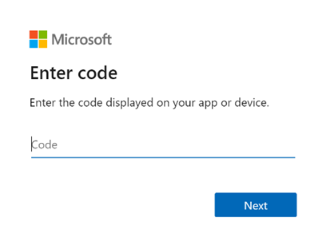
El SharePoint de Microsoft 365 indexador accede al contenido del SharePoint como usuario que ha iniciado sesión. El usuario que inicia sesión durante este paso es ese usuario que ha iniciado sesión. Por lo tanto, si inicia sesión con una cuenta de usuario que no tiene acceso a un documento en la biblioteca de documentos que desea indexar, el indexador no tiene acceso a ese documento.
Si es posible, cree una nueva cuenta de usuario de la organización y conceda los permisos exactos que desea que tenga el indexador.
Apruebe los permisos que se solicitan.
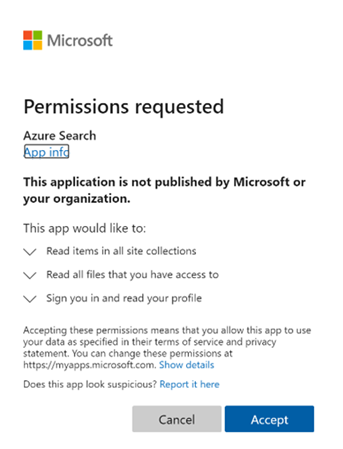
La solicitud inicial Create Indexer (versión preliminar) se completa si todos los permisos proporcionados anteriormente son correctos y dentro del período de tiempo de 10 minutos.
Al configurar permisos, tenga en cuenta la siguiente información:
Si la aplicación Microsoft Entra requiere aprobación de administrador y no se aprobó antes de iniciar sesión, es posible que vea la siguiente pantalla. La aprobación del administrador es necesaria para continuar.
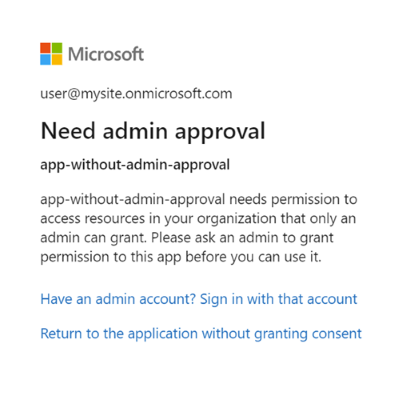
Paso 7: Comprobación del estado del indexador
Después de crear el indexador, llame a Obtener estado del indexador:
GET https://[service name].search.windows.net/indexers/sharepoint-indexer/status?api-version=2026-08-01-preview
Content-Type: application/json
api-key: [admin key]
GET https://[service-name].search.windows.net/indexes/[index-name]/docs?search=*&$count=true&api-version=2026-08-01-preview
api-key: [admin-api-key]
Actualización del origen de datos
Si no actualiza el objeto de origen de datos, el indexador se ejecuta según una programación sin ninguna interacción del usuario.
Si cambia el origen de datos mientras el código del dispositivo ha expirado, vuelva a iniciar sesión para ejecutar el indexador. Por ejemplo, si cambia la consulta del origen de datos, vuelva a iniciar sesión con https://microsoft.com/devicelogin y obtenga el nuevo código de dispositivo.
Para actualizar un origen de datos, siga estos pasos suponiendo que un código de dispositivo expirado:
Llame a Run Indexer (versión preliminar) para iniciar manualmente la ejecución del indexador.
POST https://[service name].search.windows.net/indexers/sharepoint-indexer/run?api-version=2026-08-01-preview
Content-Type: application/json
api-key: [admin key]
Compruebe el estado del indexador.
GET https://[service name].search.windows.net/indexers/sharepoint-indexer/status?api-version=2026-08-01-preview
Content-Type: application/json
api-key: [admin key]
Si recibe un error que le pide que visite
https://microsoft.com/devicelogin, abra la página y copie el nuevo código.Pegue el código en el cuadro de diálogo.
Vuelva a ejecutar el indexador manualmente y compruebe el estado del indexador. Esta vez, la ejecución del indexador debería iniciarse correctamente.
Metadatos del documento de índice
Si indexa metadatos de documento ("dataToExtract": "contentAndMetadata"), puede usar los metadatos siguientes para la indexación.
| Identificador | Tipo | Descripción |
|---|---|---|
| metadata_spo_site_library_item_id | Edm.String | Clave de combinación de ID de sitio, ID de biblioteca e ID de elemento, que identifica de manera exclusiva un elemento en una biblioteca de documentos en un sitio. Utilice este campo como clave de índice para los valores del contenedor de defaultSiteLibrary, allSiteLibraries y useQuery (filtros de biblioteca o carpeta). |
| metadata_spo_site_asset_item_id | Edm.String | Clave de combinación que identifica de forma única un elemento de lista, una página de sitio ASPX o cualquier recurso en modo de contenido mixto. Use este campo como clave de índice para los valores de allSiteListscontenedor , allSitePagesy allSiteContent . Versión preliminar, a partir de la API REST 2026-05-01-preview. |
| metadata_spo_site_id | Edm.String | Identificador del sitio de SharePoint. |
| metadata_spo_library_id | Edm.String | Identificador de la biblioteca de documentos. |
| metadata_spo_item_id | Edm.String | Identificador del elemento (documento) de la biblioteca. |
| metadata_spo_elemento_última_modificación | Edm.DateTimeOffset | Fecha y hora de última modificación (UTC) del elemento. |
| metadata_spo_item_name | Edm.String | Nombre del elemento. |
| metadata_spo_tamaño_elemento | Edm.Int64 | Tamaño (en bytes) del elemento. |
| metadata_spo_item_content_type | Edm.String | Tipo de contenido del elemento. |
| metadata_spo_item_extension | Edm.String | Extensión del elemento. |
| metadata_spo_item_weburi | Edm.String | URI del elemento. |
| metadata_spo_item_path | Edm.String | Combinación de la ruta de acceso principal y el nombre del elemento. |
| metadata_spo_site_url | Edm.String | La dirección URL del sitio de SharePoint. Es obligatorio al habilitar la resolución de grupos de sitios de SharePoint. Consulte Configure SharePoint groups support. |
El SharePoint de Microsoft 365 indexador también admite metadatos específicos de cada tipo de documento. Para obtener más información, vea Content metadata properties used in Búsqueda de Azure AI.
Al configurar permisos, tenga en cuenta la siguiente información:
Para indexar metadatos personalizados, especifique "additionalColumns" en el parámetro de consulta del origen de datos.
Indizar listas de SharePoint
Las listas de SharePoint se pueden indexar versión preliminar, a partir de la API REST 2026-05-01-preview. Establezca el origen de datos container.name en allSiteLists para indexar todos los elementos de lista de un sitio, o en allSiteContent para combinar los elementos de lista con las bibliotecas de documentos y las páginas del sitio en un único indexador. Para incluir listas de subsitio, añada includeSubsites=true a container.query.
Para los indizadores basados en listas o de contenido mixto, el campo de clave del índice debe proceder de metadata_spo_site_asset_item_id. El contenido del elemento de lista aparece en el content campo como valores de campo con formato JSON y los campos estándar metadata_spo_item_* (como metadata_spo_item_name, metadata_spo_item_weburiy metadata_spo_item_last_modified) se rellenan para cada elemento de lista.
Asignar columnas de lista a campos de índice
Cada columna que defina en un SharePoint list aparece como un campo de origen con el mismo nombre que la columna SharePoint. Usa asignaciones de campos para asignar cada columna a un campo del índice.
Por ejemplo, considere una SharePoint list con las columnas siguientes.
| columna de SharePoint | tipo de columna SharePoint |
|---|---|
Title |
Una sola línea de texto |
Price |
Number |
InStock |
Sí/No |
Category |
Elección |
Agregue campos coincidentes a la definición de índice y, a continuación, asigne cada columna a su campo de destino en el indexador:
{
  "name": "my-sharepoint-list-indexer",
  "dataSourceName": "my-sharepoint-list-ds",
  "targetIndexName": "products-index",
  "fieldMappings": [
    {
      "sourceFieldName": "metadata_spo_site_asset_item_id",
      "targetFieldName": "id",
      "mappingFunction": { "name": "base64Encode" }
    },
    { "sourceFieldName": "Title", "targetFieldName": "productName" },
    { "sourceFieldName": "Price", "targetFieldName": "price" },
    { "sourceFieldName": "InStock", "targetFieldName": "available" },
    { "sourceFieldName": "Category", "targetFieldName": "category" },
    { "sourceFieldName": "metadata_spo_item_last_modified", "targetFieldName": "lastUpdated" },
    { "sourceFieldName": "metadata_spo_item_weburi", "targetFieldName": "itemUrl" }
  ]
}
Asegúrese de que cada campo de destino exista en su índice con un tipo compatible (por ejemplo, Edm.String para Title, Edm.Double o Edm.Int64 para Price, Edm.Boolean para InStock).
Indexar páginas de sitio ASPX
Puede indexar páginas de sitio ASPX modernas en versión preliminar, a partir de la versión preliminar 2026-05-01 de la API REST. Establezca el origen de datos container.name en allSitePages para indexar todas las páginas de un sitio, o en allSiteContent para combinar páginas con bibliotecas de documentos y listas en un único indexador. Para incluir páginas de subsitio, agregue includeSubsites=true a .container.query
En el caso de los indexadores de contenido mixto o basados en páginas, el campo de clave de índice debe asignarse desde metadata_spo_site_asset_item_id. El texto de página se extrae en el content campo y los campos estándar metadata_spo_item_* (como metadata_spo_item_name, metadata_spo_item_weburiy metadata_spo_item_last_modified) se rellenan para cada página.
Incluir o excluir por tipo de archivo
Establezca criterios de inclusión y exclusión en la sección "parámetros" de la definición del indexador para controlar qué archivos se indexan.
Para incluir extensiones de archivo específicas, establezca "indexedFileNameExtensions" en una lista separada por comas de extensiones de archivo con un punto inicial. Para excluir extensiones de archivo específicas, establezca "excludedFileNameExtensions" en las extensiones que desea omitir. Si la misma extensión aparece en ambas listas, el indexador lo excluye de la indexación.
PUT /indexers/[indexer name]?api-version=2026-08-01-preview
{
    "parameters" : {
        "configuration" : {
            "indexedFileNameExtensions" : ".pdf, .docx",
            "excludedFileNameExtensions" : ".png, .jpeg"
        }
    }
}
Controlar qué documentos se indexan
Un único SharePoint en Microsoft 365 indexador puede indexar el contenido de una o varias bibliotecas de documentos. Para especificar los sitios y bibliotecas de documentos que se van a indexar, use el parámetro "container" en la definición del origen de datos.
La sección "contenedor" del origen de datos tiene dos propiedades para esta tarea: "name" y "query".
Nombre
La name propiedad es necesaria y debe ser uno de los siguientes valores:
| Valor | Descripción |
|---|---|
| BibliotecaPredeterminadaDelSitio | Indexe todo el contenido de la biblioteca de documentos predeterminada del sitio. |
| allSiteLibraries | Indexe todo el contenido de todas las bibliotecas de documentos de un sitio. Las bibliotecas de documentos de un subsitio están fuera del ámbito a menos que se establezca includeSubsites=true en la consulta (versión preliminar). También puede elegir useQuery y especificar includeLibrariesInSite para definir el ámbito de sitios o subsitios específicos. |
| allSiteLists | Indexe todos los elementos SharePoint list de un sitio. Versión preliminar, a partir de la API REST 2026-05-01-preview. |
| allSitePages | Indexe todas las páginas de sitio ASPX modernas de un sitio. Versión preliminar, a partir de la API REST 2026-05-01-preview. |
| allSiteContent | Bibliotecas de índices, listas y páginas de un sitio en un único indexador. Versión preliminar, a partir de la API REST 2026-05-01-preview. |
| useQuery | Indexe solo el contenido definido en .query |
Para los orígenes de datos que usan allSiteLists, allSitePageso allSiteContent, la asignación de campos de clave de indexador debe usar metadata_spo_site_asset_item_id en lugar de metadata_spo_site_library_item_id. Para obtener más información, consulte Paso 6: Creación de un indexador.
Consulta
El parámetro "query" del origen de datos consta de pares de palabra clave-valor. Use las siguientes palabras clave. Los valores son direcciones URL de sitio o direcciones URL de la biblioteca de documentos.
Al configurar permisos, tenga en cuenta la siguiente información:
Para obtener el valor de una palabra clave determinada, vaya a la biblioteca de documentos que desea incluir o excluir y copie el URI del explorador. Este método es la manera más fácil de obtener el valor que se va a usar con una palabra clave en la consulta.
| Palabra clave | Descripción del valor y ejemplos |
|---|---|
| null | Si es null o está vacío, indexe la biblioteca de documentos predeterminada o todas las bibliotecas de documentos en función del nombre del contenedor. Ejemplo: "container" : { "name" : "defaultSiteLibrary", "query" : null } |
| Incluir subsitios | Cuando se establece en true, el indizador recorre el sitio raíz y todos los subsitios. Combine con allSiteLibraries, allSiteLists, allSitePageso allSiteContent. Versión preliminar, a partir de la API REST 2026-05-01-preview. Ejemplo: "container" : { "name" : "allSiteLibraries", "query" : "includeSubsites=true" } |
| incluirBibliotecasEnElSitio | Indexar el contenido de todas las bibliotecas del sitio especificado en la cadena de conexión. El valor debe ser el URI del sitio o subsitio. Ejemplo 1: "container" : { "name" : "useQuery", "query" : "includeLibrariesInSite=https://mycompany.sharepoint.com/mysite" } Ejemplo 2 (incluya solo algunos subsitios): "container" : { "name" : "useQuery", "query" : "includeLibrariesInSite=https://mycompany.sharepoint.com/sites/TopSite/SubSite1;includeLibrariesInSite=https://mycompany.sharepoint.com/sites/TopSite/SubSite2" } |
| incluirBiblioteca | Indexe todo el contenido de esta biblioteca. El valor es la ruta completa a la biblioteca, que puede copiar desde su navegador: Ejemplo 1 (ruta de acceso completa): "container" : { "name" : "useQuery", "query" : "includeLibrary=https://mycompany.sharepoint.com/mysite/MyDocumentLibrary" } Ejemplo 2 (URI copiado desde el explorador): "container" : { "name" : "useQuery", "query" : "includeLibrary=https://mycompany.sharepoint.com/teams/mysite/MyDocumentLibrary/Forms/AllItems.aspx" } |
| excluirBiblioteca | No indexe el contenido de esta biblioteca. El valor es la ruta completa a la biblioteca, que puede copiar desde su navegador: Ejemplo 1 (ruta de acceso completa): "container" : { "name" : "useQuery", "query" : "includeLibrariesInSite=https://mysite.sharepoint.com/subsite1; excludeLibrary=https://mysite.sharepoint.com/subsite1/MyDocumentLibrary" } Ejemplo 2 (URI copiado desde el explorador): "container" : { "name" : "useQuery", "query" : "includeLibrariesInSite=https://mycompany.sharepoint.com/teams/mysite; excludeLibrary=https://mycompany.sharepoint.com/teams/mysite/MyDocumentLibrary/Forms/AllItems.aspx" } |
| includeFolder | Indexe el contenido de una carpeta específica y sus subcarpetas. El valor debe ser una dirección URL de carpeta SharePoint completa. Comportamiento: se aplica recursivamente a todas las subcarpetas. Se pueden especificar varias carpetas repitiendo el parámetro con punto y coma. Los filtros de carpeta se limitan a una sola biblioteca de documentos. No se admiten rutas de acceso de solo raíz. Si se cambia el nombre de una carpeta a la que se hace referencia, la consulta debe actualizarse. Ejemplo 1 (carpeta única): "container": { "name": "useQuery", "query": "includeFolder=[your-tenant-name].sharepoint.com/sites/hr/Shared Documents/Policies" }Ejemplo 2 (varias carpetas): "container": { "name": "useQuery", "query": "includeFolder=[your-tenant-name].sharepoint.com/sites/hr/Shared Documents/Specs;includeFolder=[your-tenant-name].sharepoint.com/sites/hr/Shared Documents/Designs" } |
| excludeFolder | No indexe el contenido de una carpeta específica y sus subcarpetas. El valor debe ser una dirección URL de carpeta SharePoint completa. Comportamiento: se aplica recursivamente a todas las subcarpetas. Si un archivo coincide con las reglas de inclusión y exclusión, la exclusión tiene prioridad y se omite el archivo. Los filtros de carpeta se limitan a una sola biblioteca de documentos. Ejemplo 1 (carpeta excluida): "container": { "name": "useQuery", "query": "excludeFolder=[your-tenant-name].sharepoint.com/sites/hr/Shared Documents/Policies/Archive" }Ejemplo 2 (combinar incluir + excluir): "container": { "name": "useQuery", "query": "includeFolder=[your-tenant-name].sharepoint.com/sites/hr/Shared Documents/Policies;excludeFolder=[your-tenant-name].sharepoint.com/sites/hr/Shared Documents/Policies/Drafts" } |
| Columnas adicionales | Indexe columnas de la biblioteca de documentos. El valor es una lista separada por comas de nombres de columna que desea indexar. Use una doble barra diagonal inversa como caracteres de escape para los puntos y comas y las comas en los nombres de columna: Ejemplo 1 (additionalColumns=MyCustomColumn,MyCustomColumn2): "container" : { "name" : "useQuery", "query" : "includeLibrary=https://mycompany.sharepoint.com/mysite/MyDocumentLibrary;additionalColumns=MyCustomColumn,MyCustomColumn2" } Ejemplo 2 (caracteres de escape con doble barra diagonal inversa): "container" : { "name" : "useQuery", "query" : "includeLibrary=https://mycompany.sharepoint.com/teams/mysite/MyDocumentLibrary/Forms/AllItems.aspx;additionalColumns=MyCustomColumnWith\\,,MyCustomColumnWith\\;" } |
Gestión de errores
Si aparece un mensaje Invalid AAD tenant, falta el ID de inquilino de Microsoft Entra o hay una discrepancia entre inquilinos en el historial de ejecución del indexador, consulta Solucionar errores y advertencias comunes del indexador.
De forma predeterminada, el SharePoint de Microsoft 365 indexador se detiene en cuanto encuentra un documento con un tipo de contenido no admitido, como una imagen. Use el excludedFileNameExtensions parámetro para omitir determinados tipos de contenido. Sin embargo, es posible que tenga que indexar documentos sin conocer todos los tipos de contenido posibles de antemano. Para continuar la indexación cuando el indexador encuentra un tipo de contenido no admitido, establezca el failOnUnsupportedContentType parámetro de configuración en false:
PUT https://[service name].search.windows.net/indexers/[indexer name]?api-version=2026-08-01-preview
Content-Type: application/json
api-key: [admin key]

{
    ... other parts of indexer definition
    "parameters" : { "configuration" : { "failOnUnsupportedContentType" : false } }
}
En algunos documentos, Búsqueda de Azure AI no puede determinar el tipo de contenido o no puede procesar un documento de un tipo de contenido admitido de otro modo. Para omitir este modo de error, establezca el failOnUnprocessableDocument parámetro de configuración en false:
"parameters" : { "configuration" : { "failOnUnprocessableDocument" : false } }
Los archivos de origen de SharePoint usan los límites compartidos de tamaño de archivo de origen y de caracteres extraídos para los indexadores de tipo blob. De forma predeterminada, los documentos sobredimensionados se tratan como errores. Sin embargo, todavía puede indexar los metadatos de almacenamiento de documentos sobredimensionados si establece el indexStorageMetadataOnlyForOversizedDocuments parámetro de configuración en true:
"parameters" : { "configuration" : { "indexStorageMetadataOnlyForOversizedDocuments" : true } }
Si añades un conjunto de habilidades, comprueba por separado los límites de entrada y de servicios posteriores de cada habilidad. Una habilidad puede aceptar menos datos de los que extrae el indexador de SharePoint.
También puede continuar la indexación si se producen errores en cualquier punto de procesamiento, ya sea al analizar documentos o al agregar documentos a un índice. Para omitir un número específico de errores, establezca los maxFailedItems parámetros de configuración y maxFailedItemsPerBatch en los valores deseados. Por ejemplo:
{
    ... other parts of indexer definition
    "parameters" : { "maxFailedItems" : 10, "maxFailedItemsPerBatch" : 10 }
}
Contenido relacionado
- Vídeo de YouTube: indexador de SharePoint en Microsoft 365
- Indexers en Búsqueda de Azure AI
- Propiedades de metadatos de contenido utilizadas en Búsqueda de Azure AI
- Indexa el contenido de SharePoint y otros orígenes en Búsqueda de Azure AI mediante conectores de Azure Logic App
- Ingest configuración ACL de SharePoint (vista previa)
- Sincronizar ACL entre SharePoint y el índice
- Configurar la compatibilidad con grupos de SharePoint
- Preservar y respetar las etiquetas de confidencialidad de Microsoft Purview (versión preliminar)