Nota:
El acceso a esta página requiere autorización. Puede intentar iniciar sesión o cambiar directorios.
El acceso a esta página requiere autorización. Puede intentar cambiar los directorios.
Note
Búsqueda de Azure AI está disponible a través del portal de Azure, las API REST y los SDK de Azure. También respalda Foundry IQ, la capa de conocimiento administrada que transforma el contenido empresarial en bases de conocimiento reutilizables y compatibles con permisos para agentes en el portal de Microsoft Foundry.
En este inicio rápido, use una plantilla de Azure Resource Manager para implementar un servicio de Búsqueda de Azure AI en el portal de Azure.
Una plantilla de Azure Resource Manager es un archivo de notación de objetos JavaScript (JSON) que define tanto la infraestructura como la configuración de un proyecto. La plantilla usa sintaxis declarativa. Tú describes tu implementación deseada sin escribir la secuencia de comandos de programación para crearla.
La implementación solo usa las propiedades incluidas en la plantilla. Si necesita más personalización, como configurar la seguridad de red, puede actualizar el servicio como una tarea posterior a la implementación. Para personalizar un servicio existente en pocos pasos, use la CLI de Azure o Azure PowerShell. Si estás evaluando características en vista previa, use el API REST de administración.
Asumiendo que su entorno cumple los requisitos previos y ya está familiarizado con el uso de plantillas de ARM, seleccione el botón Implementar en Azure. La plantilla se abrirá en Azure Portal.

Requisitos previos
Si no tiene una suscripción a Azure, cree una cuenta gratuita antes de empezar.
Revisión de la plantilla
En este inicio rápido se usa una plantilla de Azure Plantillas de inicio rápido.
{
  "$schema": "https://schema.management.azure.com/schemas/2019-04-01/deploymentTemplate.json#",
  "contentVersion": "1.0.0.0",
  "metadata": {
    "_generator": {
      "name": "bicep",
      "version": "0.5.6.12127",
      "templateHash": "11257266040777038564"
    }
  },
  "parameters": {
    "name": {
      "type": "string",
      "maxLength": 60,
      "minLength": 2,
      "metadata": {
        "description": "Service name must only contain lowercase letters, digits or dashes, cannot use dash as the first two or last one characters, cannot contain consecutive dashes, and is limited between 2 and 60 characters in length."
      }
    },
    "sku": {
      "type": "string",
      "defaultValue": "standard",
      "metadata": {
        "description": "The pricing tier of the search service you want to create (for example, basic or standard)."
      },
      "allowedValues": [
        "free",
        "basic",
        "standard",
        "standard2",
        "standard3",
        "storage_optimized_l1",
        "storage_optimized_l2"
      ]
    },
    "replicaCount": {
      "type": "int",
      "defaultValue": 1,
      "maxValue": 12,
      "minValue": 1,
      "metadata": {
        "description": "Replicas distribute search workloads across the service. You need at least two replicas to support high availability of query workloads (not applicable to the free tier)."
      }
    },
    "partitionCount": {
      "type": "int",
      "defaultValue": 1,
      "allowedValues": [
        1,
        2,
        3,
        4,
        6,
        12
      ],
      "metadata": {
        "description": "Partitions allow for scaling of document count as well as faster indexing by sharding your index over multiple search units."
      }
    },
    "hostingMode": {
      "type": "string",
      "defaultValue": "default",
      "allowedValues": [
        "default",
        "highDensity"
      ],
      "metadata": {
        "description": "Applicable only for SKUs set to standard3. You can set this property to enable a single, high density partition that allows up to 1000 indexes, which is much higher than the maximum indexes allowed for any other SKU."
      }
    },
    "location": {
      "type": "string",
      "defaultValue": "[resourceGroup().location]",
      "metadata": {
        "description": "Location for all resources."
      }
    }
  },
  "resources": [
    {
      "type": "Microsoft.Search/searchServices",
      "apiVersion": "2020-08-01",
      "name": "[parameters('name')]",
      "location": "[parameters('location')]",
      "sku": {
        "name": "[parameters('sku')]"
      },
      "properties": {
        "replicaCount": "[parameters('replicaCount')]",
        "partitionCount": "[parameters('partitionCount')]",
        "hostingMode": "[parameters('hostingMode')]"
      }
    }
  ]
}
La plantilla define el siguiente recurso de Azure:
- Microsoft. Search/searchServices: creación de un servicio Azure IA Search
Implementación de la plantilla
Seleccione la imagen siguiente para iniciar sesión en Azure y abrir una plantilla. La plantilla crea un recurso de Azure AI Search.
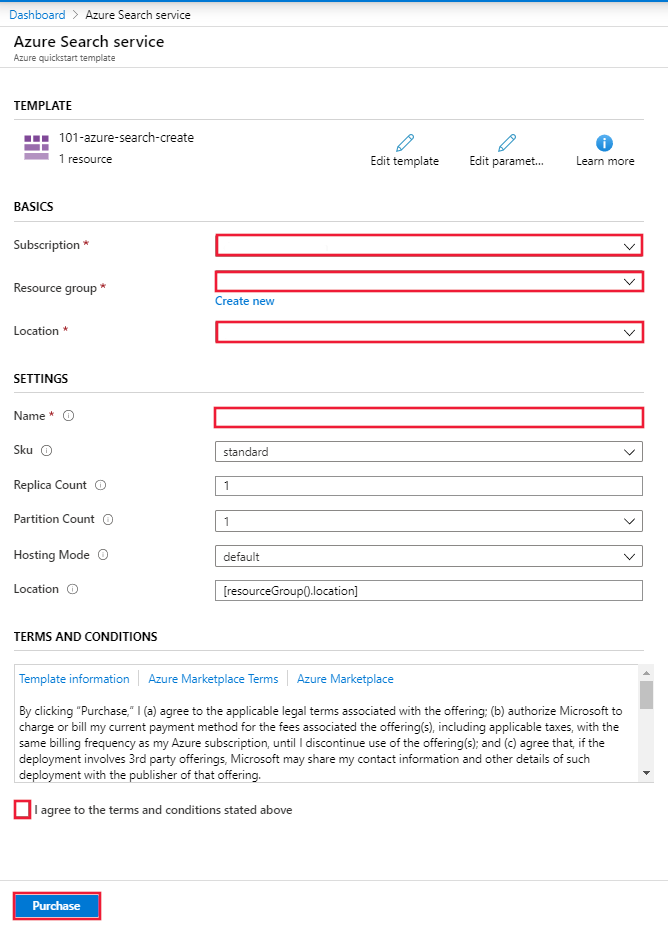
El portal de Azure muestra un formulario que puede usar para proporcionar fácilmente valores de parámetro. Algunos parámetros se rellenan previamente con los valores predeterminados de la plantilla. Proporcione la suscripción, el grupo de recursos, la ubicación y el nombre del servicio. Si quiere usar Microsoft Foundry en una canalización de enriquecimiento con IA, como para analizar archivos de imagen binaria para texto, elija una ubicación que ofrezca tanto Búsqueda de Azure AI como Microsoft Foundry. A menos que use una conexión sin clave, el servicio Búsqueda de Azure AI y Microsoft recurso Foundry deben estar en la misma región para las cargas de trabajo de enriquecimiento con IA. Después de completar el formulario, acepte los términos y condiciones y, a continuación, seleccione el botón de compra para completar la implementación.
Revisión de los recursos implementados
Una vez completada la implementación, puede acceder al nuevo grupo de recursos y al nuevo servicio de búsqueda en Azure Portal.
Limpieza de recursos
Otros inicios rápidos y tutoriales de Búsqueda de Azure AI se fundamentan en este inicio rápido. Si tiene previsto seguir trabajando con los siguientes inicios rápidos y tutoriales, es posible que desee dejar este recurso en su lugar. Cuando ya no necesite los recursos, puede eliminar el grupo de recursos. Al eliminar el grupo de recursos, se elimina el servicio Búsqueda de Azure AI y los recursos relacionados.
Contenido relacionado
En este inicio rápido, ha creado un servicio de Búsqueda de Azure AI mediante una plantilla de ARM y, a continuación, ha validado la implementación. Para más información sobre Búsqueda de Azure AI y Azure Resource Manager, consulte los artículos siguientes: