Aviso: Este mensaje ha sido traducido automáticamente, por lo que podría contener pequeños errores de redacción. Además, dado que mi entorno de pruebas utiliza la interfaz en inglés, las capturas de pantalla aparecerán en ese idioma. ¡Gracias por su comprensión!
Hola @Elisabet Moreno Martínez
Si usted es el único administrador global de la organización, este problema no puede resolverse a través del foro de la comunidad. El siguiente paso sería ponerse en contacto directamente con el equipo de Protección de Datos de Microsoft para obtener ayuda, ya que cuentan con herramientas y procesos específicos para verificar su identidad y recuperar el acceso a las cuentas de administrador.
Tenga en cuenta que soy otro usuario que participa en este foro; los miembros de la comunidad no tenemos acceso a su entorno (inquilino/tenant) ni la capacidad de escalar el caso al equipo de Protección de Datos de Microsoft en su nombre.
Puede encontrar los números de teléfono de atención al cliente correspondientes en este enlace: Números de teléfono de atención al cliente.
(Seleccione «Cuenta profesional o educativa», desplácese hacia abajo hasta «Números de teléfono de soporte técnico» y busque el número correspondiente a su país).
Recuerde facilitarles los detalles de su cuenta y explicarles la situación. Prepárese para proporcionar la siguiente información:
- El nombre de la empresa utilizado durante la suscripción.
- La dirección de correo electrónico de facturación (incluso si se trata de una cuenta personal de Microsoft).
- Detalles del método de pago (los últimos 4 dígitos de la tarjeta, dirección de facturación).
- Cualquier ID de suscripción o número de factura que aparezca en los correos electrónicos de facturación.
Al llamar al número de soporte, es posible que escuche una introducción de unos 30 segundos (por ejemplo, «puede visitar el enlace...»). Puede ignorar este mensaje y esperar a que se le presenten las opciones. A continuación, pulse «1» (si es usuario de una cuenta profesional) y, de nuevo, «1» para obtener asistencia técnica.
Para agilizar el proceso, aquí tiene un ejemplo de cómo responder al interactuar con el sistema automatizado (IVR):
IVR: ¿Qué tipo de problema tiene?
Usted: Authenticator.
IVR: ¿Qué producto utiliza?
Usted: Office 365 para empresas.
IVR: ¿Es una cuenta educativa o de empresa?
Usted: De empresa.
IVR: ¿Es usted administrador?
Usted: Sí.
IVR: ¿Hay otro administrador en su organización?
Usted: No.
IVR: ¿Necesita abrir una solicitud de servicio?
Usted: Sí.
Estas respuestas ayudan a dirigir su llamada al equipo de soporte adecuado con mayor rapidez, especialmente en casos de bloqueo de cuentas o problemas de autenticación. Es posible que deba intentar llamar dos o tres veces antes de lograr comunicarse con un agente de soporte. Tenga en cuenta también que el equipo de soporte podría estar recibiendo un gran volumen de solicitudes, por lo que podría haber una demora antes de que se pongan en contacto con usted. El tiempo de respuesta puede variar y no está garantizado.
Si sigue sin poder comunicarse con un agente de soporte de Microsoft, puede considerar la siguiente alternativa: cree un nuevo inquilino (tenant) de Microsoft 365 registrándose para una suscripción de prueba a través de la página «Comparar todos los planes de Microsoft 365». Siga el proceso de configuración guiada para crear una nueva cuenta de Microsoft y un nuevo inquilino.
Tenga en cuenta que este nuevo inquilino es solo un entorno de prueba temporal. No estará conectado a su inquilino original y no le dará acceso a sus usuarios, datos, suscripciones o configuraciones. Utilice este inquilino de prueba únicamente para ponerse en contacto con el Soporte técnico de Microsoft y enviar una solicitud de asistencia en nombre del inquilino al que no puede acceder.
Una vez configurado el nuevo inquilino, inicie sesión en el Centro de administración de Microsoft 365. Siga las instrucciones indicadas en «Obtener soporte técnico en el Centro de administración de Microsoft 365» para enviar una solicitud de asistencia.
En su solicitud, pida hablar con el equipo de Protección de datos (Data Protection team) en relación con su inquilino anterior y proporcione la siguiente información:
- La dirección de correo electrónico del administrador asociada al inquilino bloqueado.
- El nombre de dominio del inquilino bloqueado.
- Cualquier mensaje de error que esté recibiendo.
- Una descripción del problema de autenticación o inicio de sesión.
- La confirmación de que usted es administrador del inquilino bloqueado.
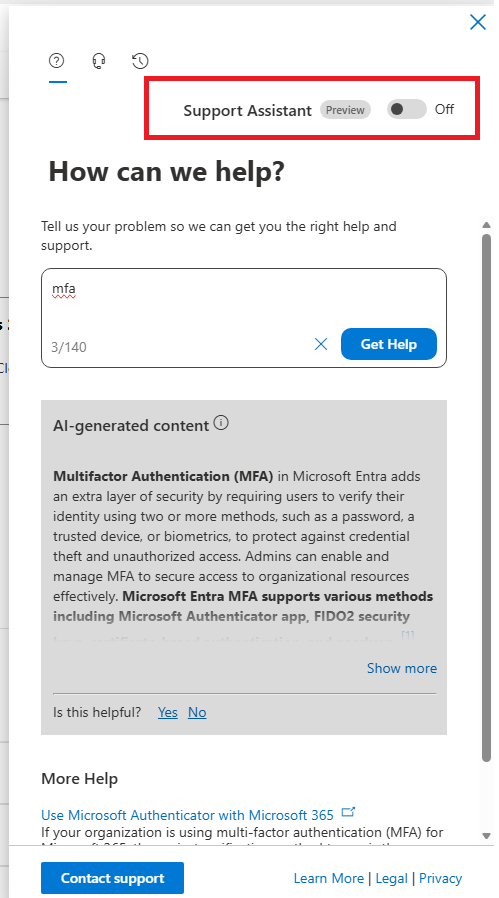
Antes de enviar la solicitud, asegúrese de que el Asistente de soporte esté desactivado. Algunos clientes han informado de que la opción "Contactar con soporte" puede no aparecer mientras el Asistente de soporte está activado.
Tal como se muestra en la captura de pantalla, desactiva el Asistente de soporte y, a continuación, introduce una descripción del problema. El botón «Contactar con el soporte» debería aparecer entonces, permitiéndote enviar la solicitud.
Información importante
- El nuevo inquilino de prueba no proporcionará acceso a ningún dato, usuario, configuración o servicio del inquilino original bloqueado. Su único propósito es servir como un medio temporal para ponerse en contacto con el Soporte técnico de Microsoft.
- Una vez que se haya restablecido el acceso al inquilino original, recuerde cancelar la suscripción de prueba para evitar cargos no deseados. En el Centro de administración de Microsoft 365, ve a Facturación > Tus productos, selecciona la suscripción de prueba y sigue las instrucciones de cancelación disponibles. Cancela tu suscripción desde el Centro de administración de Microsoft 365.
Espero que esta información te sea útil. Ten en cuenta que los demás usuarios del foro solo pueden ofrecer orientación general y sugerencias para la resolución de problemas. No tengo acceso a los sistemas internos de Microsoft, a las herramientas de recuperación de cuentas ni a los procesos de verificación de identidad; tampoco cuento con la autoridad para restablecer métodos de autenticación ni restaurar el acceso de administrador. Cualquier asistencia adicional relacionada con la recuperación de una cuenta debe solicitarse directamente al equipo de soporte técnico de Microsoft correspondiente.
' cx='32' cy='32' r='32' /%3E%3Ctext x='50%25' y='55%25' dominant-baseline='middle' text-anchor='middle' fill='%23FFF' %3EEM%3C/text%3E%3C/svg%3E)

' cx='32' cy='32' r='32' /%3E%3Ctext x='50%25' y='55%25' dominant-baseline='middle' text-anchor='middle' fill='%23FFF' %3EJ%3C/text%3E%3C/svg%3E)