Este mensaje fue traducido automáticamente, por lo que puede contener pequeños errores de redacción. Además, como mi entorno de prueba utiliza la interfaz en inglés, las capturas de pantalla pueden aparecer en ese idioma. ¡Gracias por su comprensión!
Hola,
Lamento saber que su cuenta está bloqueada.
En primer lugar, me gustaría aclarar un punto: como moderador, no tengo la autoridad ni las herramientas necesarias para recuperar el acceso en su nombre.
Si se trata de una cuenta de Microsoft 365 para una institución educativa y usted es el usuario final, póngase en contacto con su administrador de TI o administrador de Microsoft 365 y solicítele que restablezca la configuración de MFA mediante el Centro de administración de Microsoft Entra.
Si aún no se ha puesto en contacto con ellos, aquí tiene una guía útil para localizar a su administrador de Microsoft 365: ¿Cómo encuentro a mi administrador de Microsoft 365? - Soporte técnico de Microsoft
Pida a su administrador que siga estos pasos:
- Vaya al Centro de administración de Microsoft Entra: https://entra.microsoft.com
- Navegue a Entra ID > Usuarios > Todos los usuarios.
- Seleccione su cuenta de usuario.
- Vaya a Métodos de autenticación.
- Haga clic en "Requerir volver a registrar la autenticación multifactor".
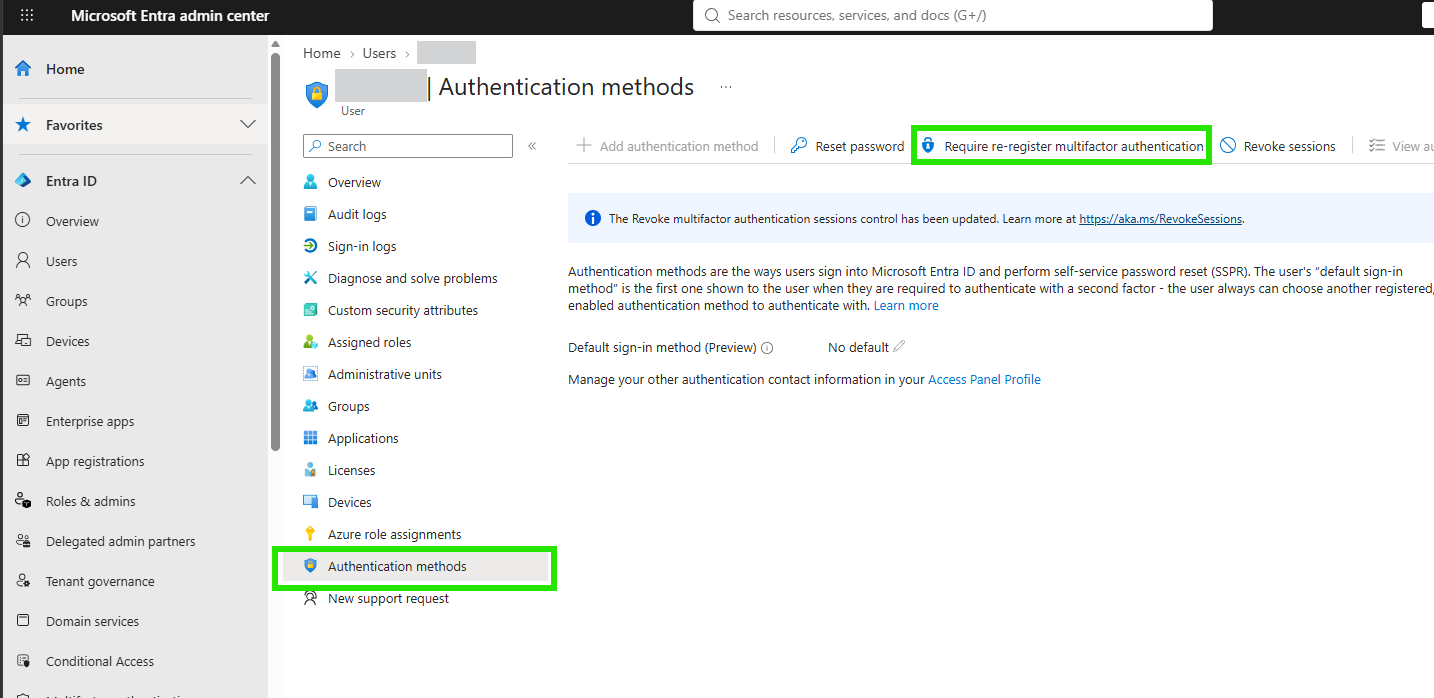
Esto restablecerá la configuración de MFA. La próxima vez que inicie sesión, se le pedirá que configure nuevamente la aplicación Authenticator mediante un código QR.
Si usted es administrador, compruebe si hay otros administradores en su organización que puedan ayudarle con el restablecimiento.
Si usted es el único administrador de este inquilino (tenant), deberá ponerse en contacto con el equipo de Protección de Datos de Microsoft, ya que son el único grupo autorizado y equipado con las herramientas necesarias y los procedimientos de verificación para confirmar su identidad y restaurar el acceso de administrador.
Intente encontrar el número de teléfono de soporte correspondiente para llamar al equipo de atención inicial y pedir que creen un caso para usted: Números de teléfono de servicio al cliente - Soporte técnico de Microsoft
Según su país o región:
En algunos países, al llamar al número de soporte, aunque haya un mensaje inicial de aproximadamente 30 segundos indicando algo como "puede visitar el siguiente enlace...", puede ignorarlo y esperar hasta que se le presenten las opciones; luego seleccione "1" como usuario de correo empresarial y nuevamente "1" para ayuda técnica.
En algunos países, la llamada será una conversación automatizada como la siguiente:
- Primero, cuando llame a la línea directa, se le preguntará qué tipo de problema tiene.
- Respuesta: Authenticator.
- A: ¿Qué tipo de producto está utilizando?
- B: Microsoft 365 para educativa.
- A: Confirmación: ¿cuenta educativa o corporativa?
- B: Educativa.
- A: ¿Es usted administrador?
- B: Sí.
- A: ¿Tiene otro administrador en su organización?
- B: No.
- A: Necesita crear una... ¿solicitud de servicio?
- B: Sí.
Nota:
- Es posible que tenga que llamar varias veces antes de ser conectado con un representante de soporte en vivo y poder crear correctamente una solicitud de soporte con un número de caso para su seguimiento.
- Si su suscripción proviene de un socio o distribuidor, póngase en contacto con el proveedor de soporte del distribuidor para que le ayude a abrir una solicitud de servicio en su nombre.
Si encuentra alguna dificultad para ponerse en contacto con el soporte de primera línea, no dude en hacérmelo saber. ¡Gracias y le deseo un excelente día!
' cx='32' cy='32' r='32' /%3E%3Ctext x='50%25' y='55%25' dominant-baseline='middle' text-anchor='middle' fill='%23FFF' %3EEJ%3C/text%3E%3C/svg%3E)

' cx='32' cy='32' r='32' /%3E%3Ctext x='50%25' y='55%25' dominant-baseline='middle' text-anchor='middle' fill='%23FFF' %3EDV%3C/text%3E%3C/svg%3E)
