Esta respuesta se ha traducido automáticamente. Por lo tanto, puede haber errores gramaticales o expresiones extrañas.
Hola @ALICIA BACHES USED,
Gracias por publicar tu pregunta en el foro Microsoft Q&A.
Con gusto te ayudo a aclarar tu situación actual. Para empezar, las cuentas de Office 365 Education no requieren un ID de instalación para la activación. Esto se debe a que el ID de instalación se utiliza exclusivamente en escenarios de activación telefónica u offline para productos de Office perpetuos (de compra única), como Office 2019 u Office 2021.
En cambio, Microsoft 365 / Office 365 Education se basa completamente en la activación mediante la cuenta, y no en claves de producto ni en IDs de instalación. En consecuencia, no existe un ID de instalación vinculado a tu correo electrónico escolar, ni hay nada que debas recuperar o introducir durante el proceso de activación.
Si tu centro educativo ya te ha asignado una licencia de Office 365 Education, la activación se realizará automáticamente cuando tú:
- Instalas Office desde https://www.office.com
- Inicias sesión con tu cuenta escolar
- Abres cualquier aplicación de Office (Word, Excel, PowerPoint, etc.) y mantienes la sesión iniciada
Una vez iniciada la sesión, Office se activará en segundo plano sin necesidad de:
- Una clave de producto
- Un ID de instalación
- Activación telefónica
Si aparece un mensaje solicitando un ID de instalación, normalmente indica uno de los siguientes casos:
- Hay instalada en el dispositivo una versión de Office que no es Education ni de suscripción
- Está instalada una versión de prueba o comercial en lugar de Microsoft 365 Apps
- El dispositivo conserva restos de una instalación anterior de Office
En este caso, el paso recomendado es desinstalar la versión actual de Office y volver a instalar Office después de iniciar sesión en https://www.office.com con tu cuenta escolar. Ve a Aplicaciones > Instalar aplicaciones > Aplicaciones de Microsoft 365 > Mi cuenta y realiza la instalación desde ahí.
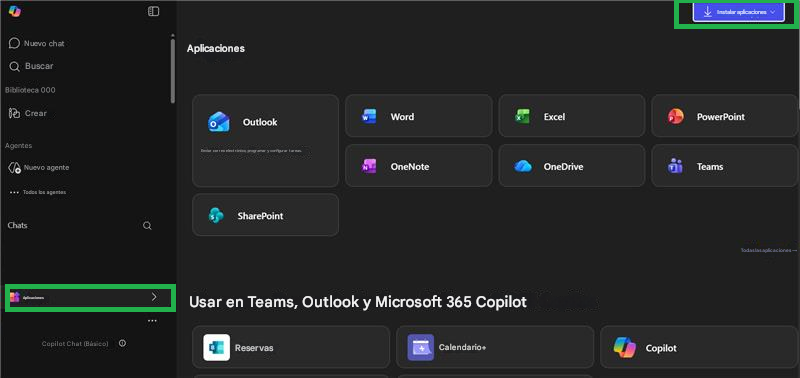
Si Office no se activa después de iniciar sesión, debes confirmar con el departamento de TI de tu centro educativo que tu cuenta tenga asignada una licencia activa de Office 365 Education y pedirles que verifiquen la asignación de la licencia en el centro de administración de Microsoft 365. Solo el administrador de TI del centro puede asignar o corregir licencias de Education.
Espero que esta información aporte suficiente claridad y te ayude a mantenerte informado sobre tu situación actual. Mientras tanto, si consideras que mis respuestas han sido útiles, te agradecería que las aceptaras como respuesta y les dieras un voto positivo desde la cuenta original que planteó esta pregunta. Una vez marcada, la respuesta se fijará automáticamente en la parte superior. Dado que otros usuarios también buscan información en esta comunidad, tu valioso voto positivo ayudará a que otros usuarios con consultas similares encuentren más fácilmente el canal correcto y la información útil de forma más rápida.
Gracias por tu paciencia y comprensión. Si tienes alguna pregunta o necesitas más ayuda, no dudes en compartirla en los comentarios de esta publicación para que pueda seguir apoyándote.
Nota: Siga los pasos de nuestra documentación para habilitar las notificaciones por correo electrónico si desea recibir la notificación relacionada con este hilo.
' cx='32' cy='32' r='32' /%3E%3Ctext x='50%25' y='55%25' dominant-baseline='middle' text-anchor='middle' fill='%23FFF' %3EAB%3C/text%3E%3C/svg%3E)

' cx='32' cy='32' r='32' /%3E%3Ctext x='50%25' y='55%25' dominant-baseline='middle' text-anchor='middle' fill='%23FFF' %3EAN%3C/text%3E%3C/svg%3E)
' cx='32' cy='32' r='32' /%3E%3Ctext x='50%25' y='55%25' dominant-baseline='middle' text-anchor='middle' fill='%23FFF' %3ESM%3C/text%3E%3C/svg%3E)