Microsoft 365 y Office | Excel | Para la casa | Windows
Una familia de software de hoja de cálculo de Microsoft con herramientas para analizar, trazar y comunicar datos.

Este explorador ya no se admite.
Actualice a Microsoft Edge para aprovechar las características y actualizaciones de seguridad más recientes, y disponer de soporte técnico.
' cx='32' cy='32' r='32' /%3E%3Ctext x='50%25' y='55%25' dominant-baseline='middle' text-anchor='middle' fill='%23FFF' %3EA%3C/text%3E%3C/svg%3E)
CUANDO SE TRABAJA EN UN ARCHIVO DE EXCEL EL BOTON DERECHO DEL MOUSE O RATON QUE DESPLIEGA UN MENU DE OPCIONES PARA COPIAR, CORTAR, PEGAR, DAR FORMATO, AGREGAR COMENTRARIOS, ETC. NO FUNCIONA Y ES SOLO EN EXCEL PORQUE EN LOS DEMAS PROGRAMAS Y EN GENERAL EN TODO EL SISTEMA NO PRESENTA DIFICULTAD. TAMBIEN DESDE EL TECLADO CON LA TECLA MENU DE OPCIONES PASA LO MISMO, ES COMO SI SE DESACTIVARA ESTOS COMANDOS.
¿A QUE SE DEBE ESO? ¿CUAL ES LA SOLUCION?
Una familia de software de hoja de cálculo de Microsoft con herramientas para analizar, trazar y comunicar datos.
Pregunta bloqueada. Esta pregunta se migró desde la Comunidad de Soporte técnico de Microsoft. Puede votar si es útil, pero no puede agregar comentarios o respuestas ni seguir la pregunta.
Finalmente logre hayar una solucion, ya apareció todo lo que se habia
desaparecido, la conclusión es que alguna vez abri algun archivo cno macros
que deshabilitaron los menus.
La solucion es la siguiente:
ahi se habilita el menú del boton derecho en las celdas
columnas.
Otra solucion hayada es:
en el editor de visual basic escibir la siguiete rutina y ejecutarla:
Sub Enable_All_Right_Click_Menus()'This will enable all BuiltIn Command barsDim Cbar As CommandBarFor Each Cbar In Application.CommandBarsCbar.Enabled = TrueNextEnd Sub
CUANDO SE TRABAJA EN UN ARCHIVO DE EXCEL EL BOTON DERECHO DEL MOUSE O RATON QUE DESPLIEGA UN MENU DE OPCIONES PARA COPIAR, CORTAR, PEGAR, DAR FORMATO, AGREGAR COMENTRARIOS, ETC. NO FUNCIONA Y ES SOLO EN EXCEL PORQUE EN LOS DEMAS PROGRAMAS Y EN GENERAL EN TODO EL SISTEMA NO PRESENTA DIFICULTAD. TAMBIEN DESDE EL TECLADO CON LA TECLA MENU DE OPCIONES PASA LO MISMO, ES COMO SI SE DESACTIVARA ESTOS COMANDOS.
¿A QUE SE DEBE ESO? ¿CUAL ES LA SOLUCION?
Tuve el mismo problema con el programa Excel de la máquina de mi trabajo… leí muchos foros pero ninguno me daba solución a mi problema hasta que decidí restaurar el Excel a modo fabrica, encontré una página: http://temporaexcel.blogspot.pe/2012/09/como-dejar-excel-con-los-valores-de.html
Consiste en eliminar una carpeta llamada "Opciones" donde Excel guarda las configuraciones que el usuario (nosotros) ha modificado a lo largo del tiempo y después dejar que Excel renueve esa carpeta automáticamente, pero con las configuraciones por defecto (este paso lo hace Excel cuando lo abrimos y detecta que no existe la carpeta). - AHORA YA FUNCIONA EL BOTON DERECHO DE MI MOUSE...
Todo lo que tenemos que hacer es buscar esa carpeta y eliminarla. Hay que decir que la carpeta "Opciones" no es una carpeta como las demás, puesto que se encuentra dentro del archivo del registro de Windows (regedit.exe).
Por lo tanto, debemos los siguientes 10 pasos, que son extremadamente sencillos:
**1º)**Cerramos Excel, si lo teníamos abierto
2º) Buscar el archivo regedit.exe con el buscador de Windows
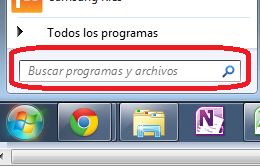
3º) De las dos carpetas que vemos en la imagen de bajo, expandimos la que no termina con la palabra "Classes":
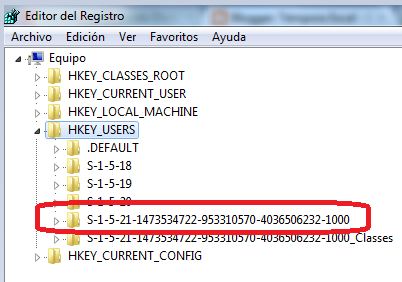
4º) Seguimos expandiendo carpetas: ahora toca a la que se llama "Software", después "Microsoft" y después "Office" . En este punto, las carpetas que contiene "Office" se parecerán alo siguiente:
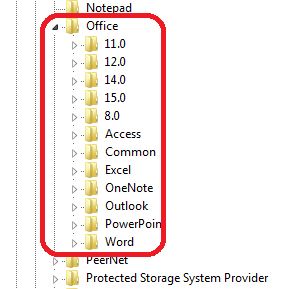
**5º)**De las que tenemos, debemos expandir la que corresponda a nuestra versión. Recordemos que las versiones de Office son:
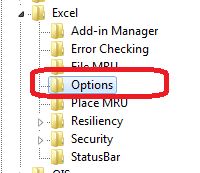
**6º)**Una vez expandida la adecuada, lo hacemos con la que se llama "Excel"... y es entonces cuando vemos nuestra carpeta "Opciones":
7º) Hacemos una copia de la carpeta "Opciones" y la pegamos en nuestro escritorio (esto es opcional, pero es conveniente, como copia de seguridad. Posteriormente podremos borrar esta copia)
8º) Eliminamos la carpeta "Opciones" del archivo "regedit.exe".
**9º)**Cerramos el archivo "regedit.exe".
**10º)**Abrimos de nuevo Excel y veremos en el cuadro de "Opciones", que nuestras configuraciones son las de "fabrica". También podemos comprobar que, una vez abierto Excel en este punto, si volviéramos a abrir "regedit.exe" con la ruta especificada anteriormente, de nuevo veríamos la carpeta "Opciones", pues cuando Excel no la encuentra, la agrega automáticamente.
Hola!
Puede que algún complemento del Excel esté causando el inconveniente.
Prueba a ejecutar el Excel de manera segura.
En Windows XP, dirigete a inicio, luego a ejecutar y despues en el campo de texto vacio escribe:
Excel /safe
Y presiona entrar.
Nota si el error se sigue repitiendo. Saludos!
. Responde a las consultas que te realice la comunidad, tanto si con ella obtienes una solución, como si no.
. Si crees que un comentario aporta a la consulta, vótalo como útil en la opción ubicada a la izquierda del post.
. Utiliza la opción Marcar como respuesta si con un comentario has llegado a una solución.
. Si has encontrado la respuesta a tu consulta fuera de este sitio, comparte la misma para ayudar a otros con el mismo problema.
Estimados
Tengo el mismo problema, revisando los foros me he encontrado con varias soluciones, lo malo es que la solucion me funciona temporalmente, es decir cierro el Excel y vuelve el problema, al usuario le di permisos de administracion y nada, si lo ejecuto con excel /safe se ejecuta bien, pero no carga los complementos. Me dicen que debe ser una macro desabilitada. Desintale completo y volvi a Instalar y persiste el problema. el comando Application.CommandBars("Cell").enabled = true solo me corre temporalmente
Que otra opcion tengo?
Gracias por su ayuda
Mil y mil gracias. Funcionó perfectamente!