De acuerdo. Sigue este procedimiento:
Para llevar a cabo esta solución necesitas un medio externo arrancable de Windows 10 (una unidad USB conteniendo el programa de instalación de Windows 11). Si no lo tienes sigue estos pasos:
1. Accede a esta página: Descarga Windows 11 (microsoft.com)
2. En "Descargar imagen de disco de Windows 11 (ISO)" selecciona la descarga y pulsa en Descargar
3. Elige el idioma y pulsa en Confirmar
4. Haz clic en 64-bit Download para descargar la imagen ISO de Windows 11.
5. Utiliza Rufus para crear la unidad USB booteable con la imagen ISO descargada. Puedes ver cómo se hace en el apartado A, punto 9 de este artículo:
Cómo actualizar Windows 10 a la última versión desde - Microsoft Community
Una vez tengas el USB de Windows 11 preparado, sigue estos pasos:
1. Apaga el equipo. Inserta la unidad USB en el puerto correspondiente y arráncalo. Justo en ese momento ve pulsando la tecla para iniciar el Boot Menu, el menú en pantalla de dispositivos de arranque (F2, F8, F10, F12...), y escoge la unidad USB que has creado. La cuestión es que debe arrancar el equipo desde el medio de instalación.
2. En cuanto inicie el programa de instalación, pulsa las teclas Shift + F10 para iniciar el Símbolo del sistema.
3. Cuando se abra la consola del símbolo del sistema, escribe este comando y pulsa Intro:
bcdedit
4. Verás que te aparece: Administrador de arranque de Windows(subrayado), y debajo Cargador de arranque de Windows(también subrayado). Si sólo tienes un sistema operativo Windows 11 instalado, sólo te aparecerá ese cargador. Observa qué letra tiene este cargador. Normalmente suele ser la D:
Si esa es la letra del sistema, escribe el siguiente comando y pulsa Intro:
d:
**5.**A continuación escribe la siguiente ruta y pulsa Intro:
cd Windows\ServiceProfiles\LocalService\AppData\Local\Microsoft\Ngc
**6.**A continuación, escribe este comando y pulsa Intro:
dir
Verás que te aparece el directorioNgccon las carpetas que contiene. Nos interesan sólo las carpetas alfanuméricas (con números y letras entre corchetes). Puede haber una o varias de estas carpetas. En la imagen del ejemplo verás que hay tres carpetas. Se trata de eliminarlas:
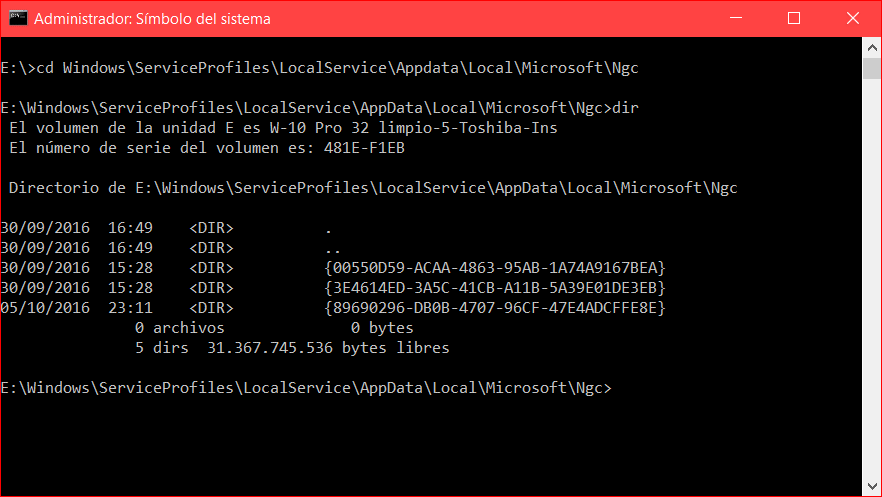
7. Supongamos que una de las carpetas es ésta:{00550D59-ACAA-4863-95AB-1A74A9167BEA}. Pues a continuación, escribe el siguiente comando y pulsa Intro:
rd {00550D59-ACAA-4863-95AB-1A74A9167BEA} /s
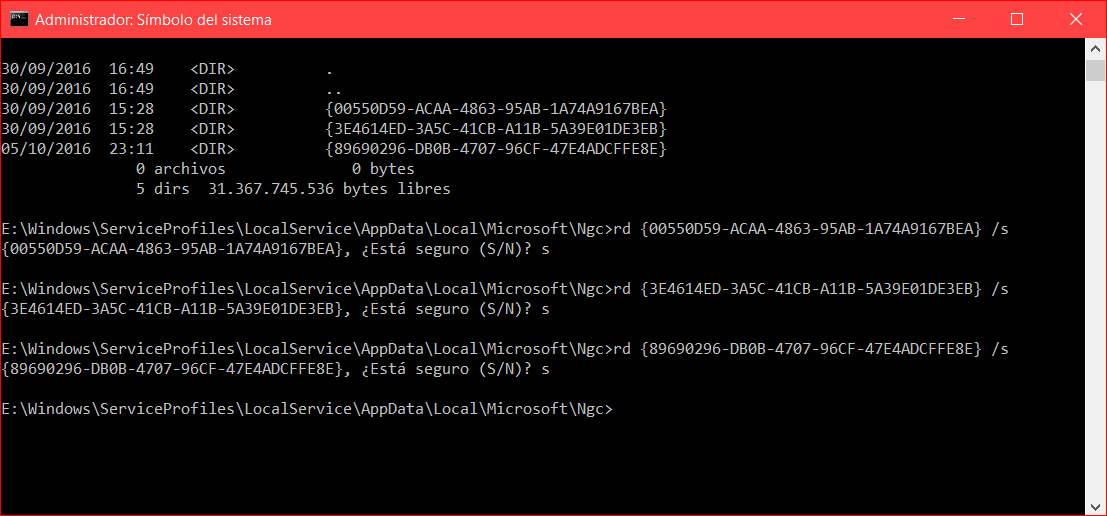
El sistema te pedirá confirmación: ¿Está seguro (S/N)?Pulsa las teclasSe Intro para confirmar. Haz el mismo procedimiento con el resto de carpetas si existen. En la siguiente imagen observa cómo se han eliminado las tres carpetas del ejemplo:
8. Una vez eliminadas las carpetas, escribe exiten la consola de comandos y pulsa Intro para salir de la consola.
9. Reinicia ahora el sistema normalmente. Inicia sesión en tu cuenta de usuario mediante contraseña y procede a crear un nuevo PIN.
Coméntanos si has podido solucionar el problema.
' cx='32' cy='32' r='32' /%3E%3Ctext x='50%25' y='55%25' dominant-baseline='middle' text-anchor='middle' fill='%23FFF' %3EA%3C/text%3E%3C/svg%3E)

