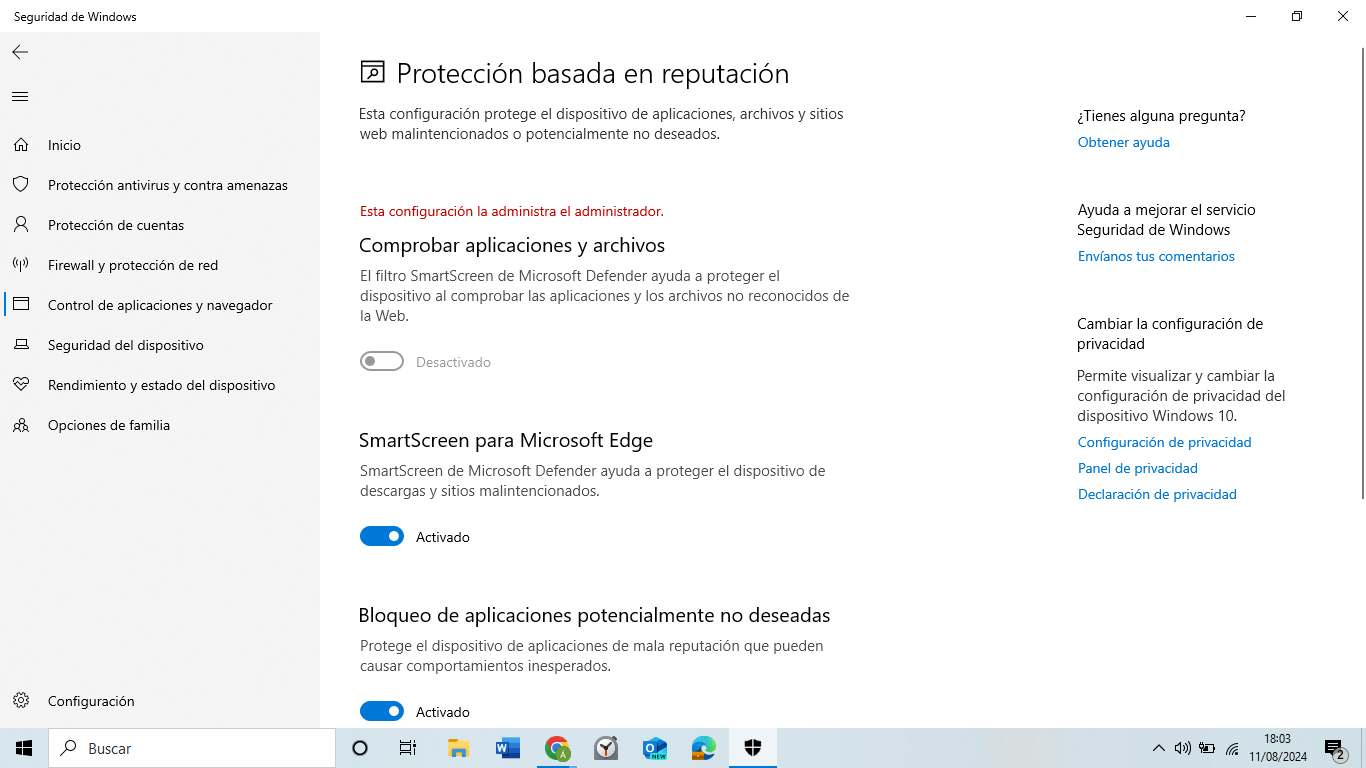
"Esta configuración la administra el administrador" en "Comprobar aplicaciones y archivos" como parte de la Protección basada en reputación.

Anónimas
2024-08-11T16:03:37+00:00

Buenas, pues a continuación describo mi problema.

Como se lee en el título, hace un par de días revisando los ajustes de Windows Defender me he dado cuenta de que, dentro del apartado de Control de aplicaciones y navegador > Protección basada en reputación, la opción de comprobar aplicaciones y archivos se encontraba desactivada, y arriba aparece el mensaje de "esta configuración la administra el administrador".

Para intentar resolver esto y poder activarla, he seguido los pasos expuestos en la respuesta de Dante Martino en este hilo, pero no me ha funcionado.

Por si tiene relevancia, en los últimos días he descargado accidentalmente un archivo que fue calificado como PUABundler:WIN32/Rostpay, y recibía alertas por parte del Windows Defender a pesar de haberlo eliminado de inmediato, y que resolví siguiendo los pasos del siguiente hilo. Dudo que esta sea la causa, ya que los análisis completos de Windows Defender, ESET Online y Malwarebytes no encuentran nada, pero por si acaso lo menciono.

Por si también puede tener relevancia, en el ordenador tengo una cuenta de Microsoft ligada a mi universidad.

A continuación adjunto captura de pantalla del error.
Quedo a la espera de su ayuda,

Gracias.

Windows para el hogar | Windows 10 | Seguridad y privacidad

Pregunta bloqueada. Esta pregunta se migró desde la Comunidad de Soporte técnico de Microsoft. Puede votar si es útil, pero no puede agregar comentarios o respuestas ni seguir la pregunta.

0 comentarios No hay comentarios

26 respuestas

Ordenar por: Muy útil
  1. DaveM121 952.8K Puntos de reputación Asesor independiente
    2024-08-13T11:41:42+00:00

    Para ayudar a nuestros usuarios, utilizamos un servicio de traducción. Por favor, disculpe cualquier error gramatical.

    El malware que tenía anteriormente en su PC parece haber cambiado muchas claves en su registro, honestamente, si ninguna de estas opciones ha resuelto el problema, es hora de pensar en restablecer Windows.

    ¿Le ha resultado útil esta respuesta?

    0 comentarios No hay comentarios
  2. Anónimas
    2024-08-13T11:35:51+00:00

    He eliminado ya esa carpeta y reiniciado el PC. Sin embargo, sigue sin dejándome sin activar esa opción aunque la entrada sí fue borrada exitosamente.

    ¿Le ha resultado útil esta respuesta?

    0 comentarios No hay comentarios
  3. DaveM121 952.8K Puntos de reputación Asesor independiente
    2024-08-13T11:13:42+00:00

    Para ayudar a nuestros usuarios, utilizamos un servicio de traducción. Por favor, disculpe cualquier error gramatical.

    Gracias por la captura de pantalla.

    Haga clic con el botón derecho y elimine la entrada que se muestra a continuación, luego reinicie su PC para aplicar ese cambio.

    .

    ¿Le ha resultado útil esta respuesta?

    0 comentarios No hay comentarios
  4. Anónimas
    2024-08-13T11:04:14+00:00

    Ahí va. Gracias.Imagen

    ¿Le ha resultado útil esta respuesta?

    0 comentarios No hay comentarios
  5. DaveM121 952.8K Puntos de reputación Asesor independiente
    2024-08-13T10:54:45+00:00

    Para ayudar a nuestros usuarios, utilizamos un servicio de traducción. Por favor, disculpe cualquier error gramatical.

    Solo hay una clave de registro que conozco que puede estar bloqueando esa configuración

    Haga clic en el botón Inicio, escriba regedit y presione Enter para abrir el Editor del Registro.

    Haga clic en Ver y asegúrese de que la "Barra de direcciones" esté activada.

    Pega esto en la barra de direcciones en la parte superior y presiona Enter.

    HKEY_LOCAL_MACHINE\SOFTWARE\Microsoft\Windows\CurrentVersion\Explorer

    Proporcione una captura de pantalla de esa página del Editor del Registro.

    ¿Le ha resultado útil esta respuesta?

    0 comentarios No hay comentarios