Windows 10 ≈ Después de la última actualización no es posible acceder al sistema, solo al CMD desde el menú de "Recuperación".

Anónimas
2019-04-18T19:15:37+00:00

Mi notebook, luego de la última actualización, no volvió a cargar Windows.

Luego del reinicio, queda en una pantalla negra, sin el logo de Windows. La apagué dos veces para entrar al modo Recuperación. Probé todas las opciones, excepto las de reinstalar Windows para no perder mis configuraciones. El DISM me da el error "0x800F081F". Solo puedo ingresar a la ventana CMD desde el menú de recuperación. No encuentro la forma de resolverlo. Mi Windows 10 es Home Edition.

Si utilizo la opción /online en DISM, me da lo siguiente:

Error: 50

"DISM no admite prestación de servicio a Windows PE con la opción /online"

Muchas gracias. Saludos.

Windows para el hogar | Windows 10 | Errores de rendimiento y sistema

Pregunta bloqueada. Esta pregunta se migró desde la Comunidad de Soporte técnico de Microsoft. Puede votar si es útil, pero no puede agregar comentarios o respuestas ni seguir la pregunta.

0 comentarios No hay comentarios
Respuesta aceptada por el autor de la pregunta
Anónimas
2019-05-01T15:39:01+00:00

Primero... Feliz Día!!!!

respecto a los resultados me alegro que lo hayas solucionado...

Para hacer un mantenimiento sin escribir tanto código, (no recuerdo si te lo dije o no) te recomiendo entres a este hiloy sigas los pasos propuestos. (en realidad al que no le gusta escribir código es ami...jejeje)

Feliz día!!!

¿Le ha resultado útil esta respuesta?

2 personas han encontrado útil esta respuesta.
0 comentarios No hay comentarios
Respuesta aceptada por el autor de la pregunta
Anónimas
2019-04-26T17:00:38+00:00

Bueno... por fin!!!

Me alegro que hayas solucionado... casualmente con la primer respuesta que te di.... jajajajaja

Apenas 8 paginas de respuestas para terminar en la primera... jejeje

Que disfrutes de un buen día!!

¿Le ha resultado útil esta respuesta?

1 persona ha encontrado útil esta respuesta.
0 comentarios No hay comentarios
Respuesta aceptada por el autor de la pregunta
Anónimas
2019-04-18T20:18:05+00:00

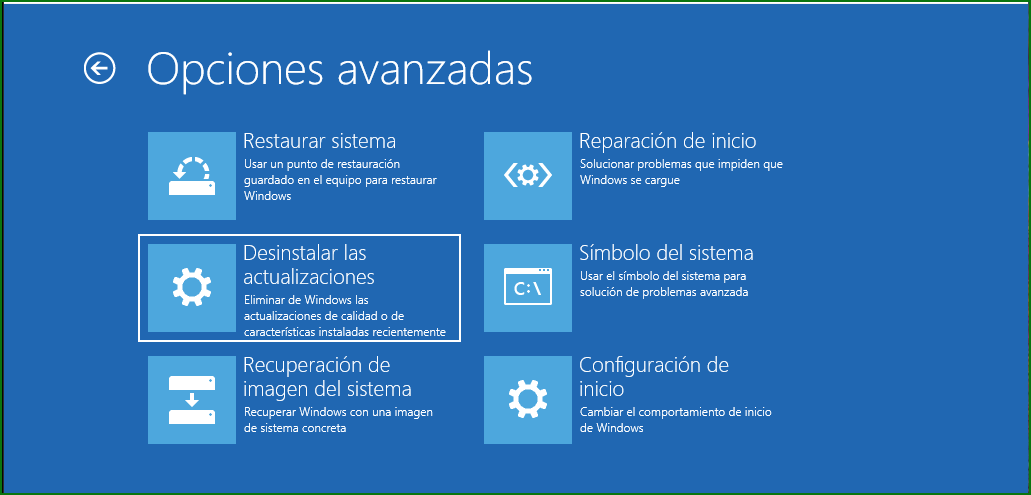
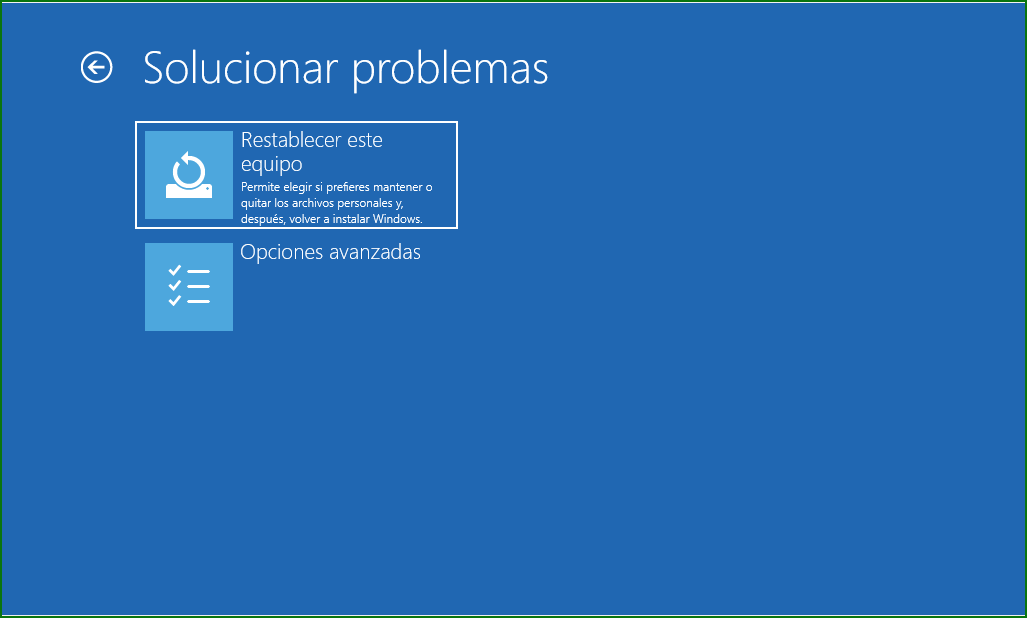
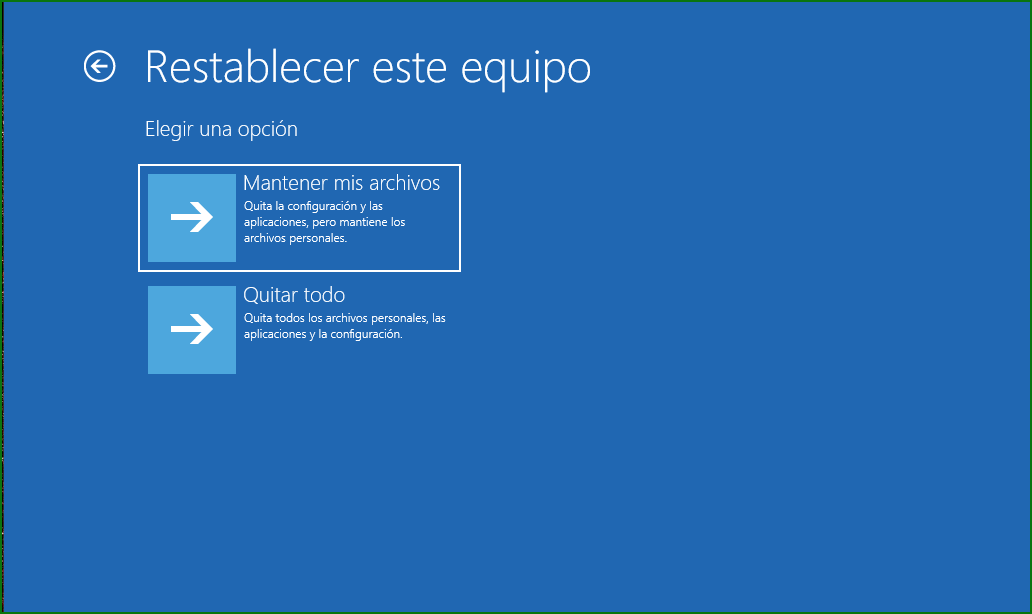
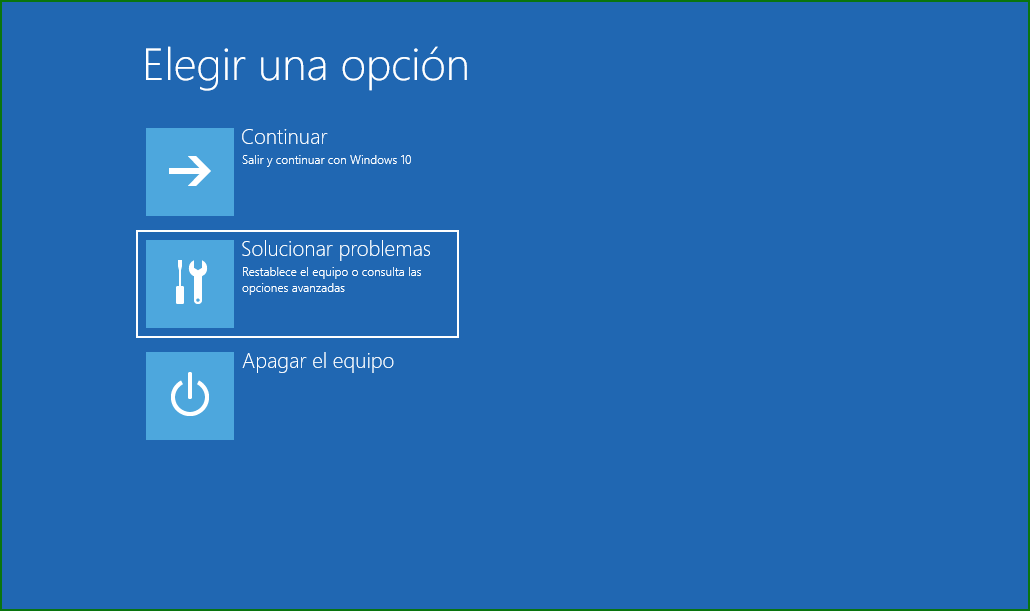
Hola, probo Desinstalar Actualizaciones o Restaurar a un punto anterio o Restablecer el equipo?

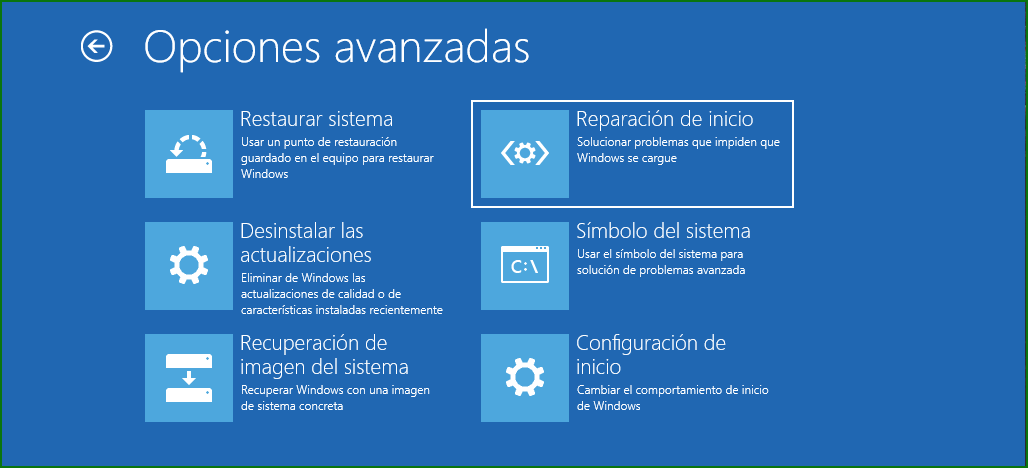
Desinstlar actualizaciones
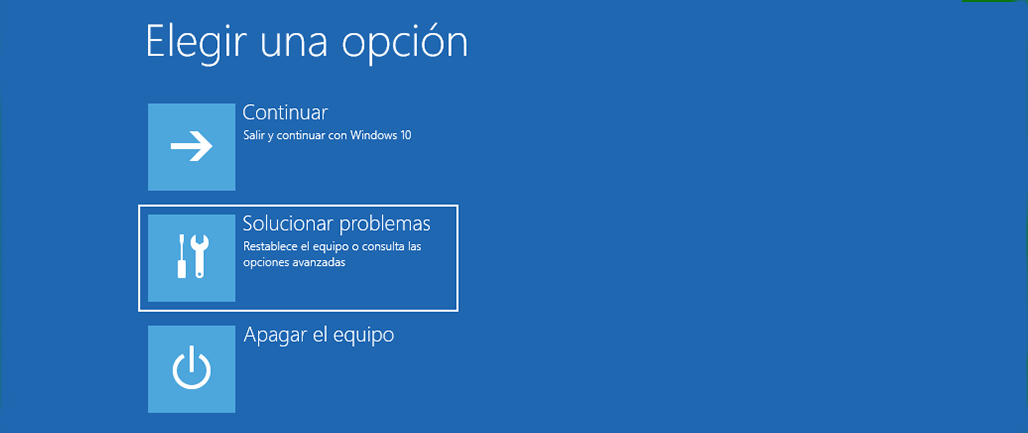
Elija Opciones avanzadas
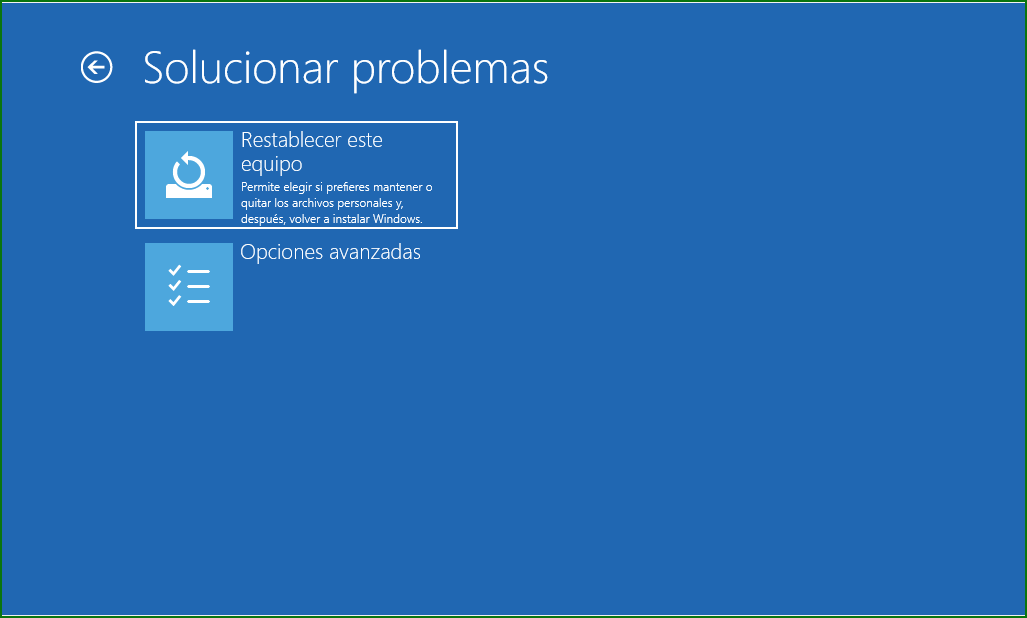
Cualquiera de las dos opciones, pero empexaria por la primera que es mas acorde a su pregunta
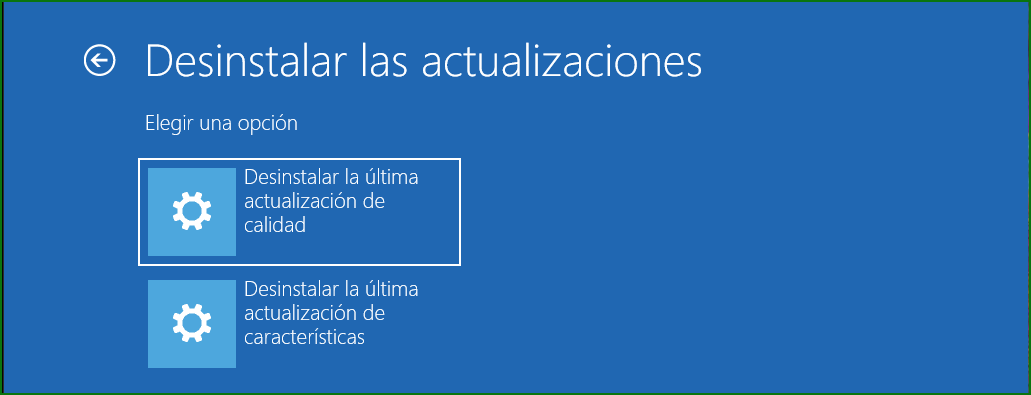
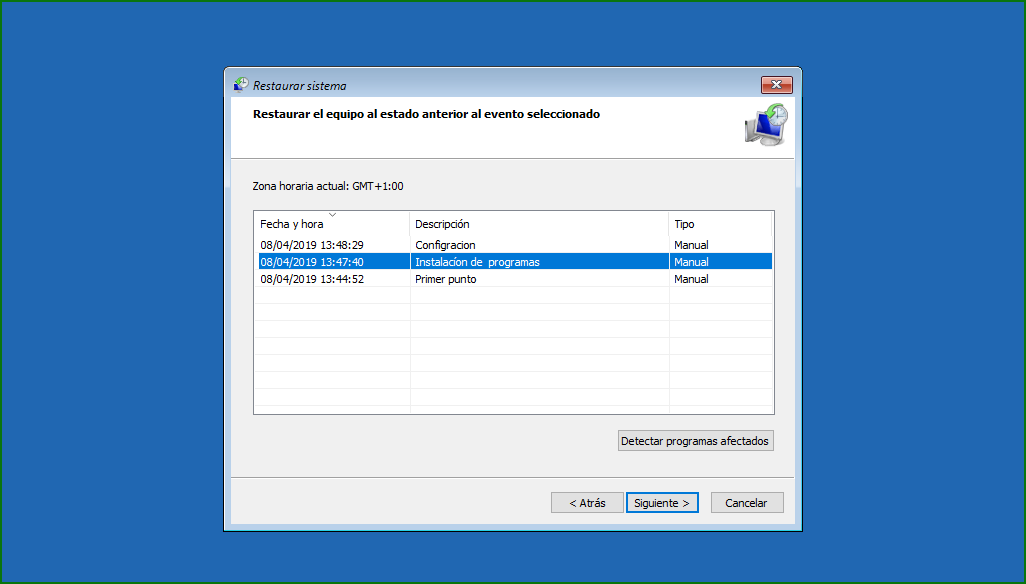
Restaurar Sistema
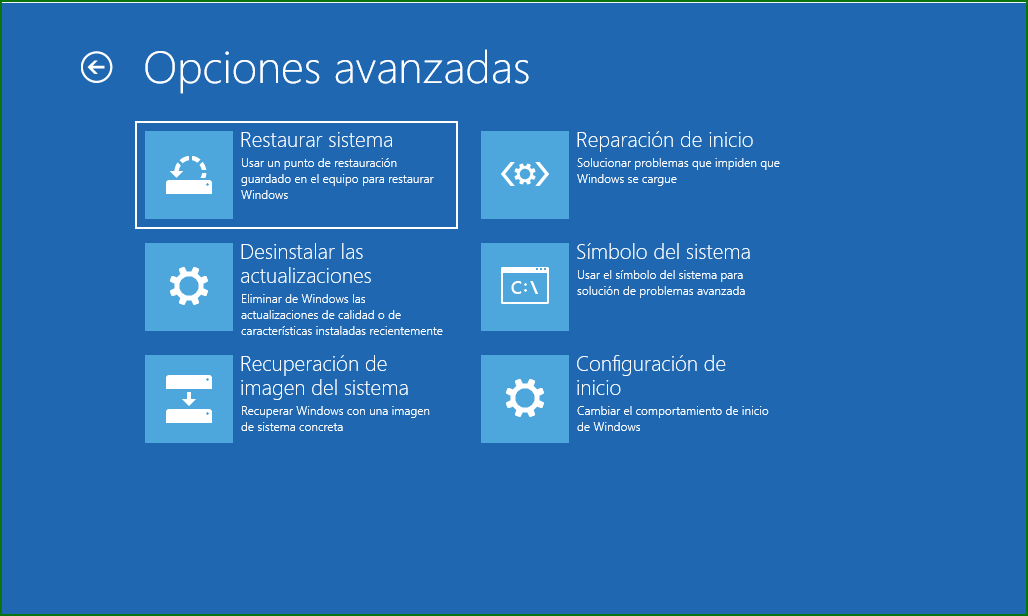
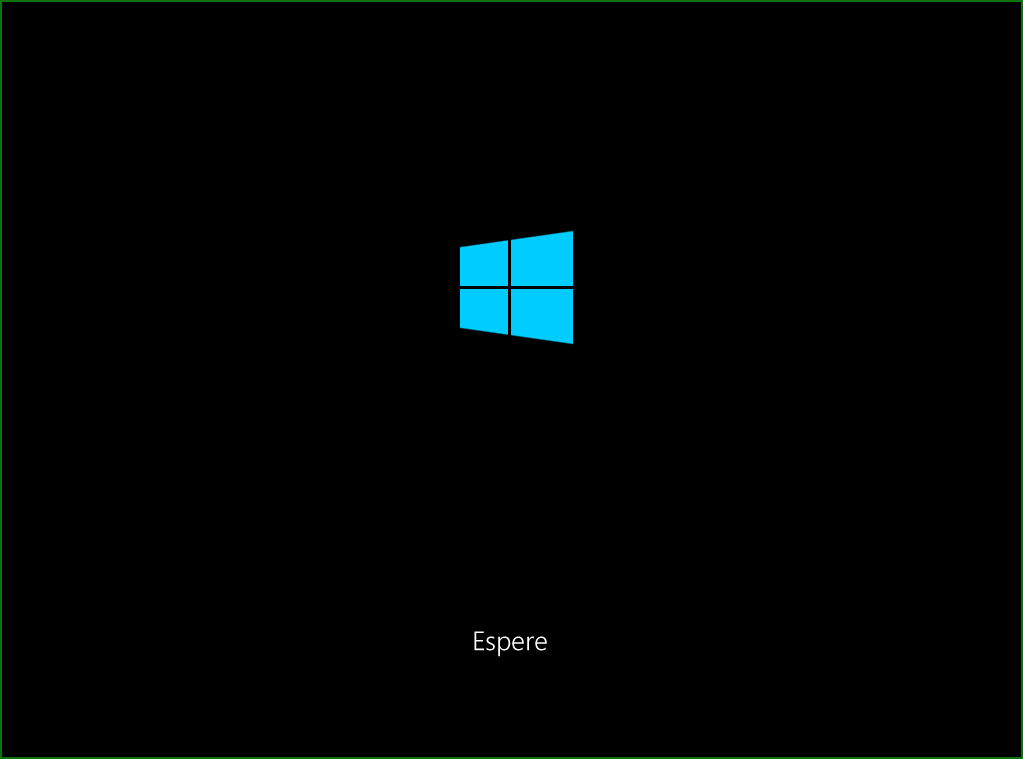
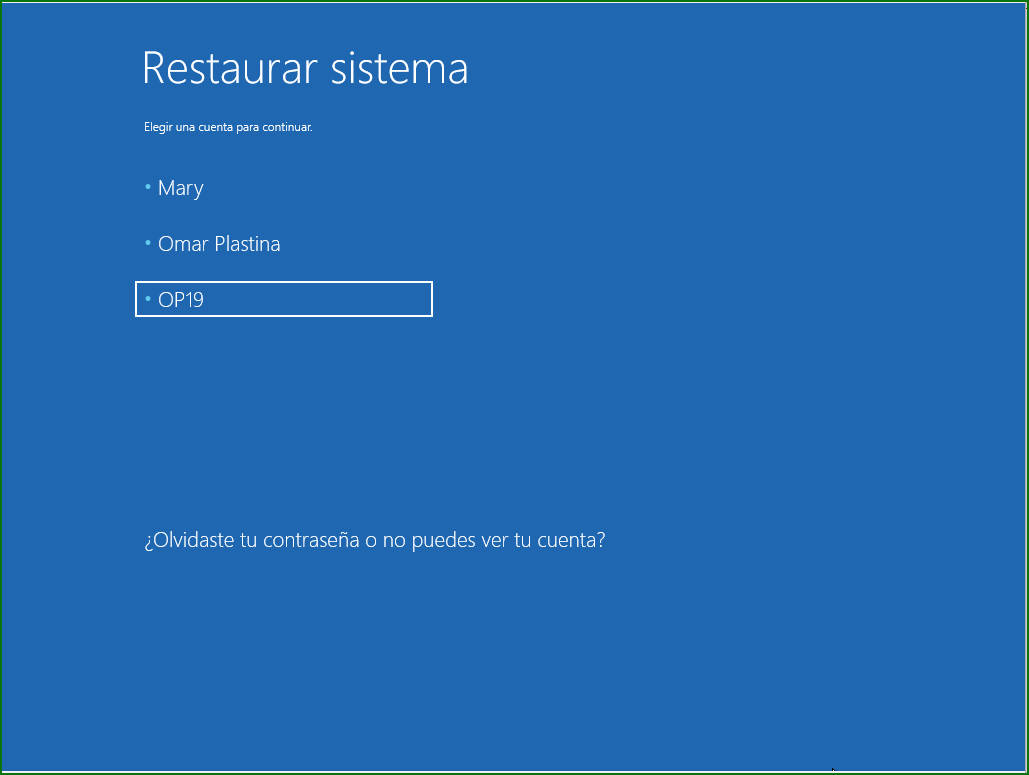
Elija el Usuario 
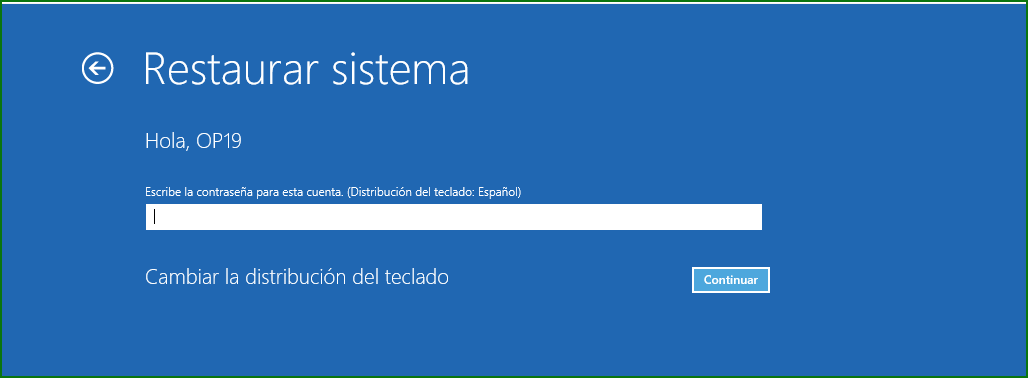
coloque la contraseña 
Siga los pasos del asistente 
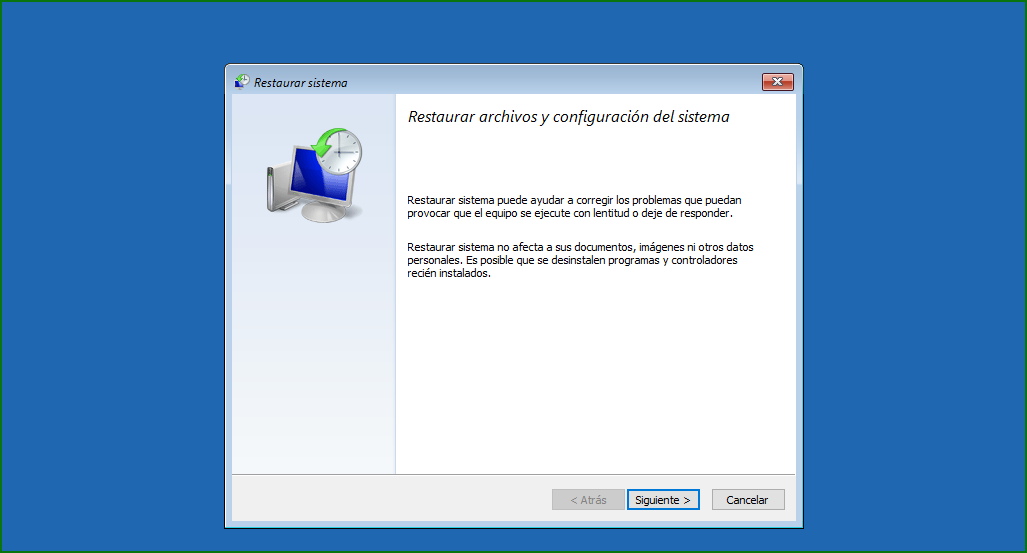
Elija un punto anterior a la actualización:
Restablecer
Reparación de inicio
Respecto a Dism, ya que debe hacerlo desde el propio Windows con conexión a Internet ya que esta en la opción /online

No lo probé, pero llegado el caso que con todo lo anterior no pudo soluciona, quizás entrando en Modo seguro con funciones de red lo pueda hacer.

Suerte!

Que disfrute de un buen día!!!

Editado: tarde tanto en preparar la respuesta que ya entraron otras soluciones... jejeje

¿Le ha resultado útil esta respuesta?

1 persona ha encontrado útil esta respuesta.
0 comentarios No hay comentarios

86 respuestas adicionales

Ordenar por: Muy útil
  1. Anónimas
    2019-04-24T23:52:02+00:00

    Esto... lo habias echo?

    Lo de "net user Administrador"? Sí, te envié las imágenes incluso.

    ¿Le ha resultado útil esta respuesta?

    0 comentarios No hay comentarios
  2. Anónimas
    2019-04-24T17:25:44+00:00

    esta solución de Sony vos la hiciste? (es la que deje mas arriba y no me contestaste)

    Cómo acceder al modo a prueba de fallos cuando no puede acceder al sistema operativo

    Productos y Categorías aplicables a este artículo

    El sistema operativo Windows® 10 está diseñado para acceder primero al Safe Mode desde dentro del sistema operativo. Si el sistema operativo no se inicia y usted desea acceder al Safe Mode (Modo a prueba de fallos) para ayudar a determinar porqué y para ejecutar pasos de detección y resolución de problemas, siga estos pasos:

    1. Pulse el botón Power (encender/apagar) hasta que la computadora esté completamente apagada.
    2. Con la computadora completamente apagada, mantenga pulsado el botón Assist (Asistencia) hasta que aparezca la pantalla negra de VAIO®. NOTA: La ubicación del botón Assist será diferente dependiendo del modelo de la computadora. Consulte el manual de instrucciones provisto con la computadora para determinar la ubicación exacta del botón Assist en su modelo. Los manuales de instrucciones están publicados en la página de Asistencia de su modelo.
    3. En la pantalla de VAIO Care (Rescue Mode) (VAIO Care (Modo Rescate)), haga clic para seleccionar la opción Start troubleshooting (Iniciar detección y resolución de problemas).
    4. En la pantalla de Choose the language (Seleccione el idioma), haga clic para seleccionar el idioma deseado.
    5. En la pantalla de Choose your keyboard layout (seleccione su disposición de teclado), haga clic para seleccionar la disposición de teclado apropiada.
    6. En la pantalla de Choose an option (Seleccione una opción), haga clic en la opción Troubleshoot (Solucionar problemas).
    7. En la pantalla de Troubleshoot (Solucionar problemas), haga clic en Advanced options (Opciones avanzadas).
    8. En la pantalla de Advanced options (Opciones avanzadas), haga clic en Command Prompt (Símbolo del sistema).
    9. En la ventana Command Prompt (Símbolo del sistema), escriba bcdedit /set {default} bootmenupolicy legacy y, a continuación, pulse la tecla Enter.
    10. Haga clic en la X en la esquina superior derecha para cerrar la ventana Command Prompt (Símbolo del sistema).
    11. En la pantalla de Choose an option (Seleccione una opción), haga clic en la opción Turn off your PC (Apague su computadora).
    12. Pulse repetidamente la tecla F8 mientras pulsa el botón Power (apagar/encender) para encender la computadora.
    13. En la pantalla de Automatic Repair (Reparación automática), haga clic en el botón Advanced Options (Opciones avanzadas).
    14. En la pantalla de Choose an option (Seleccione una opción), haga clic en Troubleshoot (Solucionar problemas) y, a continuación, haga clic en Advanced Options (Opciones avanzadas).
    15. En la pantalla de Advanced Options (Opciones avanzadas), haga clic en Startup Settings (Ajustes de inicio) y, a continuación, haga clic en el botón Restart (Reiniciar).
    16. En la pantalla de Advanced Boot Options (Opciones de arranque avanzadas), utilice las teclas de flecha para seleccionar Safe Mode (Modo a prueba de fallos) y, a continuación, pulse la tecla Enter.

    Ahora la computadora se iniciará en el modo a prueba de fallos.

    ¿Le ha resultado útil esta respuesta?

    0 comentarios No hay comentarios