Requisitos mínimos del sistema para la versión 1903 Windows 10

Enric Cortés 39,700 Puntos de reputación Moderador voluntario
2019-04-27T17:42:41+00:00

Nivel técnico : Básico

Aplica: Windows 10  1903

Microsoft ha actualizado los requisitos mínimos oficiales del sistema para Windows 10 versión 1903. Quizá desees saber si tu equipo es capaz de ejecutar el último sistema operativo de Microsoft.
Los requisitos mínimos del sistema para Windows 10 publicados por Microsoft no se modificaron durante mucho tiempo. Sin embargo, para la próxima versión de Windows 10 1903, también conocida como Actualización de Mayo de 2019, Microsoft ha variado el espacio en disco necesario para la instalación.

  • Procesador:  Procesador a 1 GHz o más rápido o sistema en un chip (SoC)
  • RAM:  1 GB para 32 bits o 2 GB para 64 bits
  • Espacio en disco duro:  32 GB para sistemas operativos de 32 y 64 bits
  • Tarjeta gráfica:  DirectX 9 o posterior con un controlador WDDM 1.0
  • Resolución de Pantalla:  800 x 600, un tamaño de pantalla diagonal mínimo para la pantalla principal de 7 pulgadas o más.

Para las versiones de Windows 10 1809 y anteriores, el espacio requerido en disco era de 16 GB para los sistemas operativos de 32 bits. Ahora el requerimiento será de 32 GB para cualquier arquitectura.

La página oficial de Microsoft de requisitos mínimos para Windows 10 incluye también otras informaciones y detalles importantes a tener en cuenta a la hora de actualizar a la última versión de Windows 10:

Especificaciones del equipo y requisitos mínimos del sistema para Windows 10

Por otra parte, los controladores de almacenamiento utilizados en dispositivos que ejecutan Windows 10 para ediciones de escritorio deben cumplir los siguientes requisitos:

  • Los controladores de almacenamiento deben admitir el arranque utilizando la Interfaz de firmware extensible (EFI) e implementar las rutas de dispositivo como se define en EDD-3.
  • Los controladores de host de almacenamiento y los adaptadores deben cumplir los requisitos para el protocolo del dispositivo utilizado y cualquier requisito relacionado con el tipo de bus de almacenamiento del dispositivo.
  • Los controladores conectados al bus deben implementar el código correcto de clase / subclase como se especifica en la especificación PCI Codes and Assignments v1.6.

Por lo que respecta al procesador, éste debe cumplir los siguientes requisitos:

  • Compatible con el conjunto de instrucciones x86 o x64.
  • Soportar PAE, NX y SSE2.
  • Admitir CMPXCHG16b, LAHF / SAHF y PrefetchW para sistemas de 64 bits

Más información sobre estos requisitos:

Este equipo no puede ejecutar Windows 10. El procesador de este equipo no admite una característica crítica (NX)

Microsoft también ha actualizado la página de Requisitos del procesador de Windows, que enumera los detalles de los procesadores que se pueden usar en dispositivos con Windows 10. La página ahora presenta Windows 10 versión 1903 en la lista de versiones de SO, sin embargo, la lista de CPU no ha cambiado. Sorprendentemente, no incluye algunos de los últimos chips de Intel y AMD, junto con Qualcomm Snapdragon 8cx SoC. Microsoft puede incluirlos en la lista en un futuro próximo.

Nota: para los usuarios del Programa Windows 10 Insider, que ya están instalando la versión 1903, existe un problema que impide instalar la nueva versión si existen dispositivos USB, como discos externos o tarjetas SD, conectados al equipo. Esto se debe a que a las unidades USB o tarjetas SD se les pueden reasignar letras de unidad de manera que surja un conflicto con otras reasignaciones de unidades o impida que el software necesario se cargue correctamente después de una actualización. Cuando esto sucede aparece un error que dice "Esta PC no se puede actualizar a Windows 10":

No se puede actualizar el equipo a Windows 10" en un equipo que tenga un dispositivo USB o una tarjeta SD conectada
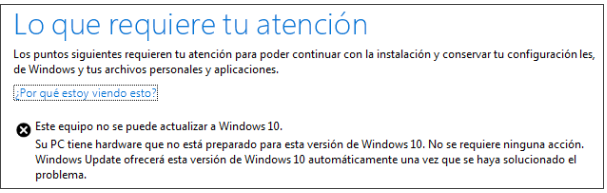
Este problema ha sido resuelto en la compilación 18885, de 26 de abril 2019.

Más información:

Especificaciones del equipo y requisitos mínimos del sistema para Windows 10

Requerimientos mínimos de hardware(en inglés)

Requerimientos mínimos de procesador(en inglés)

Asistente para actualización de Windows 10

Liberar espacio en unidades de disco en Windows 10

Liberar espacio para instalar la última actualización de funciones de Windows 10

Preguntas frecuentes de Windows 10 en modo S

Hoja de datos del ciclo de vida de Windows


Saludos,

Enrique Cortés

www.ekort.blogspot.com

Windows para el hogar | Windows 10 | Instalación y actualización

Pregunta bloqueada. Esta pregunta se migró desde la Comunidad de Soporte técnico de Microsoft. Puede votar si es útil, pero no puede agregar comentarios o respuestas ni seguir la pregunta.

0 comentarios No hay comentarios

23 respuestas

Ordenar por: Muy útil
  1. Anónimas
    2019-07-27T10:56:40+00:00

    Hola.

    Tengo un equipo con Windows 7 y me gustaria saber si puedo instalar Windows 10, sin necesidad de cambiar de equipo.

    Las caracteristicas de mi PC son estas:

    • Procesador: i3 a 3.3Ghz
    • RAM: 6Gb
    • Espacio HD: 455Gb
    • Grafica: NVidia GForce con Directx 11 y WDDM 1.1
    • Resolucion: 1920x1080

    Muchas gracias.

    ¿Le ha resultado útil esta respuesta?

    1 persona ha encontrado útil esta respuesta.
    0 comentarios No hay comentarios
  2. Enric Cortés 39,700 Puntos de reputación Moderador voluntario
    2019-05-02T20:38:25+00:00

    Hola.

    "...algún ejecutable para poder verificar si el equipo es compatible con win 10..."

    No. Lo mejor es consultar con el fabricante, especialmente por los controladores de dispositivos.

    La última versión de Windows 10 (pública) la puedes descargar desde aquí:

    https://www.microsoft.com/es-es/software-download/windows10

    No te aparecerá la edición (Home o Pro), sólo verás que pone Windows 10. La edición la determina el equipo donde lo vas a instalar, si se trata de una actualización. Si es una instalación limpia, y nunca se instaló Windows 10 en el equipo, te aparecerán todas las ediciones en el momento de instalar.


    Saludos,

    Enrique Cortés

    www.ekort.blogspot.com

    ¿Le ha resultado útil esta respuesta?

    0 comentarios No hay comentarios
  3. Anónimas
    2019-05-02T19:02:47+00:00

    Correcto...

    Saludos.

    ¿Le ha resultado útil esta respuesta?

    0 comentarios No hay comentarios
  4. Enric Cortés 39,700 Puntos de reputación Moderador voluntario
    2019-05-02T13:20:38+00:00

    Hola, Carlos.

    Sí, y no sólo el archivo de hibernación, sinó también el archivo de paginación (pagefile.sys), que lo más indicado es colocarlo en otro disco distinto al de Windows para eliminar espacio y de paso aumentar el rendimiento.

    También se pueden eliminar programas que casi no se usan, y todos los puntos de restauración, que ocupan mucho espacio en el disco.


    Saludos,

    Enrique Cortés

    www.ekort.blogspot.com

    ¿Le ha resultado útil esta respuesta?

    0 comentarios No hay comentarios
  5. Anónimas
    2019-05-02T11:51:30+00:00

    Hola Enrique Cortés, muy buena informacion, ahora quería sumarle algo más para mejorar el tema de actualización y espacio de almacenamiento en los casos de discos SSD.

    Ocurre que si contamos con discos de estado sólido donde a su vez tenemos alojado nuestro S.O. luego de las actualizaciones hay caso que quedan con poco espacio, si bien ayuda el liberador de discos no siempre alcanza con ello, o sumado por falta de espacio y el costo de los mismos, sería bueno como alternativa deshabilitar hibernación.

    Esto es un beneficios para poder arrancar nuestro sistema operativo más rápido guardando lo último que estuvimos realizando en nuestro equipo y al momento de encenderlo lo hace mas rapido.

    NOTA: El tamaño de este archivo es aproximadamente igual a la cantidad de memoria de acceso aleatorio (RAM) instalada en el equipo, nombre del archivo involucrado archivo Hiberfil.sys  no borrarlo como cualquier archivo, solo deshabilitar y de ese modo liberará el espacio y el mismo no estará más ocupando espacio en nuestro disco.

    1. Presione el botón de Windows del teclado para abrir el menú Inicio o la pantalla de Inicio.
    2. Busque cmd. En la lista de resultados de la búsqueda, haga clic con el botón derecho en Símbolo del sistema y, a continuación, haga clic en Ejecutar como administrador.
    3. Cuando se lo pida Control de cuentas de usuario, haga clic en Continuar.
    4. En el símbolo del sistema, escriba powercfg.exe /hibernate off y presione ENTRAR.
    5. Escriba exit y presione ENTRAR para cerrar la ventana del símbolo del sistema.

    FUENTE DE INFORMACION OFICIAL: https://support.microsoft.com/es-mx/help/920730/how-to-disable-and-re-enable-hibernation-on-a-computer-that-is-running

    Espero su a tu gran aporte... saludos, 

    Carlos Crudo

    ¿Le ha resultado útil esta respuesta?

    0 comentarios No hay comentarios