Windows 10 - Tienda de Windows: Error 0x00000190. Vuelve a intentarlo. Hubo un problema por parte nuestra. espera un poco a que se solucione.

Anónimas
2017-08-02T23:57:46+00:00

Primero que todo les saludo desde Vzla les cuento mi problema tengo 2 cuentas de usuario en la cual la tienda funciona con normalidad pero al abrir un nuevo usuario para mi hija la tienda abre pero no carga nada y dice "Vuelve a intertarlo" y mas abajo "hubo un problema por parte nuestra. espera un poco a que se solucione" y el código 0x00000190 he usado la herramienta de reparar la tienda, he ejecutado wsreset.exe y no he conseguido solucionar el problema de antemano agradezco su ayuda

Windows para el hogar | Windows 10 | Microsoft Store

Pregunta bloqueada. Esta pregunta se migró desde la Comunidad de Soporte técnico de Microsoft. Puede votar si es útil, pero no puede agregar comentarios o respuestas ni seguir la pregunta.

0 comentarios No hay comentarios
Respuesta aceptada por el autor de la pregunta
Anónimas
2017-08-25T07:30:43+00:00

Este problema también puede ocurrir si no esta seleccionado el país correspondiente a su ubicación actual, por lo que se debe ajustar manualmente. El problema puede ocurrir al crear una nueva cuenta de usuario o al cambiar de ubicación.

Primero en la Configuración de Windows y seleccionan Hora e Idioma:

Luego se van a Región e idioma y ahí, en el menú de País o Región cambian a su ubicación presente:

¿Le ha resultado útil esta respuesta?

700+ personas han encontrado útil esta respuesta.
0 comentarios No hay comentarios

24 respuestas adicionales

Ordenar por: Muy útil
  1. Anónimas
    2017-08-03T19:09:24+00:00

    ¡Hola, Javier!

    Recibe una cálida bienvenida en nuestra Comunidad Microsoft.

    Con base a la descripción del mensaje de error, te comentaré sus causas principales: la falta de actualizaciones pendientes, desajustes de la Tienda de Windows o interferencia de programas antivirus o recientemente instalados.

    Por consiguiente, me gustaría que realizaras las siguientes opciones de mantenimiento:

    Opción 1: Reinicia tu equipo periódicamente.

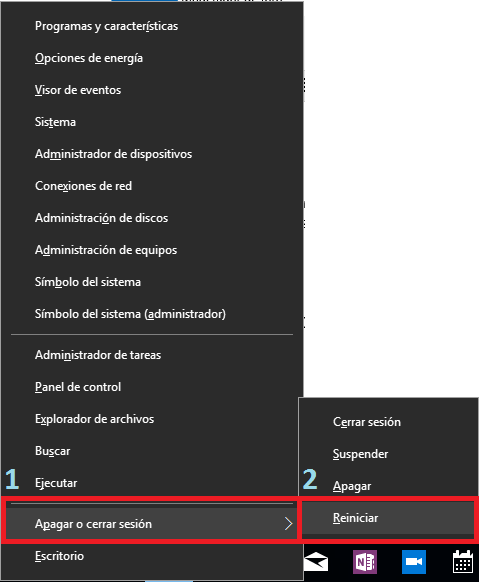
    **1.**Presiona las teclas de [Windows] + [X]. Después, selecciona: Apagar o cerrar sesión > Reiniciar.
    ![](https://learn-attachment.microsoft.com/api/attachments/354e55a4-891f-46b3-ac8f-167393f0cbe5?platform=QnA)

    **2.**Espera que el proceso termine y evita forzar el apagado, porque el sistema puede aprovechar ese momento para instalar y configurar actualizaciones pendientes.

    Opción 2: Configuración de antivirus y programas recientemente instalados.

    Deshabilita o desinstala los antivirus o programas recientemente instalados. Luego, cuando tu equipo esté sin protección, se activará automáticamente Windows Defender.****

    **Nota:**Si desinstalas los antivirus, por favor asegúrate que puedas reinstalarlos nuevamente. En caso contrario, únicamente deshabilítalos.

    Opción 3: Descarga y ejecuta el solucionador de problemas automatizado.

    Esta herramienta realizará un mantenimiento detallado de la aplicación por ti. Podrás encontrarla y descargarla, en el siguiente enlace: Ejecutar el solucionador de problemas para aplicaciones de Windows.

    Opción 4: Reconfigura la Tienda de Windows.

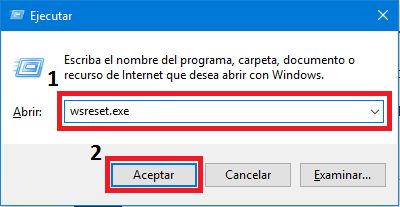
    1. Presiona las teclas Windows +R para abrir la ventana Ejecutar.
    ![](https://learn-attachment.microsoft.com/api/attachments/8385c924-2e45-4ade-990f-5ef6e2616ec1?platform=QnA)

    2. Escribe wsreset.exe y presiona la tecla Enterpara ejecutar el comando.

    3. Espera que el proceso termine, reinicia tu equipo y comprueba que se haya solucionado.

    Opción 5: Instala actualizaciones de las aplicaciones.

    Encontrarás los pasos para una actualización desde la Tienda de Windows, en la siguiente página web: Buscar actualizaciones de aplicaciones y juegos de la Tienda Windows.

    Opción 6: Restablece la Tienda de Windows o la aplicación.

    1. Presiona las teclas de [Windows] + [R], escribe el comando ms-settings:deviceencryption. Luego, haz clic en el botón Aceptar.
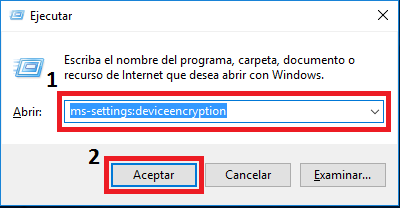
    2. Podrás ver la versión y edición de tu sistema operativo.

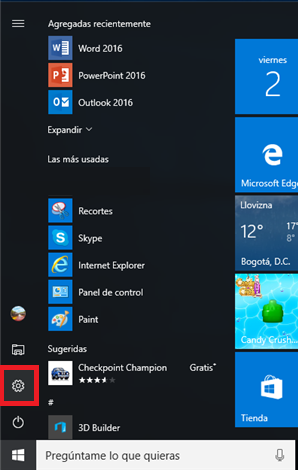
    3. Si tienes la versión 1607 o 1703*,* haz clic en el botón Inicio y en el botón Configuraciones (figura del engranaje o rueda dentada).
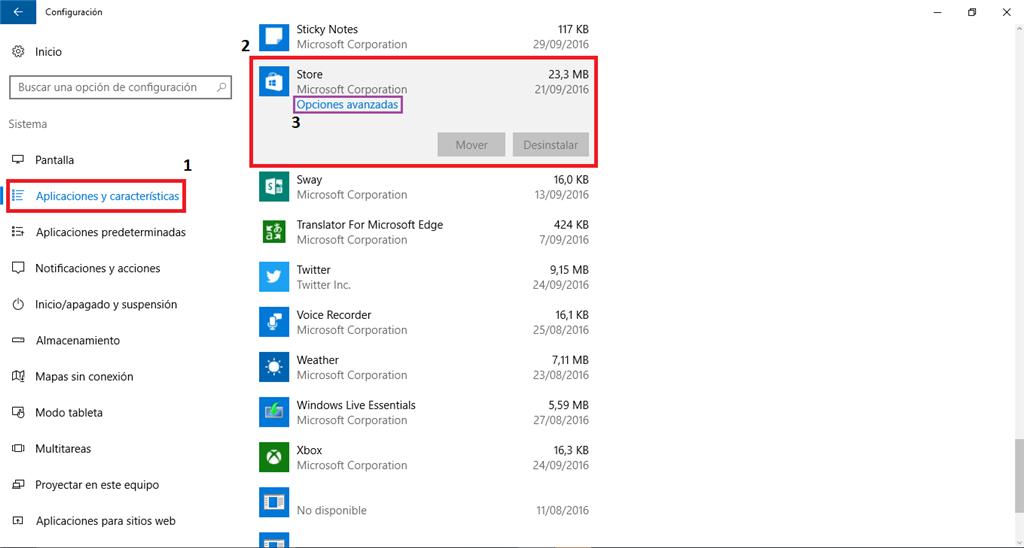
    4. Selecciona Aplicaciones > Aplicaciones y Características, para  la versión 1703. Si tienes la versión 1607, selecciona Sistema > Aplicaciones y Características

    5.  Luego, busca la aplicación Storeo la aplicación afectada. Luego, haz clic en ella y  selecciona: Opciones avanzadas.
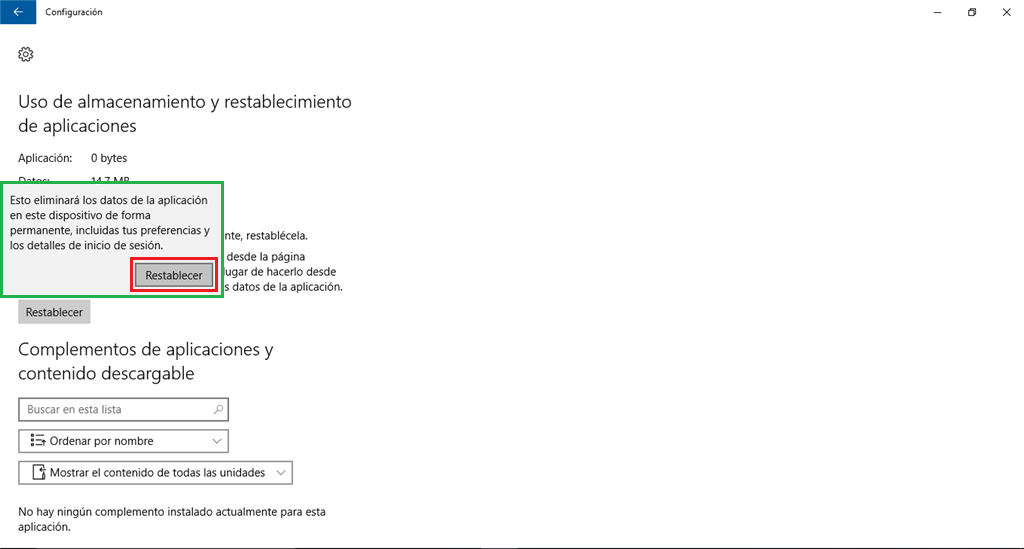
    6. Haz clic en: Restablecer > Restablecer.
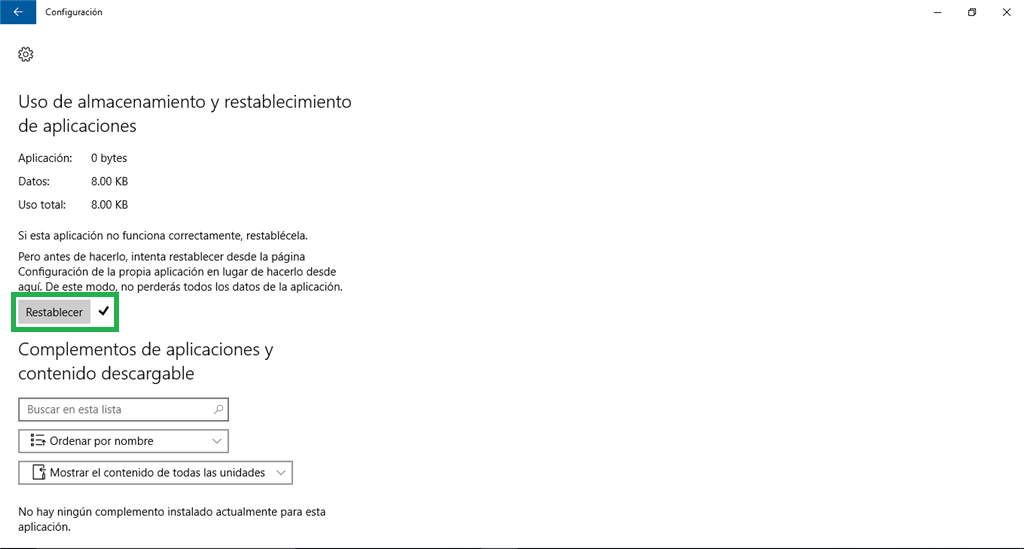
    7. Cuando se haya finalizado el proceso, podrás ver un símbolo de verificación o palomilla. ;)
    Estaré atento a tu respuesta, para saber cómo te fue. Si la información te ha sido útil, por favor haz clic en el botónMarcar como respuesta. De esta manera, este hilo servirá de ayuda a otros usuarios con sucesos similares.

    ¡Te deseo un día inigualable! 

    ¿Le ha resultado útil esta respuesta?

    7 personas han encontrado útil esta respuesta.
    0 comentarios No hay comentarios
  2. Anónimas
    2017-08-09T21:37:45+00:00

    ¡Gracias por seguir las instrucciones, Javier!

    Por favor contacta con nosotros telefónicamente. Así, podremos realizar una revisión detallada a las configuraciones de la Tienda de Windows y más opciones de soporte técnico.

    Seguiré pendiente de tus comentarios, para saber cómo te fue. ¡Que tengas un día sensacional! ![](https://learn-attachment.microsoft.com/api/attachments/20eef661-cfd0-40ee-ad55-0f429a307847?platform=QnA)

    ¿Le ha resultado útil esta respuesta?

    6 personas han encontrado útil esta respuesta.
    0 comentarios No hay comentarios
  3. Anónimas
    2017-08-28T16:19:55+00:00

    Gracias Mateo efectivamente era la ubicación que estaba mal. de nuevo muchísimas gracias problema resuelto

    ¿Le ha resultado útil esta respuesta?

    5 personas han encontrado útil esta respuesta.
    0 comentarios No hay comentarios
  4. Anónimas
    2017-08-22T02:02:53+00:00

    ¡Saludos, Catalina!

    Gracias por leer nuestro contenido y realizar los pasos.

    Veo que tu equipo está infectado por software malintencionado. Por ende, me gustaría que realizaras una desinfección de tu equipo, mediante los pasos de la sección: Programar un examen en el Antivirus de Windows Defender; en la siguiente nota técnica: Ayudar a proteger el dispositivo con el Antivirus de Windows Defender.

    Podrás complementar el examen, usando Windows Defender sin conexión, mediante las instrucciones de la sección: ¿Cuándo debo usar Windows Defender sin Conexión? En el siguiente artículo web: Ayudar a proteger el equipo con Windows Defender sin Conexión.

    Consejo: Realiza una copia de tus archivos importantes en OneDrive o en una unidad externa, antes de hacer uso de Windows Defender sin conexión.

    Luego, realiza nuevamente los pasos de mantenimiento de la tienda, mencionado en mi primera respuesta en esta pregunta.

    Continuaré pendiente de tu respuesta, para saber cómo te fue. ¡Que tengas un lindo día!

    ¿Le ha resultado útil esta respuesta?

    1 persona ha encontrado útil esta respuesta.
    0 comentarios No hay comentarios