Δεν σε αφήνει να βάλεις ότι ip θες εσύ.μετα δεν δουλεύει το ίντερνετ

Ανώνυμο
2020-07-13T00:07:19+00:00

Λοιπον δεν ξερω ποιο update μου τα εκανε χαλια αλλα αληθεια αντι να τα κάνετε σωστα τα χαλάτε. Οταν εκανα εγκατάσταση τα 10 ειπα ολα καλα . Κατεβασα client uTorrent και ανοιξα πορτα στο ρουτερ αναλογα με την ip που εδινε ο υπολογιστής. Π.χ.192.168.1.6 . Και ηταν ολα τελεια !! Ολα αυτα έγιναν πριν 2 μηνες . Πριν 2 βδομαδες ξαφνικα αλλαξε η ip του pc και με πηγε στην 192.168.1.7 και δεν μπορουσα να κανω αλλιως . Μετα τελιωσαν ολα μου κιτρινισε ο clients γιατι δεν έβρισκε πορτα ανοιχτή που ειχα δώσει. Πηγα ξανα στο ρουτερ και την αλλαξα αλλα δεν διορθωθηκε τιποτα παλι κίτρινο. Εκανα στατικ την ip μεσα απο τις ρυθμίσεις των windows ipv4 και εβαλα την παλια μου . Ελα που αντι να φτιάξουν τα πράγματα,εγιναν χειρότερα. Δεν με αφηνε να μπω πουθενα στο ίντερνετ μονο Facebook kai Netflix. Και παλι κιτρινο το uTorrent αφου δεν εβλεπε ίντερνετ. Για πειτε μου τι κανουμε τωρα. ;;;;;

Windows για το σπίτι | Windows 10 | Ρυθμίσεις

Κλειδωμένη ερώτηση. Αυτή η ερώτηση μετεγκαταστάθηκε από την Κοινότητα υποστήριξης της Microsoft. Μπορείτε να ψηφίσετε για το αν είναι χρήσιμη, αλλά δεν μπορείτε να προσθέσετε σχόλια ή απαντήσεις ή να ακολουθήσετε την ερώτηση.

0 σχόλια Κανένα σχόλιο

7 απαντήσεις

Ταξινόμηση κατά: Πιο χρήσιμο
  1. Ανώνυμο
    2020-07-20T07:27:22+00:00

    Καλημέρα,

    Ευχαριστώ για την ενημέρωση!

    Πριν προβώ σε περαιτέρω βοήθεια θα ήθελα τις παρακάτω πληροφορίες:

    Μπορείς να με ενημερώσεις αν το ζήτημα εξακολουθεί?

    Ακολούθησες τις συμβουλές του χρήση kainblock?

    Εν τω μεταξύ σχετικά με το ζήτημα σου θα σου πρότεινα να επικοινωνήσεις με την  υποστήριξη του παρόχου διαδικτύου σου.

    Ενημέρωσε μας!

    Με εκτίμηση,

    Απόστολος_Λ

    Ήταν χρήσιμη αυτή η απάντηση;

    1 άτομο βρήκε αυτή την απάντηση χρήσιμη.
    0 σχόλια Κανένα σχόλιο
  2. Ανώνυμο
    2020-07-15T04:33:58+00:00

    Οι εικόνες στο router σου βοηθάνε αρκετά. Το DHCP παίρνει τιμές από 192.168.1.2 - .19.168.1.254. Η static IP σου δεν πρέπει να πέφτει σε αυτό το εύρος διότι μπορεί να υπάρξει IP conflict. Μπορεί να υπάρχει και ήδη. Επίσης σε sites όπως το https://www.canyouseeme.org/ που βλέπεις αν η πόρτα είναι ανοικτή πρέπει να τρέχει και η εφαρμογή από πίσω.

    Τέλος μιας και έχει cosmote και ""τυχαίνει¨" και έχω και εγώ, η cosmote χρησιμοποιεί ένα φίλτρο και τις περισσότερες IP τις μπλοκάρει παλιά έμπαινες στο ps.otenet.gr  τώρα πλέον δεν φαίνεται να λειτουργεί αλλά το φίλτρο σίγουρα υπάρχει. Πρέπει να πάρεις τον πάροχο τηλέφωνο να σου πουν πως. Αν μάθεις πες και σε μας ;)

    Ήταν χρήσιμη αυτή η απάντηση;

    0 σχόλια Κανένα σχόλιο
  3. Ανώνυμο
    2020-07-14T21:00:43+00:00

    Χωρίς να εκπρωσοπώ την microsoft το πρόβλημα πιθανών να είναι στις ρυθμήσεις δυκτίου και όχι στο λειτουργικό. Για static IP πρέπει να έχεις ρυθμήσει τον DHCP του router σου ώστε να δίνει IP διαφορετικές από αυτές που θες να κάνεις static. Για παράδειγμα, στο δικό μου δύκτιο δίνει από 192.168.1.50 - 192.168.1.254 . Αν εσύ πάω για παράδειγμα να δώσω ως static την 192.168.1.52 και το router μέσω του πρωτοκόλου DHCP την έχει δώσει σε κάποια άλλη συσκευή, θα υπάρξει IP conflict και πιθανών να σε απορρίψει το router.

    Απ την μεριά του υπολογιστή σου ακόμη πρέπει να ρυθμίσεις και άλλα πράγματα εκτός την IP. Πρέπει να την subnet mask ή μάσκα υποδυκτίου την Default Gateway ή προεπιλεγμένη πύλη και τον DNS

    Πήγαινε έναρξη -> Δεξί κλικ -> windows power shell

    Γράψε την εντολή:

    ipconfig

    και κράτα το παράθυρο ανοικτό

    Τώρα θα σου πω πως να ορίσεις static IP:

    Με βολεύει ο πίνακας ελέγχου γι αυτό θα σου δείξω διαδρομή που θα ακολοθήσεις βάση της παρακάτω εικόνας :
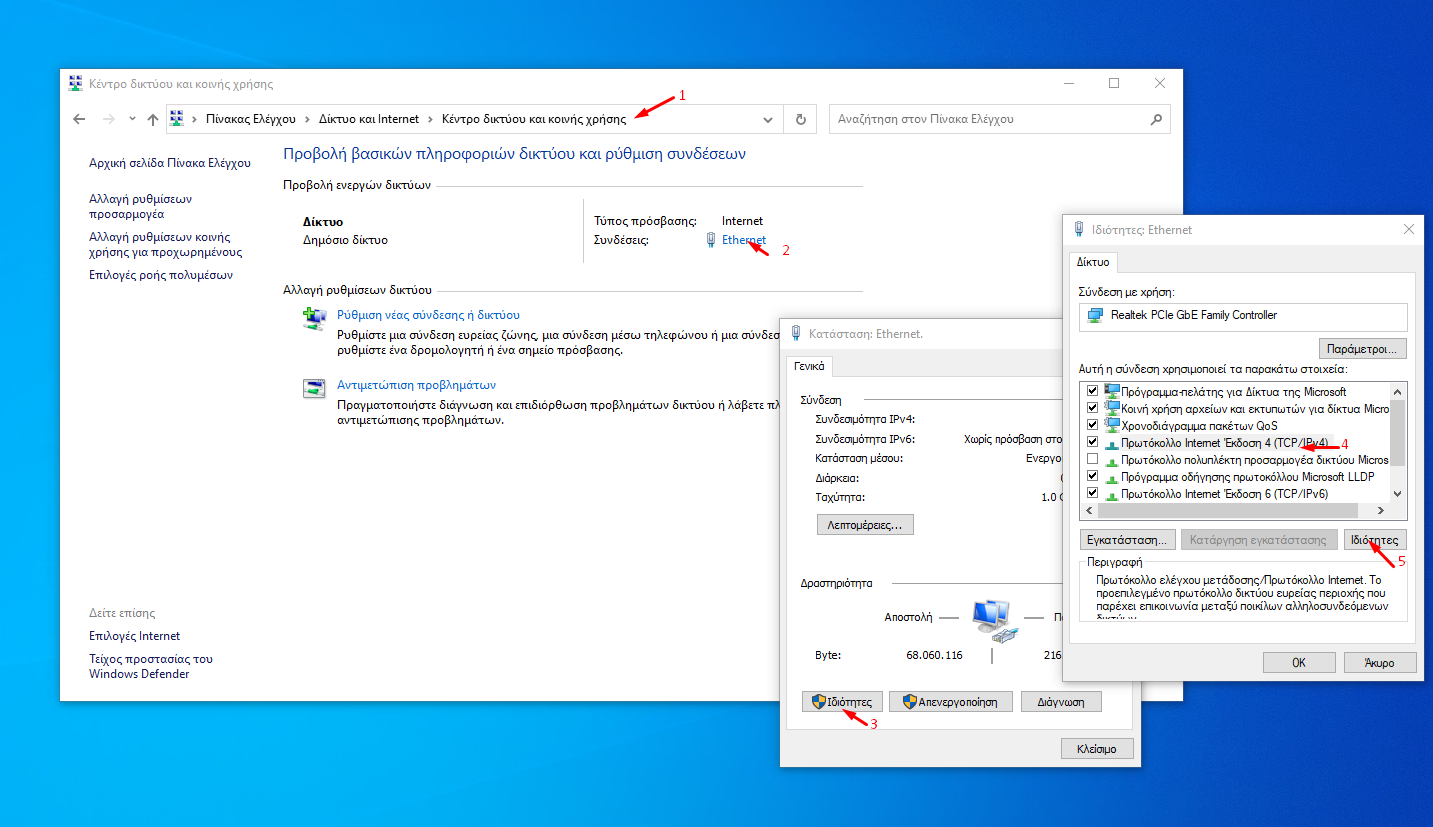
    Πατώντας την επιλογή "Χρήση της παρακάτω διεύθηνσης IP" δεν μπορώ να σου πω τι θα βάλεις ακριβώς αλλά η εντολή ipconfig που σου έγραψα πιο πάνω στα έχει ήδη γραμμένα το πια είναι η προεπιλεγμένη πύλη και η Μάσκα Υποδικτύου. Αν σε δυσκολεύει ωστόσο δώσε μου την έξοδο της εντολής.

    Πλέον έχεις ρυθμίσει static IP.

    Άλλη μέθοδος στα καινούργια router είναι το DHCP Binding γι αυτό θα χρειαστείς την mac address σου και δεν θα χρειαστεί να ρυθμίσεις το range του DHCP server και άλλα.

    Στο Windows powerShell γράψει την εντολή

    ipconfig /all

    θα δεις κάπου να γράφει

    Physical Address. . . . . . . . . : ΧΧ-ΧΧ-ΧΧ-ΧΧ-ΧΧ-ΧΧ

    Θα μπεις στις ρυθμίσεις του router σου και θα αντιστοιχήσεις την MAC Address με αυτή την IP που θες να δώσεις στο PC σου. Αν δεν κάνω λάθος όμως στην περίπτωση που έχεις δύο προσαρμογείς δυκτίου. Πχ μία ασύρματη κάρτα και ethernet δεν θα μπορέσεις να δώσεις και στα δύο την ίδια IP μιας και έχουν διαφορετική mac adress. Ίσως όμως στις πόρτες να μπορείς να αντιστοιχήσεις την πόρτα με παραπάνω από μία IP

    Τα εχω κανει ολα και συνεχιζει να δειχνει την πορτα κλειστη .αληθεια εχω σπασει το κεφαλι μου

    Ήταν χρήσιμη αυτή η απάντηση;

    0 σχόλια Κανένα σχόλιο
  4. Ανώνυμο
    2020-07-14T06:24:08+00:00

    Χωρίς να εκπρωσοπώ την microsoft το πρόβλημα πιθανών να είναι στις ρυθμήσεις δυκτίου και όχι στο λειτουργικό. Για static IP πρέπει να έχεις ρυθμήσει τον DHCP του router σου ώστε να δίνει IP διαφορετικές από αυτές που θες να κάνεις static. Για παράδειγμα, στο δικό μου δύκτιο δίνει από 192.168.1.50 - 192.168.1.254 . Αν εσύ πάω για  παράδειγμα να δώσω ως static την 192.168.1.52 και το router μέσω του πρωτοκόλου DHCP την έχει δώσει σε κάποια άλλη συσκευή, θα υπάρξει IP conflict και πιθανών να σε απορρίψει το router.

    Απ την μεριά του υπολογιστή σου ακόμη πρέπει να ρυθμίσεις και άλλα πράγματα εκτός την IP. Πρέπει να την subnet mask  ή μάσκα υποδυκτίου την Default Gateway ή  προεπιλεγμένη πύλη και τον DNS

    Πήγαινε έναρξη -> Δεξί κλικ -> windows power shell

    Γράψε την εντολή:

    ipconfig

    και κράτα το παράθυρο ανοικτό

    Τώρα θα σου πω πως να ορίσεις static IP:

    Με βολεύει ο πίνακας ελέγχου γι αυτό θα σου δείξω διαδρομή που θα ακολοθήσεις βάση της παρακάτω εικόνας :

    Πατώντας την επιλογή "Χρήση της παρακάτω διεύθηνσης IP" δεν μπορώ να σου πω τι θα βάλεις ακριβώς αλλά η εντολή ipconfig που σου έγραψα πιο πάνω στα έχει ήδη γραμμένα το πια είναι η προεπιλεγμένη πύλη και η Μάσκα Υποδικτύου. Αν σε δυσκολεύει ωστόσο δώσε μου την έξοδο της εντολής.

    Πλέον έχεις ρυθμίσει static IP.

    Άλλη μέθοδος στα καινούργια router είναι το DHCP Binding γι αυτό θα χρειαστείς την mac address σου και δεν θα χρειαστεί να ρυθμίσεις το range του DHCP server και άλλα.

    Στο Windows powerShell γράψει την εντολή

    ipconfig /all

    θα δεις κάπου να γράφει

       Physical Address. . . . . . . . . : ΧΧ-ΧΧ-ΧΧ-ΧΧ-ΧΧ-ΧΧ

    Θα μπεις στις ρυθμίσεις του router σου και θα αντιστοιχήσεις την MAC Address με αυτή την IP που θες να δώσεις στο PC σου. Αν δεν κάνω λάθος όμως στην περίπτωση που έχεις δύο προσαρμογείς δυκτίου. Πχ μία ασύρματη κάρτα και ethernet δεν θα μπορέσεις να δώσεις και στα δύο την ίδια IP μιας και έχουν διαφορετική mac adress. Ίσως όμως στις πόρτες να μπορείς να αντιστοιχήσεις την πόρτα με παραπάνω από μία IP

    Ήταν χρήσιμη αυτή η απάντηση;

    0 σχόλια Κανένα σχόλιο
  5. Ανώνυμο
    2020-07-13T13:46:11+00:00

    Kαλησπέρα,

    Ευχαριστώ για τις πληροφορίες! Ας συνεργαστούμε για να λύσουμε μαζί το ζήτημα σου!

    Σαν πρώτο βήμα για την αντιμετώπιση του προβλήματος θα σου πρότεινα να ακολουθήσεις τα βήματα που περιγράφονται αναλυτικά  εδώ :

    Επιδιόρθωση ζητημάτων σύνδεσης δικτύου

    Επίσης κάνε κλικ στην εικόνα παρακάτω:

    Παρακαλώ επικοινώνησε και πάλι μαζί μας  σε περίπτωση που  έχεις ακολουθήσει όλα τα βήματα  και το ζήτημα επιμένει.

    Με εκτίμηση,

    Απόστολος_Λ

    Ήταν χρήσιμη αυτή η απάντηση;

    0 σχόλια Κανένα σχόλιο