Hinweis
Für den Zugriff auf diese Seite ist eine Autorisierung erforderlich. Sie können versuchen, sich anzumelden oder das Verzeichnis zu wechseln.
Für den Zugriff auf diese Seite ist eine Autorisierung erforderlich. Sie können versuchen, das Verzeichnis zu wechseln.
Die Windows 7-Unterstützung für den Suchverbund zu Remotedatenspeichern mithilfe von OpenSearch-Technologien ermöglicht Benutzern den Zugriff auf und die Interaktion mit ihren Remotedaten in Windows Explorer. Sie können einen webbasierten Datenspeicher erstellen, der mithilfe der Windows-Sammelsuche durchsucht werden kann, und eine umfassende Integration Ihrer Remotedatenquellen in Windows Explorer ermöglichen, ohne einen clientseitigen Windows-Code schreiben oder bereitstellen zu müssen.
Dieses Thema ist wie folgt organisiert:
- Was ist die Verbundsuche?
- Schritte zum Erstellen der föderierten Suche
- Funktionsweise der Federierten Suche
- Senden von Abfragen und Zurückgeben von Suchergebnissen in RSS oder Atom
- Beispiele für Federated Search
- Zusätzliche Ressourcen
- Verwandte Themen
Was ist Sammelsuche?
Windows 7 unterstützt die Verbindung externer Quellen mit dem Windows-Client über das OpenSearch-Protokoll . Auf diese Weise können Benutzer einen Remotedatenspeicher durchsuchen und Ergebnisse in Windows Explorer anzeigen. Der OpenSearch v1.1-Standard definiert einfache Dateiformate, mit denen beschrieben werden kann, wie ein Client den Webdienst für den Datenspeicher abfragen und wie der Dienst Ergebnisse zurückgeben soll, die vom Client gerendert werden sollen. Die Windows-Sammelsuche stellt eine Verbindung mit Webdiensten, die OpenSearch-Abfragen empfangen, und gibt Ergebnisse im RSS- oder Atom-XML-Format zurück.
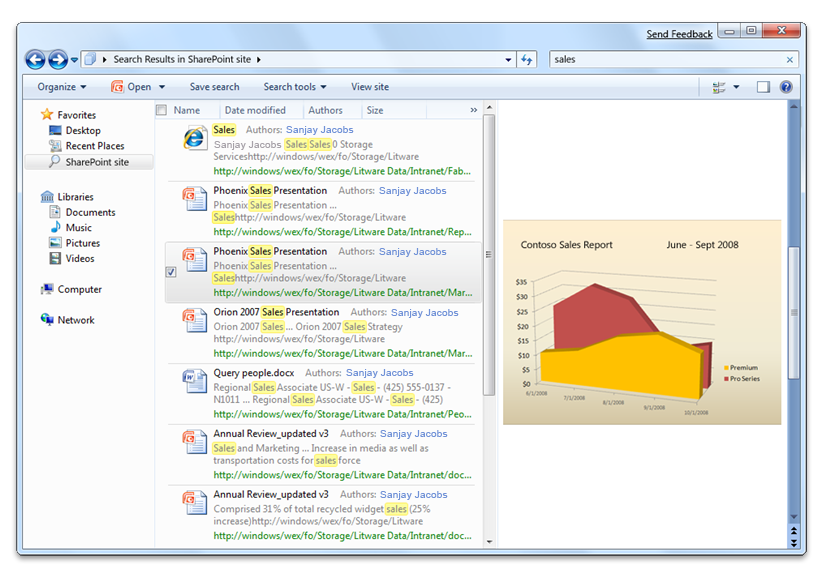
Der folgende Screenshot veranschaulicht die Suchergebnisse, die nach der Remotesuche einer SharePoint-Website abgerufen wurden.
Schritte zur Umsetzung der föderierten Suche
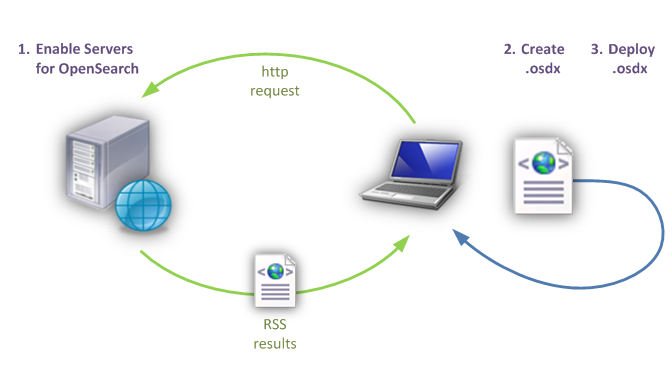
Führen Sie zum Erstellen der Sammelsuche die folgenden Schritte aus:
- Aktivieren Sie die Suche ihres Datenspeichers über Windows Explorer, indem Sie einen openSearch-kompatiblen Webdienst bereitstellen, der Ergebnisse im RSS- oder Atom-Format zurückgeben kann.
- Erstellen Sie eine OpenSearch Description (OSDX)-Datei, die beschreibt, wie Sie eine Verbindung mit dem Webdienst herstellen und wie sie benutzerdefinierte Elemente in Ihrem RSS- oder Atom-XML-Code zuordnen.
- Stellen Sie die Suchkonnektoren auf Windows-Clientcomputern mithilfe einer .osdx-Datei bereit.
Das folgende Diagramm veranschaulicht die Schritte zum Erstellen der föderierten Suche.
Funktionsweise der Sammelsuche
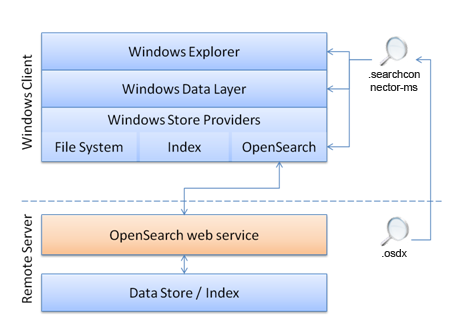
Die Kommunikation zwischen Windows Explorer und Ihrem OpenSearch-Webdienst erfolgt über die Windows-Datenebene. Die Windows Data Layer kann mit verschiedenen Datentypen über Windows Store-Anbieter kommunizieren. Jeder Anbieter ist auf die Kommunikation mit Datenspeichern spezialisiert, die ein bestimmtes Protokoll unterstützen und über spezifische Funktionen verfügen. In der folgenden Abbildung wird beispielsweise beschrieben, wie der OpenSearch-Anbieter mit Datenspeichern kommuniziert, die einen Webdienst bereitstellen, der den OpenSearch-Standard unterstützt.
Damit Ihr Datenspeicher die Sammelsuche in Windows 7 unterstützt, müssen Sie eine Reihe von Aufgaben ausführen. In der folgenden Tabelle sind Aufgaben zum Aktivieren Ihres Datenspeichers aufgeführt, was erforderlich ist, um jede Aufgabe auszuführen und wo Sie nach Dokumentationen suchen können.
| Aufgabe | Anforderung | Dokumentation |
|---|---|---|
| Aktivieren Sie die Suche im Datenspeicher durch Windows Explorer. |
Erstellen Sie einen openSearch-kompatiblen Webdienst. Erstellen Sie eine OpenSearch Description -Datei (OSDX). |
Verbinden des Webdiensts in der Windows-Sammelsuche Aktivieren Ihres Datenspeichers in der Windows-Föderierten Suche |
| Stellen Sie Ihren Webdienst aktiv für Benutzer innerhalb eines Unternehmens bereit. |
Liefern Sie Ihren Benutzern eine OSDX-Datei, kopieren Sie sie lokal, und stellen Sie sicher, dass sie über eine Verknüpfung zugänglich ist. |
Bereitstellen von Suchconnectors in der Windows-Sammelsuche |
| Aufzählen von Suchergebnissen in Windows Explorer als Reaktion auf eine Abfrage. |
Implementieren Sie einen Webdienst, der eine Abfragezeichenfolge akzeptiert und Ergebnisse im RSS- oder Atom-Format zurückgibt. |
Verbinden des Webdiensts in der Windows-Sammelsuche |
| Ermöglichen Sie Benutzern das Hinzufügen Ihres Datenspeichers zu ihrem Windows-Explorer. |
Erstellen Sie eine OSDX-Datei, und geben Sie sie Ihren Benutzern zur Verfügung. |
Aktivieren Ihres Datenspeichers in der Windows-Föderierten Suche |
| Zeigen Sie Ihre Elemente im Windows-Explorer als dateiähnliche Elemente an. |
Geben Sie eine URL zum Datei- oder Inhaltsdatenstrom mithilfe von Einschluss- oder Medien:Inhalt Elementen zurück. Geben Sie eine Dateinamenerweiterung oder einen MIME-Typ an, den der Clientcomputer erkennt. |
Aktivieren Ihres Datenspeichers in der Windows-Föderierten Suche |
| Zeigen Sie benutzerdefinierte Eigenschaften in Windows Explorer an, die über die in RSS- oder Atom-Standards definierten hinausgehen. |
Stellen Sie zusätzliche Metadaten bereit, indem Sie einen anderen XML-Namespace in Ihrer RSS/Atom-Ausgabe verwenden. Fügen Sie Ihrer OSDX-Datei eine Eigenschaftszuordnung hinzu. |
Erstellen einer OpenSearch-Beschreibungsdatei in der Windows-Sammelsuche |
| Passen Sie die Eigenschaften an, die für Ihre Elemente im Windows-Explorer angezeigt werden. |
Fügen Sie Ihrer OSDX-Datei Proplist-Zuordnungen hinzu. |
Erstellen einer OpenSearch-Beschreibungsdatei in der Windows-Sammelsuche |
| Zeigen Sie eine benutzerdefinierte Webseitenansicht Ihrer Elemente im Vorschaubereich an. |
Gibt unterschiedliche Verbindungs- und Gehäusewerte zurück. Zuordnen eines URL-Werts zur Windows Shell-Eigenschaft "System.WebPreviewUrl ". |
Erstellen einer OpenSearch-Beschreibungsdatei in der Windows-Sammelsuche |
| Anzeigen einer Befehlsleistenschaltfläche im Windows-Explorer, die die Abfrage auf Ihre Website rollt. |
Geben Sie eine Url format="text/html" Vorlage in der .osdx-Datei an. |
Erstellen einer OpenSearch-Beschreibungsdatei in der Windows-Sammelsuche |
Senden von Abfragen und Zurückgeben von Suchergebnissen in RSS oder Atom
Wenn der Benutzer einen Begriff in das Suchfeld in der oberen rechten Ecke von Windows Explorer eingibt, wird die Abfrage an den OpenSearch-Anbieter gesendet, der dann die Abfrage an den Remotedatenspeicher sendet. Der Remotewebdienst antwortet auf die Abfrage, indem Ergebnisse in einem XML-Dokument bereitgestellt werden, das in der Regel als Feed bezeichnet wird, in einem von zwei unterstützten Formaten (RSS oder Atom). Jedes Ergebniselement im Feed enthält XML-untergeordnete Elemente zum Darstellen oder Beschreiben von Elementmetadaten, z. B. Titel, URL, Beschreibung, Miniaturansicht usw. Der OpenSearch-Anbieter ist für die Zuordnung der XML-Elementwerte zu Windows Shell-Systemeigenschaften verantwortlich, die von Windows-Anwendungen verwendet werden können.
Beispiele für föderierte Suche
Das folgende Beispiel der OpenSearch Description -Datei (OSDX) besteht aus ShortName und Url Elementen, die die mindestens erforderlichen untergeordneten Elemente sind, um einen externen Datenspeicher über das OpenSearch-Protokoll mit dem Windows-Client zu verbinden.
<OpenSearchDescription xmlns="https://a9.com/-/spec/opensearch/1.1/">
<ShortName>My web Service</ShortName>
<Url format="application/rss+xml" template="https://example.com/rss.php?query={searchTerms}&start={startIndex}&cnt={count}" />
</OpenSearchDescription>
Im folgenden Beispiel wird veranschaulicht, wie sie einen webfähigen Datenspeicher im RSS-Format durchsuchbar machen und angeben, dass ein Suchelement zurückgegeben wird:
<rss version="2.0" xmlns:media="https://search.yahoo.com/mrss/" xmlns:example="https://example.com/namespace">
   <channel>
      <title>Search Results</title>
      <item>
         <title>An example result</title>
         <link>https://example.com/pictures.aspx?id=01</link>
         <description>This is a test of the emergency search results system. If this were a real emergency result, then you would be reading something more useful.</description>
         <pubDate>Wed, 1 Oct 2008 23:12:00 GMT</pubDate>
         <media:content url="https://example.com/pictures/picture01.jpg" fileSize="212889" type="image/jpeg" height="768" width="1024"/>
         <media:thumbnail url="https://example.com/thumbnails/picture01.jpg" height="120" width="160"/>
         <example:dateTaken>Mon, 22 Sep 2008 23:12:00 GMT</example:dateTaken>
      </item>
   </channel>
</rss>
Im folgenden Beispiel wird veranschaulicht, wie Eigenschaften standardsystemeigenschaften zugeordnet werden, sodass angezeigte Elemente sortiert und gruppiert werden:
<author>Sanjay Jacobs</author>
                <category>Nature</category>
                <pubDate>Thu, 24 Apr 2008 2003 21:34:38 GTMT</pubDate>
Im folgenden Beispiel wird veranschaulicht, wie jedem Element im Windows-Explorer ein Miniaturbild hinzugefügt wird:
<media:thumbnail>
Weitere Ressourcen
Weitere Informationen zum Implementieren des Suchverbunds in Remotedatenspeicher mit OpenSearch-Technologien in Windows 7 und höher finden Sie unter "Zusätzliche Ressourcen" bei der Sammelsuche in Windows.
Zugehörige Themen
-
Aktivieren Ihres Datenspeichers in der Windows-Föderierten Suche
-
Erstellen einer OpenSearch-Beschreibungsdatei in der Windows-Sammelsuche