Hinweis
Für den Zugriff auf diese Seite ist eine Autorisierung erforderlich. Sie können versuchen, sich anzumelden oder das Verzeichnis zu wechseln.
Für den Zugriff auf diese Seite ist eine Autorisierung erforderlich. Sie können versuchen, das Verzeichnis zu wechseln.
Beschreibt, wie Sie eine OpenSearch Description -Datei (OSDX) erstellen, um externe Datenspeicher über das OpenSearch-Protokoll mit dem Windows-Client zu verbinden. Mithilfe der verbundenen Suche können Benutzer einen Remotedatenspeicher durchsuchen und die Ergebnisse im Windows-Explorer anzeigen.
Dieses Thema enthält folgende Abschnitte:
- OpenSearch-Beschreibungsdatei
- Standardelemente in der Windows-Sammelsuche
- Erweiterte Elemente in der vernetzten Windows-Suche
- Vorschauen
- Menüelement "Dateispeicherort öffnen"
- Zusätzliche Ressourcen
- Verwandte Themen
OpenSearch-Beschreibungsdatei
Eine OpenSearch-Beschreibungsdatei (OSDX) für die Windows-Sammelsuche muss die folgenden Regeln einhalten:
- Seien Sie ein gültiges OpenSearch-Beschreibungsdokument, wie im OpenSearch 1.1-Spezifikation definiert.
- Stellen Sie eine URL-Vorlage mit einem RSS- oder atom-Formattyp bereit.
- Verwenden Sie die Dateinamenerweiterung OSDX, oder werden Sie beim Herunterladen aus dem Web mit der Dateinamenerweiterung OSDX verknüpft. Ein Server ist z. B. nicht erforderlich, um OSDX zu verwenden. Ein Server kann die Datei mit einer beliebigen Dateinamenerweiterung wie z. B. .xml zurückgeben und so behandelt werden, als wäre sie eine OSDX-Datei, wenn sie den richtigen MIME-Typ für OpenSearch Description-Dokumente (OSDX-Dateien) verwendet.
- Geben Sie einen ShortName-Elementwert an (empfohlen).
Minimale Anzahl erforderlicher untergeordneter Elemente
Das folgende Beispiel der OSDX-Datei besteht aus ShortName und Url Elementen, bei denen es sich um die mindestens erforderlichen untergeordneten Elemente handelt.
<OpenSearchDescription xmlns="https://a9.com/-/spec/opensearch/1.1/">
<ShortName>My web Service</ShortName>
<Url format="application/rss+xml"
template="https://example.com/rss.php?query=
{searchTerms}&start={startIndex}&cnt={count}" />
</OpenSearchDescription>
Standardelemente in der Windows-federierten Suche
Neben den minimalen Kindelementen unterstützt die föderierte Suche die folgenden Standardelemente.
Kurzname
Windows verwendet den Wert des ShortName-Elements , um die .searchconnector-ms (Search Connector)-Datei zu benennen, die erstellt wird, wenn der Benutzer die OSDX-Datei öffnet. Windows stellt sicher, dass der generierte Dateiname nur Zeichen verwendet, die in Windows-Dateinamen zulässig sind. Wenn kein ShortName-Wert angegeben wird, versucht die .searchconnector-ms-Datei stattdessen, den Dateinamen der OSDX-Datei zu verwenden.
Der folgende Code veranschaulicht, wie das ShortName-Element in einer OSDX-Datei verwendet wird.
<OpenSearchDescription xmlns="https://a9.com/-/spec/opensearch/1.1/">
    <ShortName>My web Service</ShortName>
    ...
</OpenSearchDescription>
Description
Windows verwendet den Wert des Description-Elements , um die im Windows Explorer-Detailbereich angezeigte Dateibeschreibung aufzufüllen, wenn ein Benutzer eine .searchconnector-ms-Datei auswählt.
<OpenSearchDescription xmlns="https://a9.com/-/spec/opensearch/1.1/">
    ...
    <Description>Searches the example company book catalog</Description>
</OpenSearchDescription>
URL-Vorlage für rss/atom-Ergebnisse
Die OSDX-Datei muss ein URL-Formatelement und ein Vorlagenattribute (eine URL-Vorlage) enthalten, das Ergebnisse im RSS- oder Atom-Format zurückgibt. Das Format-Attribut muss auf application/rss+xml für RSS-formatierte Ergebnisse oder auf application/atom+xml für Atom-formatierte Ergebnisse festgelegt werden, wie im folgenden Code gezeigt.
Hinweis
Das Url-Formatelement und das Vorlagenattribute werden häufig als URL-Vorlage bezeichnet.
<OpenSearchDescription xmlns="https://a9.com/-/spec/opensearch/1.1/">
...
<Url format="application/rss+xml" template="https://example.com/rss.php?query=
{searchTerms}&start={startIndex}&cnt={count}" />
</OpenSearchDescription>
URL-Vorlage für Webergebnisse
Wenn eine Version der Suchergebnisse vorhanden ist, die in einem Webbrowser angezeigt werden können, sollten Sie ein URL-Format=text/html Element und ein Vorlagenattribut angeben, wie im folgenden Code gezeigt.
<OpenSearchDescription xmlns="https://a9.com/-/spec/opensearch/1.1/">
    ...
    <Url format="text/html" template="https://example.com/html.php?query={searchTerms}" />
</OpenSearchDescription>
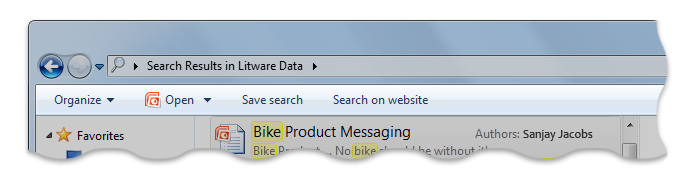
Wenn Sie ein Url format="text/html" -Element und Vorlagen-Attribut angeben, wird eine Schaltfläche in der Windows Explorer-Befehlsleiste angezeigt, wie im folgenden Screenshot dargestellt, damit der Benutzer einen Webbrowser öffnen kann, um die Suchergebnisse anzuzeigen, wenn der Benutzer eine Abfrage ausführt.
Der Rückrollvorgang der Abfrage zur Web-UI des Datenspeichers ist in einigen Szenarien wichtig. Beispielsweise kann ein Benutzer mehr als 100 Ergebnisse anzeigen (die Standardanzahl der Elemente, die der OpenSearch-Anbieter anfordert). Wenn ja, möchte der Benutzer möglicherweise auch Suchfeatures verwenden, die nur auf der Website des Datenspeichers verfügbar sind, z. B. eine erneute Abfrage mit einer anderen Sortierreihenfolge oder das Pivotieren und Filtern der Abfrage mit verwandten Metadaten.
URL-Vorlagenparameter
Der OpenSearch-Anbieter führt immer die folgenden Aktionen aus:
- Verwendet die URL-Vorlage, um die Anforderung an den Webdienst zu senden.
- Versucht, die in der URL-Vorlage gefundenen Token zu ersetzen, bevor die Anforderung an den Webdienst gesendet wird, wie folgt:
- Ersetzt die standardmäßigen OpenSearch-Token, die in der folgenden Tabelle aufgeführt sind.
- Entfernt alle Token, die nicht in der folgenden Tabelle aufgeführt sind.
| Unterstütztes Token | Verwendung durch OpenSearch-Anbieter |
|---|---|
| {searchTerms} | Ersetzt durch die Suchbegriffe, die der Benutzer im Windows Explorer-Sucheingabefeld eingibt. |
| {{startIndex}} | Wird verwendet, wenn Ergebnisse in "Seiten" abgerufen werden. Ersetzt durch den Index für das erste zurückzugebende Ergebniselement. |
| {startPage} | Wird verwendet, wenn Ergebnisse in "Seiten" angezeigt werden. Ersetzt durch die Seitenzahl der zurückzugebenden Suchergebnisse. |
| {count} | Wird verwendet, wenn Ergebnisse in "Seiten" angezeigt werden. Ersetzt durch die Anzahl der Suchergebnisse pro Seite, die Windows Explorer anfordert. |
| {language} | Ersetzt durch eine Zeichenfolge, die die Sprache der gesendeten Abfrage angibt. |
| {inputEncoding} | Ersetzt durch eine Zeichenfolge (z. B. UTF-16), die die Zeichencodierung der gesendeten Abfrage angibt. |
| {outputEncoding} | Ersetzt durch eine Zeichenfolge (z. B. "UTF-16"), die die gewünschte Zeichencodierung für die Antwort des Webdiensts angibt. |
Paginierte Ergebnisse
Möglicherweise möchten Sie die Anzahl der pro Anforderung zurückgegebenen Ergebnisse einschränken. Sie können jederzeit eine "Seite" von Ergebnissen zurückgeben oder dem OpenSearch-Anbieter zusätzliche Seiten mit Ergebnissen entweder nach Elementnummer oder Seitenzahl abrufen lassen. Wenn Sie z. B. zwanzig Ergebnisse pro Seite senden, beginnt die erste Seite, die Sie senden, am Elementindex 1 und auf Seite 1; die zweite Seite, die Sie senden, beginnt am Elementindex 21 und bei Seite 2. Sie können definieren, wie der OpenSearch-Anbieter Elemente anfordern soll, indem Sie entweder das {startItem}- oder das {startPage}-Token in der URL-Vorlage verwenden.
Paging mit dem Elementindex
Ein Elementindex identifiziert das erste Ergebniselement auf einer Ergebnisseite. Wenn Clients Anforderungen mithilfe eines Elementindex senden sollen, können Sie das {startIndex} token im Vorlagenattribut des Url-Elements verwenden, wie im folgenden Codebeispiel gezeigt.
<Url format="application/rss+xml"
template="https://example.com/rss.php?query={searchTerms}&start={startIndex}" />
Der OpenSearch-Anbieter ersetzt dann das Token in der URL durch einen Anfangsindexwert. Die erste Anforderung beginnt mit dem ersten Element, wie im folgenden Beispiel veranschaulicht:
https://example.com/rss.php?query=frogs&start=1
Der OpenSearch-Anbieter kann zusätzliche Elemente abrufen, indem der {startIndex} Parameterwert geändert und eine neue Anforderung ausgestellt wird. Der Anbieter wiederholt diesen Prozess, bis er genügend Ergebnisse erhält, um seinen Grenzwert zu erfüllen, oder das Ende der Ergebnisse erreicht. Der OpenSearch-Anbieter untersucht die Anzahl der elemente, die vom Webdienst auf der ersten Seite der Ergebnisse zurückgegeben werden, und legt die erwartete Seitengröße auf diese Zahl fest. Sie verwendet diese Zahl, um den {startIndex} Wert für nachfolgende Anforderungen zu erhöhen. Wenn der Webdienst beispielsweise 20 Ergebnisse in der ersten Anforderung zurückgibt, legt der Anbieter die erwartete Seitengröße auf 20 fest. Für die nächste Anforderung ersetzt der Anbieter {startIndex} durch den Wert 21, um die nächsten 20 Elemente abzurufen.
Hinweis
Wenn eine Seite mit Ergebnissen, die vom Webdienst zurückgegeben werden, weniger Elemente als die erwartete Seitengröße aufweist, geht der OpenSearch-Anbieter davon aus, dass sie die letzte Seite mit Ergebnissen erhalten hat und stellt weitere Anfragen ein.
Paging mithilfe des Seitenindex
Ein Seitenindex identifiziert die angegebene Ergebnisseite. Wenn Sie möchten, dass Clients Anforderungen mithilfe einer Seitenzahl senden, können Sie das {startPage}-Token im Vorlagenattribut des URL-Formats verwenden, um dies anzugeben, wie im folgenden Beispiel gezeigt:
<Url format="application/rss+xml"
template="https://example.com/rss.php?query={searchTerms}&page={startPage}" />
Der OpenSearch-Anbieter ersetzt dann das Token in der URL durch einen Seitenzahlenparameter. Die erste Anforderung beginnt mit der ersten Seite, wie im folgenden Beispiel gezeigt:
https://example.com/rss.php?query=frogs&page=1
Hinweis
Wenn eine Ergebnisseite, die vom Webdienst zurückgegeben wird, weniger Elemente als die erwartete Seitengröße aufweist, nimmt der OpenSearch-Anbieter an, dass er die letzte Seite der Ergebnisse erhalten hat und stellt die Anfragen ein.
Seitenformat
Möglicherweise möchten Sie Ihren Webdienst so konfigurieren, dass eine Anforderung die Größe der Seiten mithilfe eines Parameters in der URL angeben kann. Eine Anforderung muss in der OSDX-Datei mithilfe des {count} Tokens wie folgt angegeben werden:
<Url format="application/rss+xml"
template="https://example.com/rss.php?query={searchTerms}&start={startIndex}&cnt={count}" />
Der OpenSearch-Anbieter kann dann die gewünschte Seitengröße in der Anzahl der Ergebnisse pro Seite festlegen, wie im folgenden Beispiel gezeigt:
https://example.com/rss.php?query=frogs&start=1&cnt=50
Standardmäßig stellt der OpenSearch-Anbieter Anforderungen mit einer Seitengröße von 50. Wenn Sie eine andere Seitengröße wünschen, geben Sie kein {count} Token an, und platzieren Sie stattdessen die gewünschte Zahl direkt im Url-Vorlagenelement.
Der OpenSearch-Anbieter bestimmt die Seitengröße basierend auf der Anzahl der Ergebnisse, die für die erste Anforderung zurückgegeben werden. Wenn die erste Seite der empfangenen Ergebnisse weniger Elemente enthält als die angeforderte Anzahl, setzt der Anbieter die Seitengröße für alle nachfolgenden Seitenanforderungen zurück. Wenn nachfolgende Seitenanforderungen weniger Elemente zurückgeben als angefordert, geht der OpenSearch-Anbieter davon aus, dass es das Ende der Ergebnisse erreicht hat.
Erweiterte Elemente in der Windows-verteilte Suche
Neben den Standardelementen unterstützt die Sammelsuche die folgenden erweiterten Elemente: MaximumResultCount und ResultsProcessing.
Da diese erweiterten untergeordneten Elemente in der OpenSearch v1.1-Spezifikation nicht unterstützt werden, müssen sie mithilfe des folgenden Namespaces hinzugefügt werden:
http://schemas.microsoft.com/opensearchext/2009/
Maximale Ergebnisanzahl
Suchverbinder sind standardmäßig auf 100 Ergebnisse pro Benutzerabfrage beschränkt. Dieser Grenzwert kann angepasst werden, indem das MaximumResultCount-Element in die OSD-Datei eingeschlossen wird, wie im folgenden Beispiel gezeigt:
<OpenSearchDescription xmlns="https://a9.com/-/spec/opensearch/1.1/"
    xmlns:ms-ose="http://schemas.microsoft.com/opensearchext/2009/">
        ...
        <ms-ose:MaximumResultCount>200</ms-ose:MaximumResultCount>
</OpenSearchDescription>
Im vorherigen Beispiel wird das Namespacepräfix im ms-ose der obersten Ebene deklariert und anschließend als Präfix im Elementnamen verwendet. Diese Deklaration ist erforderlich, da das MaximumResultCount in der OpenSearch v1.1-Spezifikation nicht unterstützt wird.
Eigenschaftszuordnung
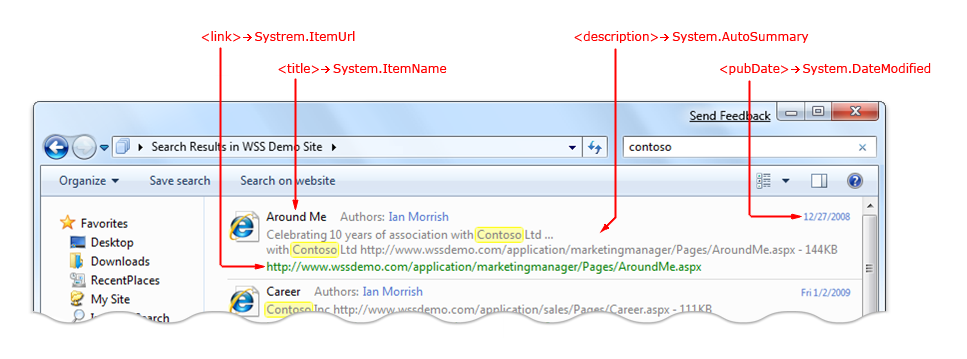
Wenn Ergebnisse vom Webdienst als RSS- oder Atom-Feed zurückgegeben werden, muss der OpenSearch-Anbieter die Elementmetadaten in den Feeds eigenschaften zuordnen, die von der Windows-Shell verwendet werden können. Der folgende Screenshot veranschaulicht, wie der OpenSearch-Anbieter einige der Standard-RSS-Elemente zuordnet.
Standardzuordnungen
Die Standardzuordnungen von RSS-XML-Elementen zu Windows Shell-Systemeigenschaften sind in der folgenden Tabelle aufgeführt. XML-Pfade sind relativ zum Element. Das "media:" Präfix wird durch den Yahoo Search Namespace-Namespace definiert.
| RSS-XML-Pfad | Windows Shell-Eigenschaft (kanonischer Name) |
|---|---|
| Link | System.ItemUrl |
| Title | System.ItemName |
| Autor | System.Author |
| Veröffentlichungsdatum | System.DatumGeändert |
| Description | System.AutoSummary |
| Kategorie | System.Keywords |
| Gehäuse/@type | System.MIMEType |
| Gehäuse/@Länge | System.Size |
| Gehäuse/@url | System.ContentUrl |
| Medien:Kategorie | System.Keywords |
| media:content/@Dateigröße | System.Size |
| media:content/@type | System.MIMEType |
| media:content/@url | System.ContentUrl |
| media:group/content/@fileSize | System.Size |
| media:group/content/@type | System.MIMEType |
| media:group/content/@url | System.ContentUrl |
| media:thumbnail/@url | System.ItemThumbnailUrl |
Hinweis
Zusätzlich zu den Standardzuordnungen von RSS- oder Atom-Standardelementen können Sie andere Windows Shell-Systemeigenschaften zuordnen, indem Sie zusätzliche XML-Elemente im Windows-Namespace für jede der Eigenschaften einschließen. Sie können Elemente auch aus anderen vorhandenen XML-Namespaces wie MediaRSS, iTunes usw. zuordnen, indem Sie der OSDX-Datei benutzerdefinierte Eigenschaftenzuordnung hinzufügen.
Benutzerdefinierte Eigenschaftenzuordnungen
Sie können die Zuordnung von Elementen aus Der RSS-Ausgabe zu den Windows Shell-Systemeigenschaften anpassen, indem Sie die Zuordnung in der OSDX-Datei angeben.
Die RSS-Ausgabe gibt Folgendes an:
- Ein XML-Namespace und
- Für jedes untergeordnete Element eines Eintrags soll ein Elementname zugeordnet werden, um eine Zuordnung vorzunehmen.
Die OSDX-Datei identifiziert eine Windows Shell-Eigenschaft für jeden Elementnamen in einem Namespace. Die Eigenschaftenzuordnungen, die Sie in ihrer OSDX-Datei definieren, überschreiben die Standardzuordnungen, sofern vorhanden, für diese angegebenen Eigenschaften.
Das folgende Diagramm veranschaulicht, wie eine RSS-Erweiterung Windows-Eigenschaften (kanonischer Name) zugeordnet ist.
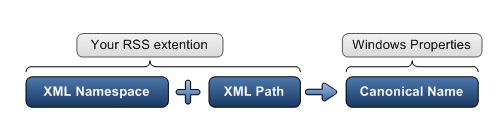
Beispiel für RSS-Ergebnisse und OSD-Eigenschaftszuordnung
Im folgenden Beispiel wird https://example.com/schema/2009 als XML-Namespace mit dem Präfix "example" in der RSS-Ausgabe identifiziert. Dieses Präfix muss vor dem E-Mail-Element erneut angezeigt werden.
<rss version="2.0" xmlns:example="https://example.com/schema/2009">
   ...
    <item>
      <title>Someone</title>
      <example:email>[email protected]</example:email>
    </item>
Im folgenden Beispiel der OSDX-Datei ist das XML-E-Mail-Element der Windows Shell-Eigenschaft "System.Contact.EmailAddress" zugeordnet.
<OpenSearchDescription xmlns="https://a9.com/-/spec/opensearch/1.1/"
    xmlns:ms-ose="http://schemas.microsoft.com/opensearchext/2009/">
...
 <ms-ose:ResultsProcessing format="application/rss+xml">
   <ms-ose:PropertyMapList>
     <ms-ose:PropertyMap sourceNamespaceURI="https://example.com/schema/2009/" >
       <ms-ose:Source path="email">
         <ms-ose:Property schema="http://schemas.microsoft.com/windows/2008/propertynamespace" name="System.Contact.EmailAddress" />
       </ms-ose:Source>
     </ms-ose:PropertyMap>
   </ms-ose:PropertyMapList>
 </ms-ose:ResultsProcessing>
...
</OpenSearchDescription>
Es gibt einige Eigenschaften, die nicht zugeordnet werden können, da die Werte für sie entweder später überschrieben werden oder nicht bearbeitet werden können. Beispielsweise kann System.ItemFolderPathDisplay oder System.ItemPathDisplayNarrow nicht zugeordnet werden, da sie aus dem URL-Wert berechnet werden, der in den Verbindungs- oder Anlagenelementen bereitgestellt wird.
Miniaturbilder
Miniaturbild-URLs können für jedes Element mithilfe des Elements media:thumbnail url="" bereitgestellt werden. Die ideale Auflösung beträgt 150 x 150 Pixel. Die größten unterstützten Miniaturansichten sind 256 x 256 Pixel. Durch die Bereitstellung größerer Bilder wird mehr Bandbreite benötigt, um dem Benutzer keinen zusätzlichen Nutzen zu bieten.
Kontextmenü "Dateispeicherort öffnen"
Windows stellt ein Kontextmenü namens " Dateispeicherort öffnen " für Ergebniselemente bereit. Wenn der Benutzer ein Element aus diesem Menü auswählt, wird die URL "übergeordnetes Element" für das ausgewählte Element geöffnet. Wenn es sich bei der URL um eine Web-URL handelt, wie z. B. https://..., wird der Webbrowser geöffnet und zu dieser URL navigiert. Ihr Feed sollte eine benutzerdefinierte URL für jedes Element bereitstellen, um sicherzustellen, dass Windows eine gültige URL öffnet. Dies kann erreicht werden, indem die URL in ein Element innerhalb des XML-Codes des Elements eingeschlossen wird, wie im folgenden Beispiel dargestellt:
<rss version="2.0" xmlns:example="https://example.com/schema/2009"
    xmlns:win="http://schemas.microsoft.com/windows/2008/propertynamespace">
...
   <item>
      <title>Someone</title>
      <link>https://example.com/pictures.aspx?id=01</link>
      <win:System.ItemFolderPathDisplay>https://example.com/pictures_list.aspx
   </win:System.ItemFolderPathDisplay>
   </item>
...
Wenn diese Eigenschaft nicht explizit im XML-Code des Elements festgelegt wird, legt der OpenSearch-Anbieter sie auf den übergeordneten Ordner der URL des Elements fest. Im obigen Beispiel würde der OpenSearch-Anbieter den Linkwert verwenden und den Wert der Windows-Shell-Eigenschaft System.ItemFolderPathDisplay auf "https://example.com/" setzen.
Anpassen von Windows Explorer-Ansichten mit Eigenschaftenbeschreibungslisten
Einige Windows Explorer-Ansichtslayouts werden durch Eigenschaftenbeschreibungslisten oder Proplists definiert. Eine Proplist ist eine durch Semikolons getrennte Liste von Eigenschaften, wie "prop:System.ItemName; System.Author", die verwendet wird, um das Erscheinungsbild Ihrer Ergebnisse im Windows-Explorer zu steuern.
Die Benutzeroberflächenbereiche von Windows Explorer, die mithilfe von Proplists angepasst werden können, werden im folgenden Screenshot veranschaulicht:
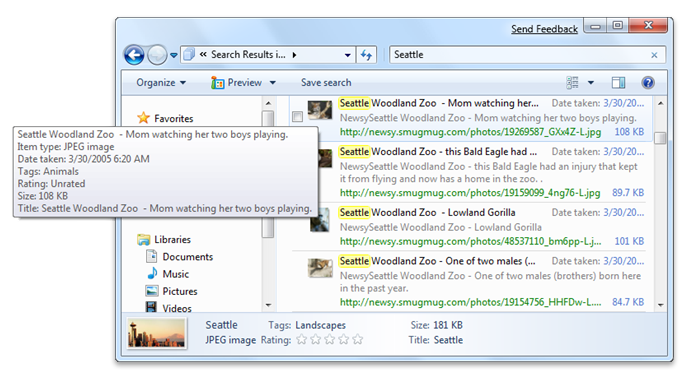
Jeder Bereich von Windows Explorer verfügt über einen zugeordneten Satz von Proplists, die selbst als Eigenschaften angegeben werden. Sie können benutzerdefinierte Proplists für einzelne Elemente in Ihren Resultsets oder für alle Elemente in einer Gruppe von Ergebnissen angeben.
| UI-Bereich zum Anpassen | Windows Shell-Eigenschaft, die die Anpassung implementiert |
|---|---|
| Inhaltsansichtsmodus (bei der Suche) | System.PropList.ContentViewModeForSearch |
| Inhaltsansichtsmodus (beim Browsen) | System.PropList.ContentViewModeForBrowse |
| Kachelansichtsmodus | System.PropList.TileInfo |
| Detailbereich | System.PropList.PreviewDetails |
| Infotip (Tooltip beim Überfahren des Elements) | System.PropList.Infotip |
So geben Sie eine eindeutige Proplist für ein einzelnes Element an:
Fügen Sie in der RSS-Ausgabe ein benutzerdefiniertes Element hinzu, das die anzupassende Liste von Eigenschaften darstellt. Im folgenden Beispiel wird beispielsweise die Liste für den Detailbereich festgelegt:
<win:System.PropList.PreviewDetails>
    prop:System.ItemName;System.Author</win:System.PropList.PreviewDetails>
Wenn Sie eine Eigenschaft auf jedes Element in den Suchergebnissen anwenden möchten, ohne die RSS-Ausgabe zu ändern, geben Sie eine Proplist innerhalb eines ms-ose:PropertyDefaultValues-Elements in der OSDX-Datei an, wie im folgenden Beispiel gezeigt:
<ms-ose:ResultsProcessing format="application/rss+xml">
    <ms-ose:PropertyDefaultValues>
      <ms-ose:Property schema="http://schemas.microsoft.com/windows/2008/propertynamespace"
        name="System.PropList.ContentViewModeForSearch">prop:~System.ItemNameDisplay;System.Photo.DateTaken;
        ~System.ItemPathDisplay;~System.Search.AutoSummary;System.Size;System.Author;System.Keywords</ms-ose:Property>
    </ms-ose:PropertyDefaultValues>
  </ms-ose:ResultsProcessing>
Layout des Ansichtmodus von Inhaltseigenschaften
Die Liste der eigenschaften, die in der System.PropList.ContentViewModeForSearch und System.PropList.ContentViewModeForBrowse proplists angegeben sind, bestimmt, was im Inhaltsansichtsmodus angezeigt wird. Weitere Informationen zu Eigenschaftenlisten finden Sie unter PropList.
Die Eigenschaften werden gemäß den Zahlen des folgenden Layoutmusters angeordnet:

Wenn wir die folgende Liste von Eigenschaften verwenden,
prop:~System.ItemNameDisplay;System.Author;System.ItemPathDisplay;~System.Search.AutoSummary;
    System.Size;System.Photo.DateTaken;System.Keywords
Dann wird die folgende Anzeige angezeigt:

Hinweis
Um eine optimale Lesbarkeit zu erzielen, sollten die eigenschaften, die in der rechten Spalte angezeigt werden, beschriftet werden.
Eigenschaftenlistenkennzeichnungen
Nur eines der Flags, die in der Dokumentation zu Proplists definiert sind, gilt für die Anzeige von Elementen in Layouts für den Inhaltsansichtsmodus: "~". In den vorherigen Beispielen beschriftet die Windows Explorer-Ansicht einige der Eigenschaften, z. B. Tags: animals; zoo; lion. Dies ist das Standardverhalten, wenn Sie eine Eigenschaft in der Liste angeben. Beispielsweise ähnelt die Proplist "System.Author", die als "Authors: value" angezeigt wird. Wenn Sie die Eigenschaftenbeschriftung ausblenden möchten, platzieren Sie einen "~" vor dem Eigenschaftennamen. Wenn die Proplist beispielsweise hat "~System.Size", wird die Eigenschaft als nur ein Wert ohne Bezeichnung angezeigt.
Previews
Wenn der Benutzer ein Ergebniselement im Windows-Explorer auswählt und der Vorschaubereich geöffnet ist, wird der Inhalt des Elements in der Vorschau angezeigt.
Der inhalt, der in der Vorschau angezeigt werden soll, wird durch eine URL angegeben, die wie folgt bestimmt wird:
Wenn die Windows Shell-Eigenschaft "System.WebPreviewUrl " für das Element festgelegt ist, verwenden Sie diese URL.
Hinweis
Die Eigenschaft muss im RSS mithilfe des Windows Shell-Namespace bereitgestellt oder explizit in der OSDX-Datei zugeordnet werden.
Wenn nicht, verwenden Sie stattdessen die Link-URL.
Das folgende Flussdiagramm zeigt diese Logik.
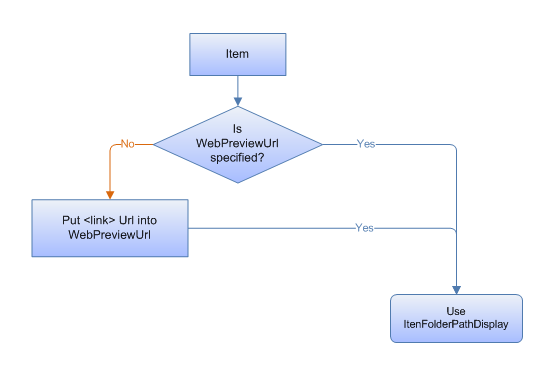
Es ist möglich, eine andere URL für die Vorschau zu verwenden als für das Element selbst. Dies bedeutet, dass wenn Sie unterschiedliche URLs für die Link-URL und die Beilage oder media:content URL bereitstellen, der Windows Explorer die Link-URL für die Vorschau des Elements verwendet, jedoch die andere URL für die Erkennung des Dateityps, das Öffnen, Herunterladen usw.
Wie Windows Explorer bestimmt, welche URL verwendet werden soll:
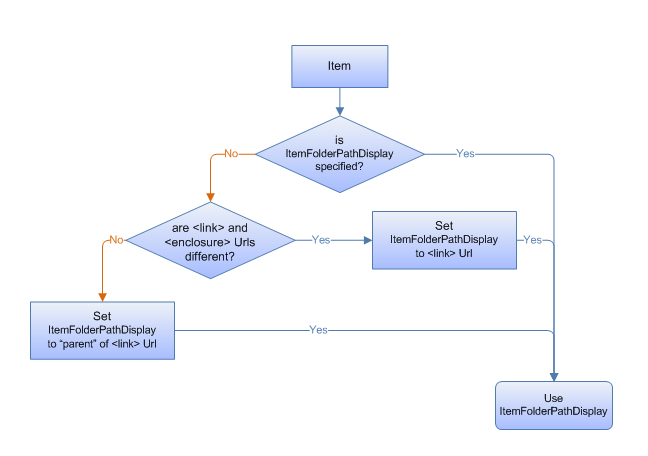
Wenn Sie eine Zuordnung zu System.ItemFolderPathDisplay bereitstellen, verwendet Windows-Explorer diese URL.
Wenn Sie keine Zuordnung bereitstellen, ermittelt der Windows Explorer, ob sich die Verknüpfungs- und Anlage-URLs unterscheiden. Wenn ja, verwendet Windows Explorer die Link-URL.
Wenn die URLs identisch sind oder nur eine Link-URL vorhanden ist, analysiert Windows Explorer den Link, um den übergeordneten Container zu finden, indem der Dateiname aus der vollständigen URL entfernt wird.
Hinweis
Wenn Sie erkennen, dass die URL-Analyse zu inaktiven Links für Ihren Dienst führen würde, sollten Sie eine explizite Zuordnung für die Eigenschaft bereitstellen.
Menüelement "Dateispeicherort öffnen"
Wenn ein Benutzer ein Element mit der rechten Maustaste anklickt, wird der Befehl "Dateispeicherort öffnen" angezeigt. Dieser Befehl bringt den Benutzer zum Container oder Speicherort des Elements. Wenn Sie beispielsweise in einer SharePoint-Suche diese Option für eine Datei in einer Dokumentbibliothek auswählen, wird der Stamm der Dokumentbibliothek im Webbrowser geöffnet.
Wenn ein Benutzer auf " Dateispeicherort öffnen" klickt, versucht Der Windows-Explorer, einen übergeordneten Container mithilfe der logik im folgenden Flussdiagramm zu finden:
Weitere Ressourcen
Weitere Informationen zum Implementieren des Suchverbunds in Remotedatenspeicher mit OpenSearch-Technologien in Windows 7 und höher finden Sie unter "Zusätzliche Ressourcen" bei der Sammelsuche in Windows.
Zugehörige Themen