Hinweis
Für den Zugriff auf diese Seite ist eine Autorisierung erforderlich. Sie können versuchen, sich anzumelden oder das Verzeichnis zu wechseln.
Für den Zugriff auf diese Seite ist eine Autorisierung erforderlich. Sie können versuchen, das Verzeichnis zu wechseln.
Hinweis
Foundry IQ (Azure KI-Suche) bietet direkte Indizierungs- und Abfrage-APIs zusammen mit Wissensquellen- und Knowledge Base-APIs auf höherer Ebene für den verwalteten Abruf. Verwenden Sie das Azure Portal, REST-APIs oder Azure SDKs, um diese Funktionen zu konfigurieren, oder verbinden Sie Agents mit Wissensdatenbanken im Microsoft Foundry-Portal.
Foundry IQ (Azure KI-Suche) führt externe, ausgehende Anrufe während der Indizierungsverarbeitung für Inhalte und Fähigkeiten und für agentische Abrufanforderungen aus, die Aufrufe an große Sprachmodelle (LLMs) enthalten. Wenn das Ziel Azure Ressource IP-Firewallregeln zum Filtern eingehender Anrufe verwendet, müssen Sie eine eingehende Regel in Ihrer Firewall erstellen, die Anforderungen von Foundry IQ zulässt.
In diesem Artikel wird erläutert, wie Sie die IP-Adresse Ihres Foundry IQ-Diensts finden und eine eingehende IP-Regel für ein Azure Storage Konto konfigurieren. Dieser Ansatz eignet sich zwar speziell für Azure Storage, aber auch für andere Azure Ressourcen, die IP-Firewallregeln für den Datenzugriff verwenden, z. B. Azure Cosmos DB, Azure SQL und Funktions-Apps, die benutzerdefinierte Fähigkeiten hosten.
Important
Aktueller Status (November 2026): Eine letzte Änderung des Foundry IQ-Diensts hat die ausgehende IP-Adresse beeinflusst, die einige Datenquellen sehen, wenn Indexer eine Verbindung mit ihnen herstellen. Daher erhalten Indexer, die eine Verbindung mit Azure Storage, Azure Key Vault oder Azure Cosmos DB durch IP-Firewallregeln geschützten Ressourcen herstellen, möglicherweise 403 (Verboten) Fehler. Diese Änderung wird zurückgesetzt. Wenn Sie ihre Firewall-Zulassungsliste vorübergehend als Problemumgehung aktualisieren, behalten Sie die zuvor zulässigen IP-Adressen bei, und fügen Sie alle neu beobachteten IP-Adressen hinzu, anstatt die vorhandenen zu ersetzen. Wenn das Rollback abgeschlossen ist, wird erwartet, dass Indexerverbindungen erneut die vorherigen ausgehenden IP-Adressen verwenden. Wir werden diesen Hinweis aktualisieren, wenn das Rollback abgeschlossen ist, und bei Bedarf zusätzliche Anleitungen bereitstellen.
Voraussetzungen
- Foundry IQ service (Basic tier oder höher). Sie können keine Firewallregeln auf der Stufe "Frei" festlegen.
- Eine vorhandene Azure-Zielressource, die durch eine Firewall geschützt ist.
- Rolle "Mitwirkender " oder "Besitzer " im Foundry IQ-Dienst.
Hinweis
Gilt nur für Azure Storage. Um IP-Firewallregeln zu definieren, müssen Sich Ihr Speicherkonto und der Foundry IQ-Dienst in verschiedenen Regionen befinden. Wenn Ihr Setup keine unterschiedlichen Regionen zulässt, versuchen Sie es stattdessen mit der Ausnahme des vertrauenswürdigen Diensts oder der Ressourceninstanzregel .
Für private Verbindungen von Indexern zu einer unterstützten Azure-Ressource empfehlen wir, einen freigegebenen privaten Link einzurichten. Private Verbindungen durchlaufen das Microsoft Backbone-Netzwerk und umgehen das öffentliche Internet vollständig.
Abrufen einer IP-Adresse des Foundry IQ-Diensts
Wechseln Sie im Azure Portal zu Ihrem Foundry IQ Service.
Wählen Sie im linken Bereich die Option "Übersicht" aus.
Kopieren Sie den vollqualifizierten Domänennamen (FQDN) Ihres Foundry IQ-Diensts, der wie
my-search-service.search.windows.netfolgt aussehen soll.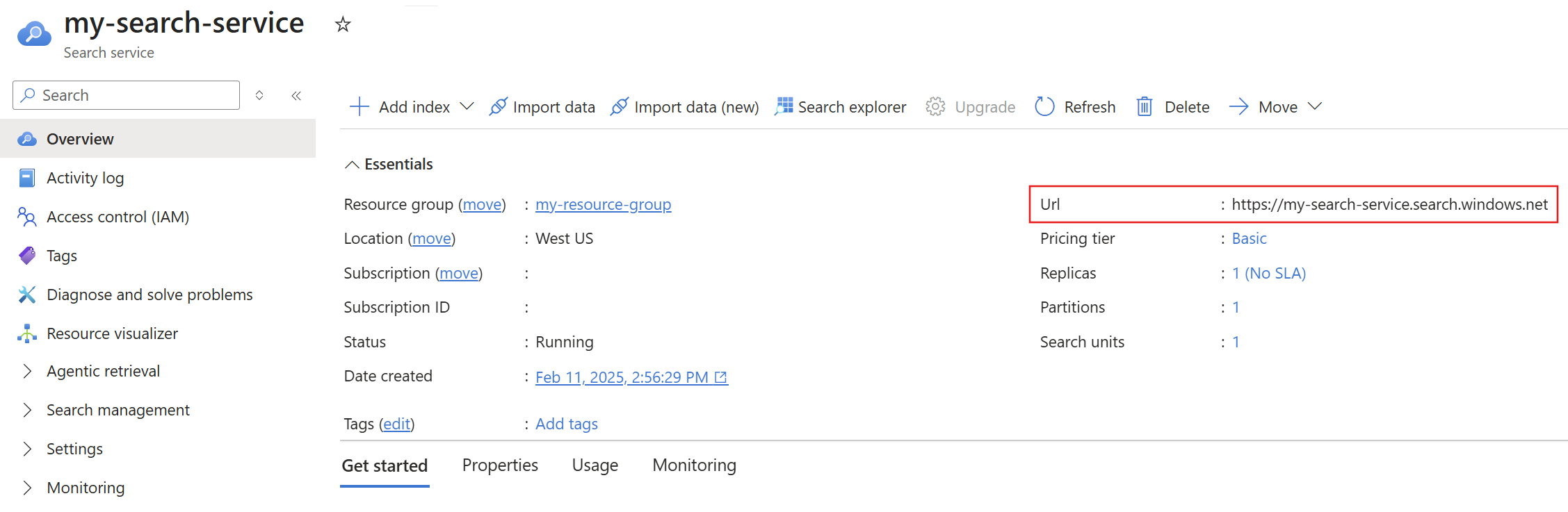
Suchen Sie die IP-Adresse des Foundry IQ-Diensts, indem Sie einen
nslookup(oder einping) FQDN auf einer Eingabeaufforderung ausführen. Stellen Sie sicher, dass Sie dashttps://Präfix entfernen.Kopieren Sie die IP-Adresse für die Verwendung im nächsten Schritt. Im folgenden Beispiel lautet
150.0.0.1die IP-Adresse, die Sie kopieren.nslookup my-search-service.search.windows.net Server: server.example.org Address: 10.50.10.50 Non-authoritative answer: Name: <name> Address: 150.0.0.1 aliases: my-search-service.search.windows.netDie IP-Adresse im
AddressFeld unter "Nicht autoritative Antwort" (150.0.0.1 in diesem Beispiel) ist der Wert, den Sie für die Firewallregel benötigen.
Zulassen des Zugriffs über Ihre Client-IP-Adresse
Clientanwendungen, die Pushindizierungs- und Abfrageanforderungen an den Foundry IQ-Dienst senden, müssen von einem IP-Bereich abgedeckt werden. In Azure können Sie die IP-Adresse im Allgemeinen ermitteln, indem Sie den FQDN eines Diensts pingen. Gibt beispielsweise ping <your-search-service-name>.search.windows.net die IP-Adresse eines Foundry IQ-Diensts zurück.
Fügen Sie Ihre Client-IP-Adresse hinzu, um den Zugriff auf den Dienst aus dem Azure-Portal auf Ihrem aktuellen Computer zu ermöglichen.
Wählen Sie im Azure Portal Ihren Foundry IQ Service aus.
Wählen Sie im linken Bereich "Netzwerkeinstellungen">aus.
Auf der Registerkarte Firewall und virtuelle Netzwerke setzen Sie den öffentlichen Netzwerkzugriff auf ausgewählte IP-Adressen fest.
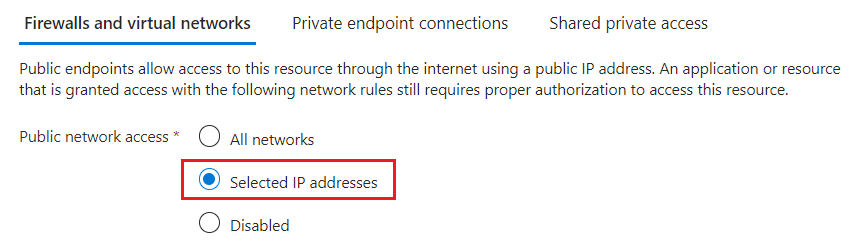
Wählen Sie unter "IP-Firewall" die Option "Client-IP-Adresse hinzufügen" aus.

Speichern Sie Ihre Änderungen.
IP-Adressen für das Dienst-Tag "AzureCognitiveSearch" abrufen
Sie müssen auch eine Eingangsregel erstellen, die Anforderungen aus der Ausführungsumgebung mit mehreren Mandanten zulässt. Diese Umgebung wird von Microsoft verwaltet und wird verwendet, um die Verarbeitung intensiver Aufträge zu entladen, die Ihren Foundry IQ-Dienst sonst überwältigen könnten. In diesem Schritt wird erläutert, wie Sie den für diese Eingangsregel benötigten IP-Adressbereich abrufen.
Für jede Region, die Foundry IQ unterstützt, wird ein IP-Adressbereich definiert. Geben Sie den vollständigen Bereich an, um den Erfolg von Anforderungen sicherzustellen, die aus der Ausführungsumgebung mit mehreren Mandanten stammen.
Sie können diesen IP-Adressbereich über das Dienst-Tag AzureCognitiveSearch abrufen.
Verwenden Sie entweder die Discovery-API oder die herunterladbare JSON-Datei. Wenn der Foundry IQ-Dienst die Azure Public Cloud ist, laden Sie die Azure Öffentliche JSON-Datei herunter.
Öffnen Sie die JSON-Datei, und suchen Sie nach „AzureCognitiveSearch“. Für einen Foundry IQ-Dienst in WestUS2 sind die IP-Adressen für die Multitenant Indexer-Ausführungsumgebung:
{
"name": "AzureCognitiveSearch.WestUS2",
"id": "AzureCognitiveSearch.WestUS2",
"properties": {
   "changeNumber": 1,
   "region": "westus2",
   "regionId": 38,
   "platform": "Azure",
   "systemService": "AzureCognitiveSearch",
   "addressPrefixes": [
      "20.42.129.192/26",
      "40.91.93.84/32",
      "40.91.127.116/32",
      "40.91.127.241/32",
      "51.143.104.54/32",
      "51.143.104.90/32",
      "2603:1030:c06:1::180/121"
   ],
   "networkFeatures": null
}
},
Kopieren Sie alle IP-Adressen im
addressPrefixesArray für Ihre Region.Legen Sie für IP-Adressen mit dem Suffix "/32" das Argument "/32" ab (40.91.93.84/32 wird zu 40.91.93.84 in der Regeldefinition). Alle anderen IP-Adressen können wortwörtlich verwendet werden.
Kopieren Sie alle IP-Adressen für den Bereich.
IP-Adressen zu IP-Firewall-Regeln hinzufügen
Nachdem Sie die erforderlichen IP-Adressen erhalten haben, richten Sie die eingehenden Regeln ein. Der einfachste Weg, IP-Adressbereiche zur Firewallregel eines Speicherkontos hinzuzufügen, ist über das Azure-Portal.
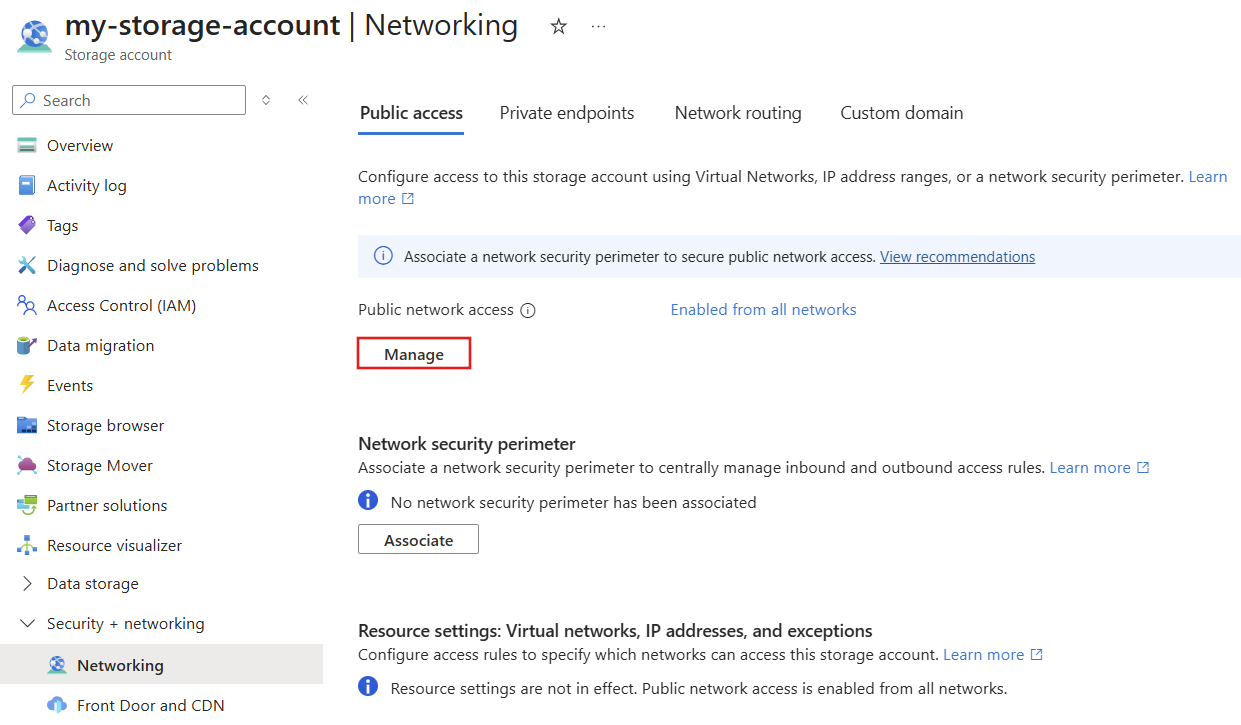
Wählen Sie im Azure-Portal Ihr Speicherkonto aus.
Wählen Sie im linken Bereich "Sicherheit +>" aus.
Wählen Sie auf der Registerkarte " Öffentlicher Zugriff " die Option "Verwalten" aus.
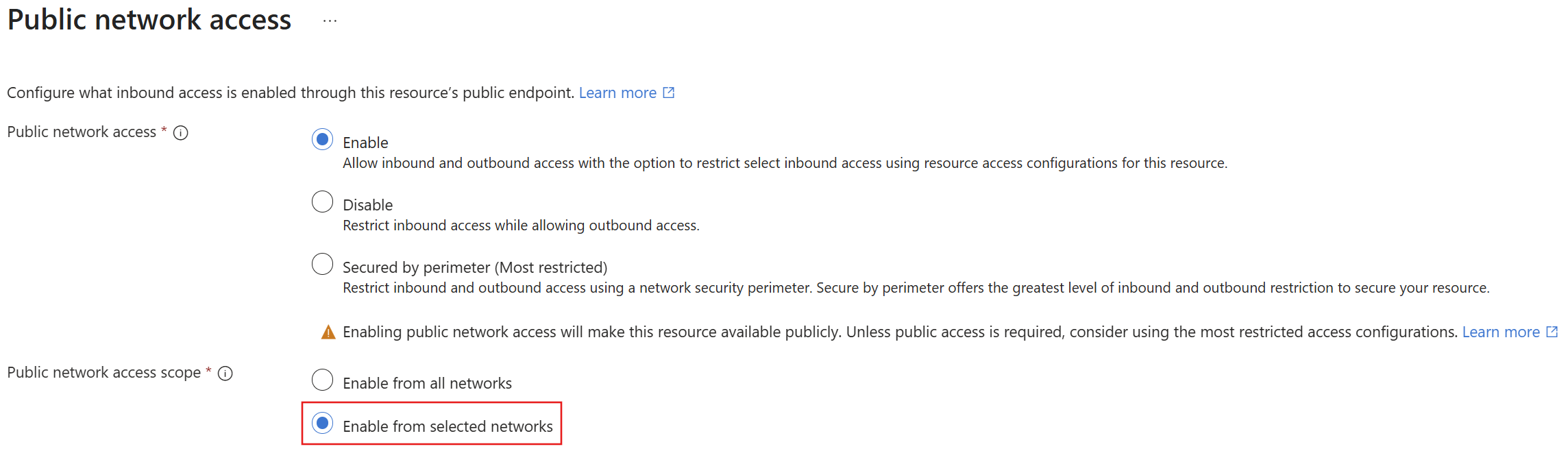
Wählen Sie unter "Zugriffsbereich für öffentliche Netzwerke" die Option "Aus ausgewählten Netzwerken aktivieren" aus.
Fügen Sie die IP-Adressen hinzu, die Sie zuvor abgerufen haben, und wählen Sie dann "Speichern" aus. Sie sollten Regeln für den Foundry IQ-Dienst, das Azure-Portal (optional) und alle IP-Adressen für das Diensttag "AzureCognitiveSearch" für Ihre Region haben.
Es kann fünf bis zehn Minuten dauern, bis die Firewallregeln aktualisiert werden. Nach dem Update können Indexer auf Speicherkontodaten hinter der Firewall zugreifen.
Zusätzliche Netzwerksicherheit mit Tokenauthentifizierung
Firewalls und Netzwerksicherheit sind ein erster Schritt, um unbefugten Zugriff auf Daten und Vorgänge zu verhindern. Ihr nächster Schritt sollte die Autorisierung sein.
Wir empfehlen rollenbasierten Zugriff, bei dem Microsoft Entra ID-Benutzer und -Gruppen Rollen zugewiesen werden, die den Lese- und Schreibzugriff auf Ihren Dienst festlegen. Eine Beschreibung der integrierten Rollen und Anweisungen zum Erstellen benutzerdefinierter Rollen finden Sie unter Connect to Foundry IQ mithilfe rollenbasierter Zugriffssteuerungen.
Wenn Sie keine schlüsselbasierte Authentifizierung benötigen, empfehlen wir, API-Schlüssel zu deaktivieren und ausschließlich Rollenzuweisungen zu verwenden.