Diese Antwort wurde automatisch übersetzt. Daher können grammatikalische Fehler oder seltsame Formulierungen vorkommen.
Diese Antwort wurde automatisch übersetzt. Daher können grammatikalische Fehler oder seltsame Formulierungen auftreten.
Lieber Thomas Tholen,
Vielen Dank für Ihre ausführliche Antwort und die bereitgestellten Screenshots.
Wir haben mit einer ähnlichen Tabelle in Loop getestet, und sie zeigte nicht das gleiche Problem auf unserer Seite.
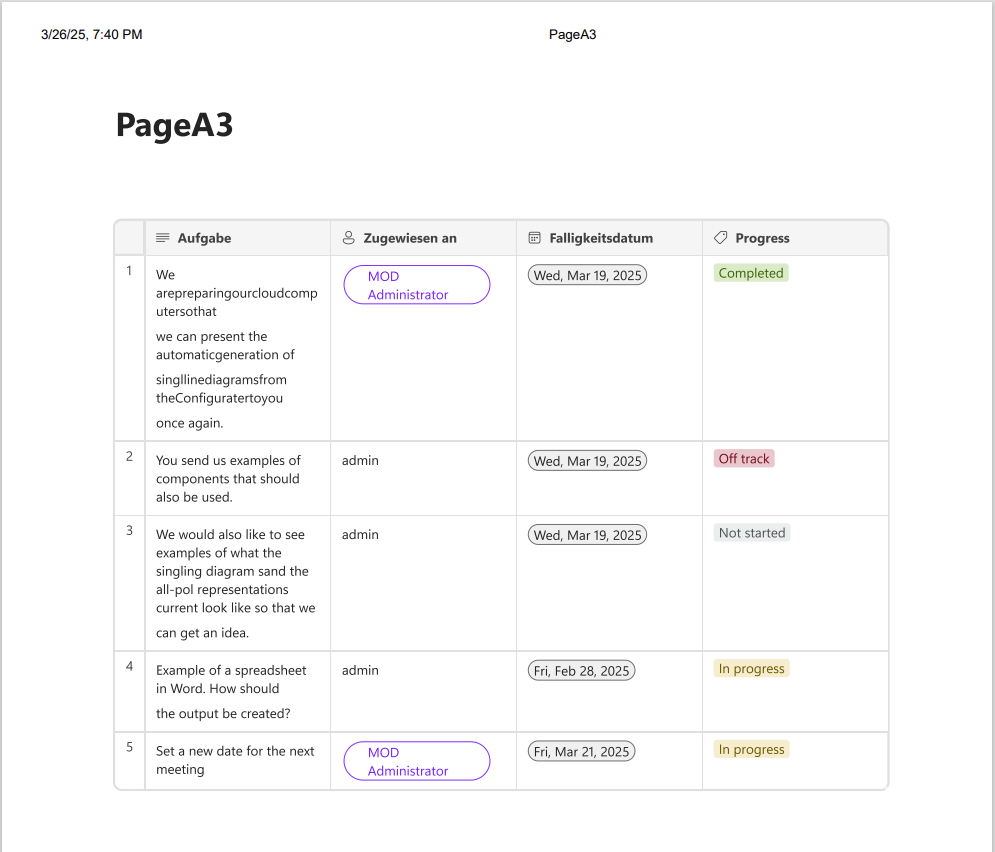
Hier sind einige weitere Schritte zur Fehlerbehebung.
1. Versuchen Sie es mit einem anderen Computer: Da das Problem in mehreren Browsern auftritt, könnten Sie bitte versuchen, die Funktion nach Möglichkeit von einem anderen Computer aus zu verwenden? Auf diese Weise können wir feststellen, ob das Problem mit dem Loop-Webpart selbst zusammenhängt oder ob es möglicherweise spezifisch für die Konfiguration Ihres Computers ist.
2. Passen Sie die Druckoptionen an: Stellen Sie sicher, dass die Option "Hintergrundgrafiken" im Druckdialog aktiviert ist. Manchmal kann sich dies darauf auswirken, wie die Daten in der PDF-Datei gerendert werden. Versuchen Sie auch, die anderen Druckeinstellungen (z. B. Seitengröße, Maßstab usw.) zu ändern, um zu sehen, ob eine dieser Einstellungen das Problem behebt.
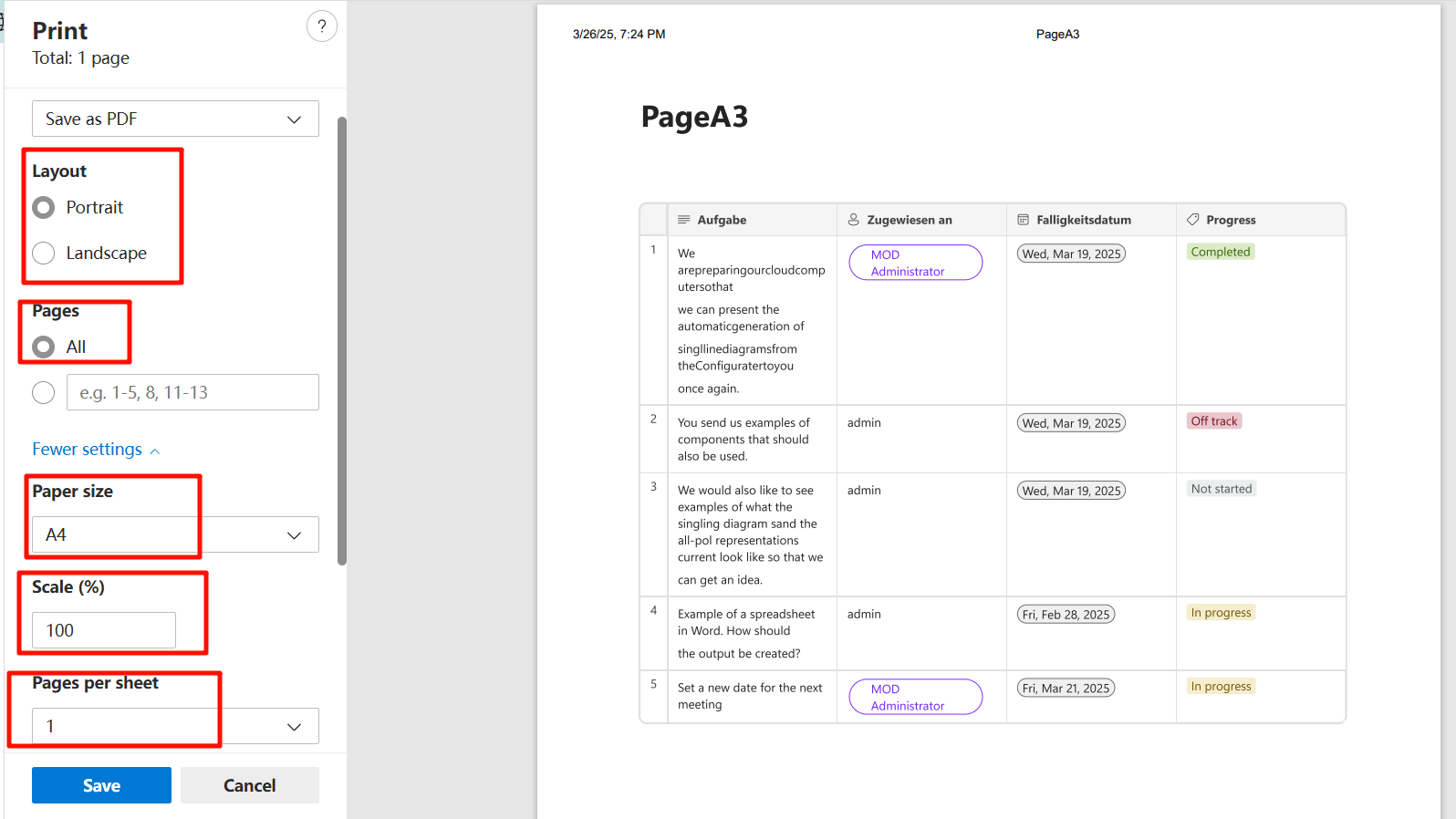
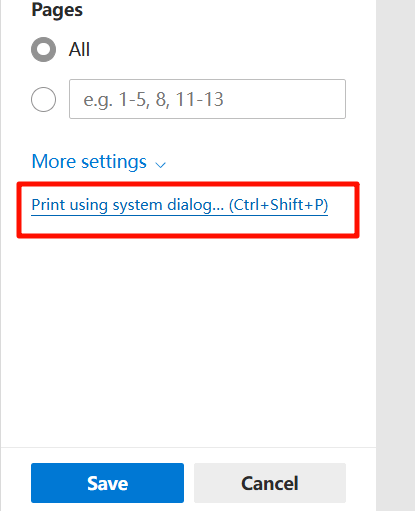
3. Versuchen Sie es mit einem anderen Drucker: Drücken Sie auf der Druckseite "Strg + Umschalt + P", um einen anderen Drucker auszuwählen. Sehen Sie, ob dies einen Unterschied macht.
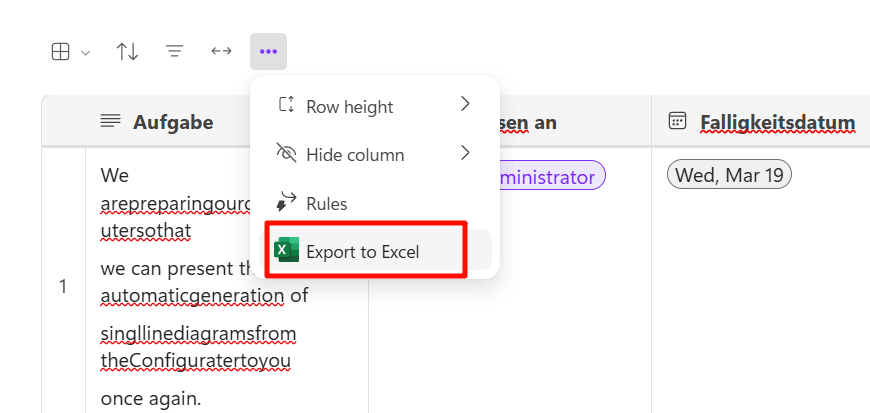
4. Export nach Excel: Bitte probieren Sie die Funktion "Export nach Excel" aus und prüfen Sie, ob die Daten korrekt exportiert wurden. Dies kann als vorübergehende Problemumgehung dienen.
5. Snipping Tool Problemumgehung: Wenn die oben genannten Schritte nicht funktionieren, versuchen Sie, mit dem Snipping Tool (oder einem anderen Screen-Capture-Tool) einen Screenshot der Tabelle auf der aktuellen Loop-Seite zu erstellen und das Bild dann mit einem PDF-Konvertierungstool in eine PDF-Datei zu übertragen. Dies kann als weitere Problemumgehung dienen, um die Daten in einem PDF-Format zu speichern.
Wenn keiner dieser Vorschläge für Sie funktioniert, empfehle ich Ihnen, sich für weitere Untersuchungen an den Microsoft-Support zu wenden, da er möglicherweise über speziellere Tools verfügt, die Ihnen dabei helfen.
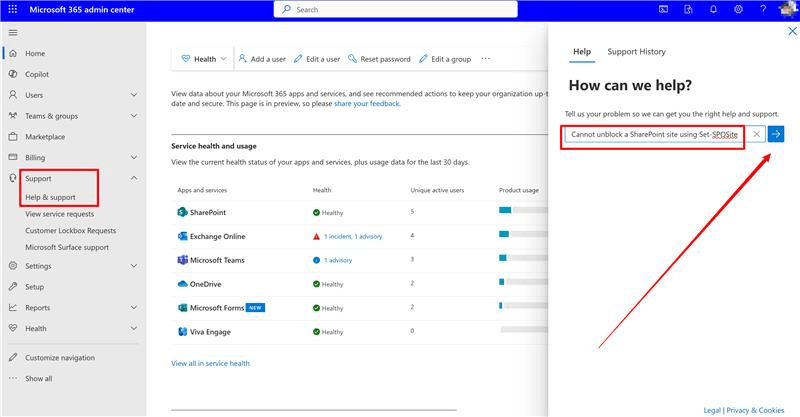
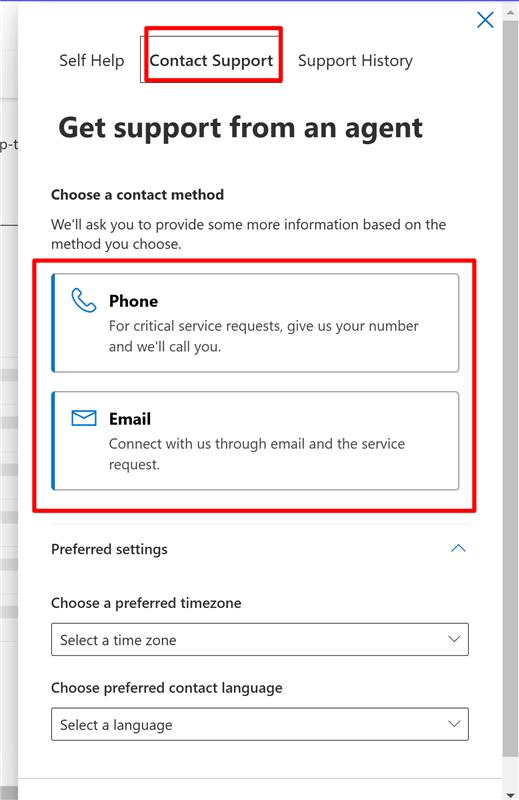
Um ein Support-Ticket zu erstellen, benötigen Sie Administratorrechte. Wenn Sie der Microsoft 365-Administrator Ihrer Organisation sind, können Sie sich mit Ihrem Microsoft 365-Administratorkonto beim Microsoft 365 Admin Center anmelden und Support > Hilfe und Support auswählen, Ihre Frage eingeben und Support kontaktieren auswählen. Andernfalls lesen Sie bitte Wie finde ich meinen Microsoft 365-Administrator?
Vielen Dank für Ihre Zeit und Geduld. Wir hoffen, dass das hilft.
Beste Wünsche
Community-Moderator | Sophia
' cx='32' cy='32' r='32' /%3E%3Ctext x='50%25' y='55%25' dominant-baseline='middle' text-anchor='middle' fill='%23FFF' %3EA%3C/text%3E%3C/svg%3E)
