Bluescreen bei DRIVER_POWER_STATE_FAILURE in Windows 11

Anonym
2022-10-12T14:56:52+00:00

Hallo und guten Tag,

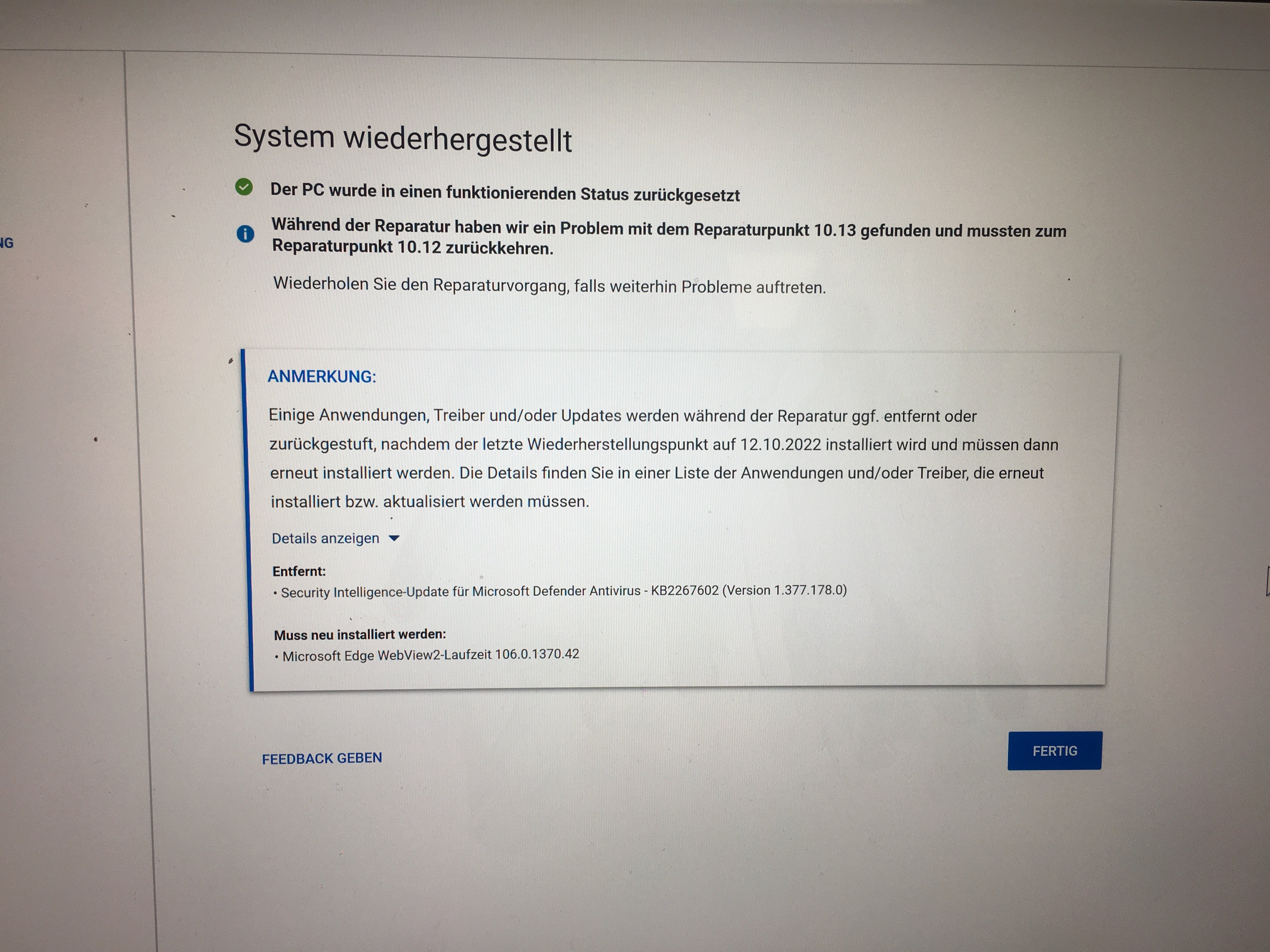
seit einigen Wochen bekomme ich immer wieder nach ca. 1 Stunde einen bluescreen mit der Meldung "DRIVER_POWER_STATE_FAILURE", oder aber auch "Recovery it looks like Windows has'nt loaded correctly" mit Buttonoptionen "See advances repair options" oder "Restart my PC", sh. unten angehängte screenshots.

Alle Treiber schon auf mögliche Fehler untersucht, alles OK.

Nervend dabei ist, dass der Laptop nach bluescreen runterfährt und neu lädt, dabei sind natürlcih alle begonnenen Arbeiten verschwunden.

Für einen oder mehrere Tipps, ob der Fehler i-wie behoben werden kann, wäre ich euch sehr vebunden.

LG Claus

hier die screenshots der Fehlermeldungen:

![](https://learn-attachment.microsoft.com/api/attachments/a42f03f9-9686-4122-8496-f401fd6cee78?platform=QnA

Windows für Zuhause | Windows 11 | Leistungsprobleme und Systemfehler

Gesperrte Frage. Diese Frage wurde aus der Microsoft-Support-Community migriert. Sie können darüber abstimmen, ob sie hilfreich ist, aber Sie können keine Kommentare oder Antworten hinzufügen oder der Frage folgen.

0 Kommentare Keine Kommentare

57 Antworten

Sortieren nach: Am hilfreichsten
  1. Uwe Insider schwiebi 36,625 Zuverlässigkeitspunkte
    2022-10-16T12:23:12+00:00

    Hallo Claus

    Nutze im Anmeldeschirm bitte die " Anmelde Optionen" und wähle die PIN

    Und ich hoffe du bist per Lan im Netz und nicht per Wlan dann sollte das mit dem Netzwerk gar nicht auftauchen

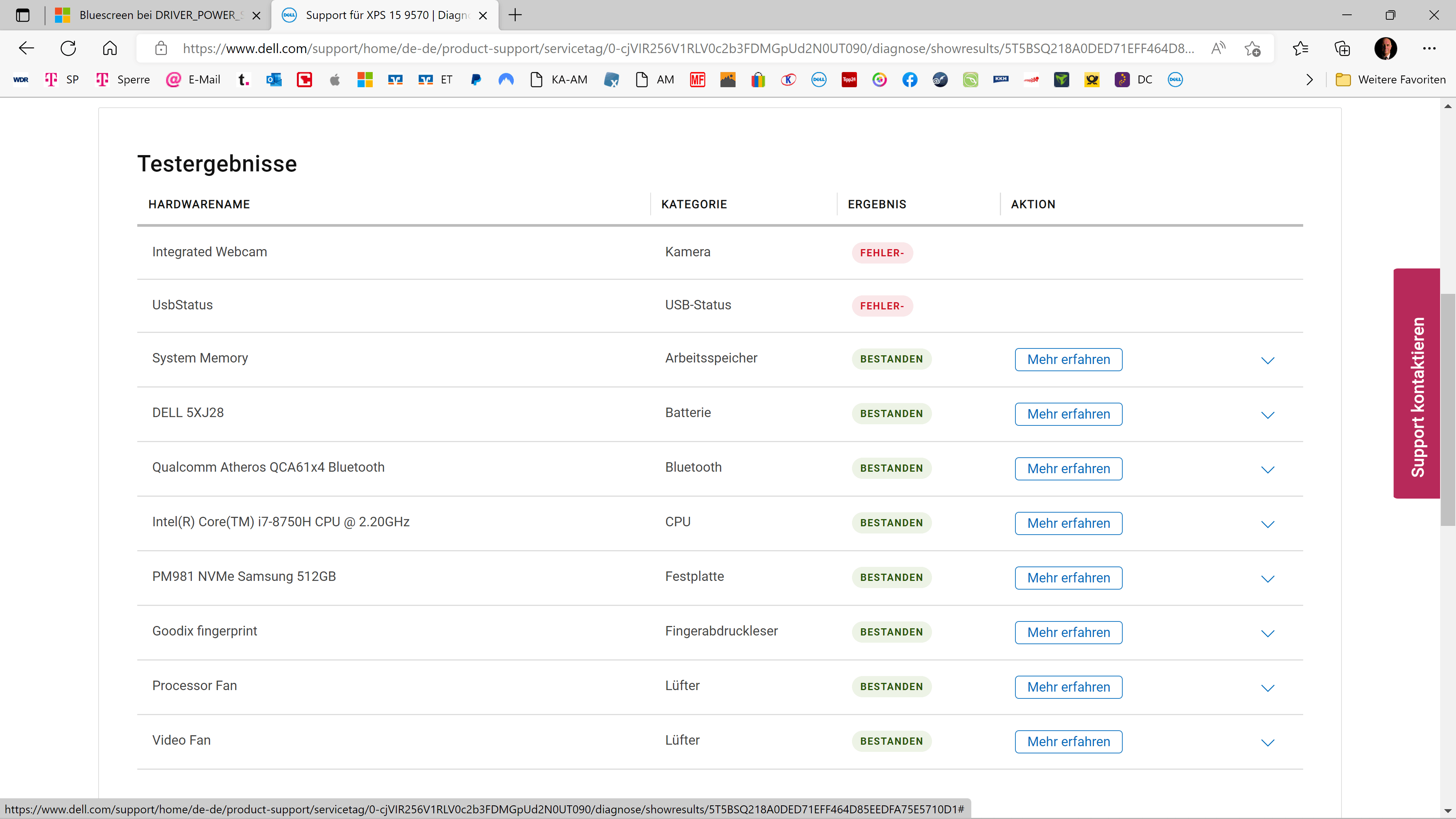
    Und dein Preboot Test hat nur 2 Fehler USB und Kamera, was es damit auf sich hat, kann man so nicht beurteilen, wichtig ist aber das alle anderen Hardwaretests bestanden wurden

    Liebe grüße UWE

    War diese Antwort hilfreich?

    0 Kommentare Keine Kommentare
  2. Anonym
    2022-10-16T11:57:01+00:00

    Hallo Uwe et al,

    sorry für die späte Rückmeldung, komme nach kurzer Abwesenheit ( auch Auszeit wegen Frust ) erst jetzt dazu Antworten zu geben.

    Das DELL System meldet in der Tat, dass alles auf dem neuesten Stand ist. Was ich nur nicht verstehe, ist, dass ich nirgendwo in der langen Auflistung aller updates ( auch kritisch ) einen Hinweis finde, dass ich diese schon zuvor runtergeladen habe.

    BIOS und einige andere kritische hab ich dennoch noch einmal runtergeladen.

    Dann einen Support Test durchgeführt mit dem Ergebnis, dass bis auf zwei Fehler alle anderen Tests bestanden sind.
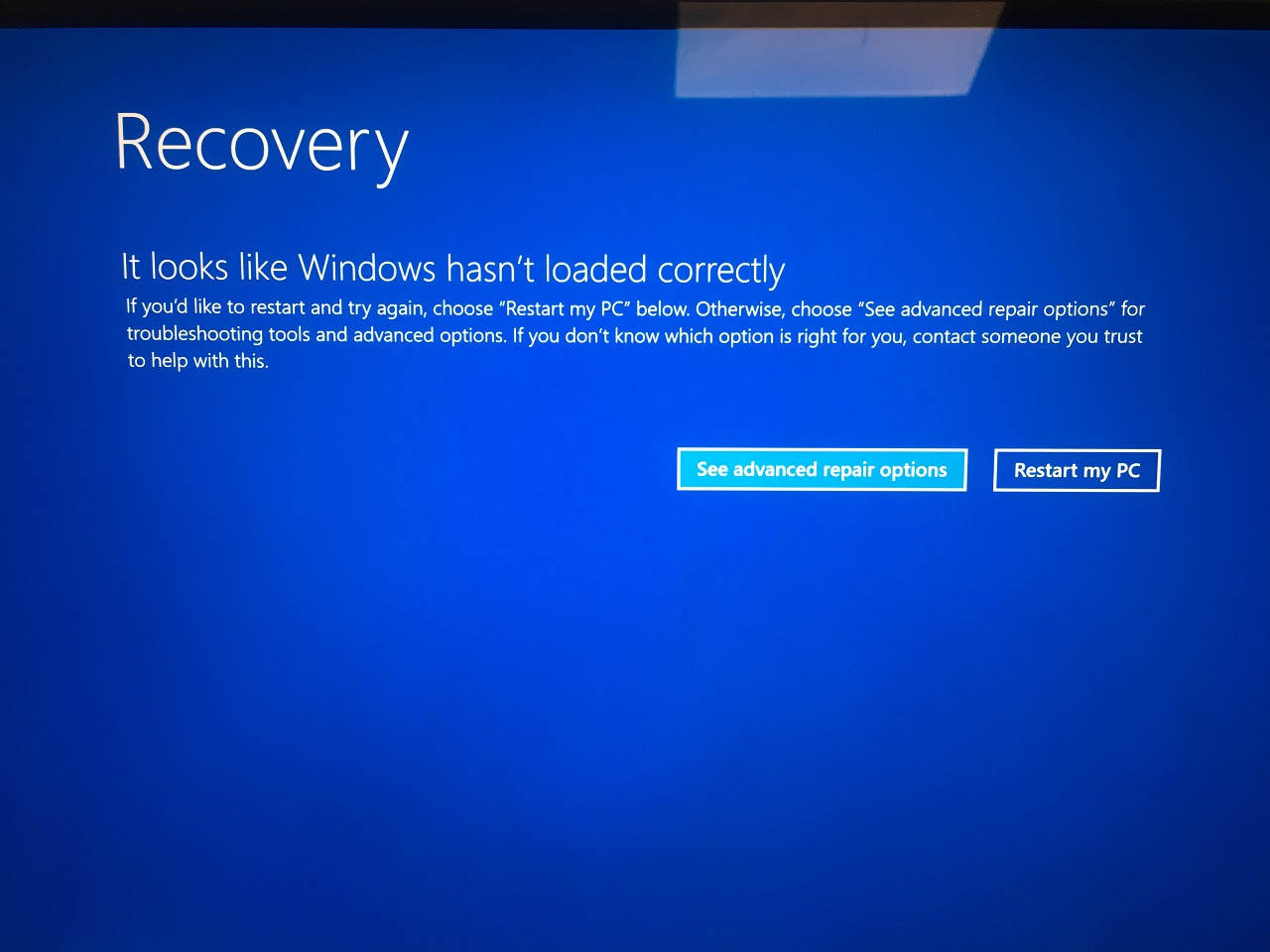
    Zwischenzeitlich dann ein erneuter Recovery Hinweis nach Absturz:
    Dann recovery test durchgeführt mit positivem Ergebnis.
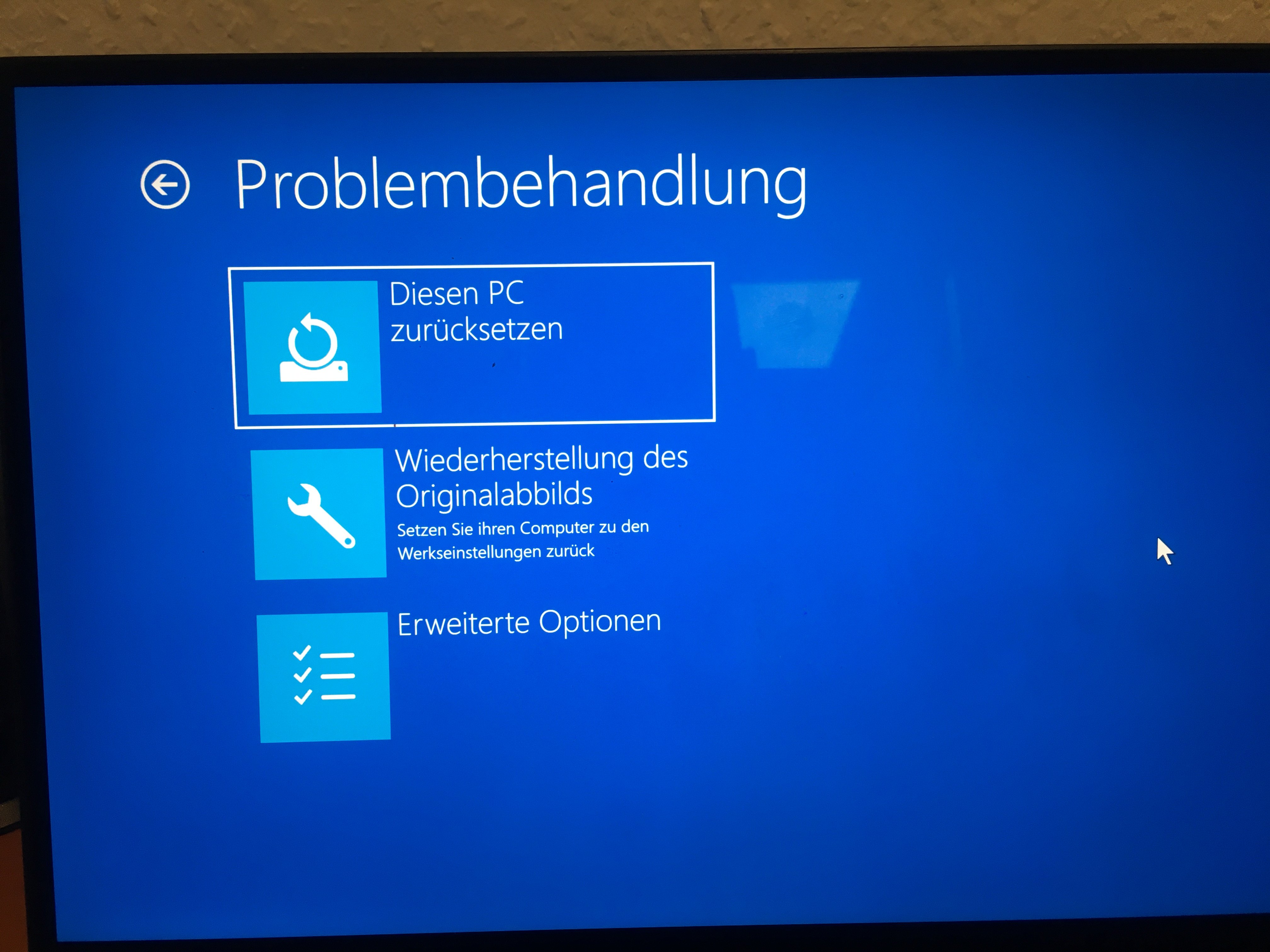
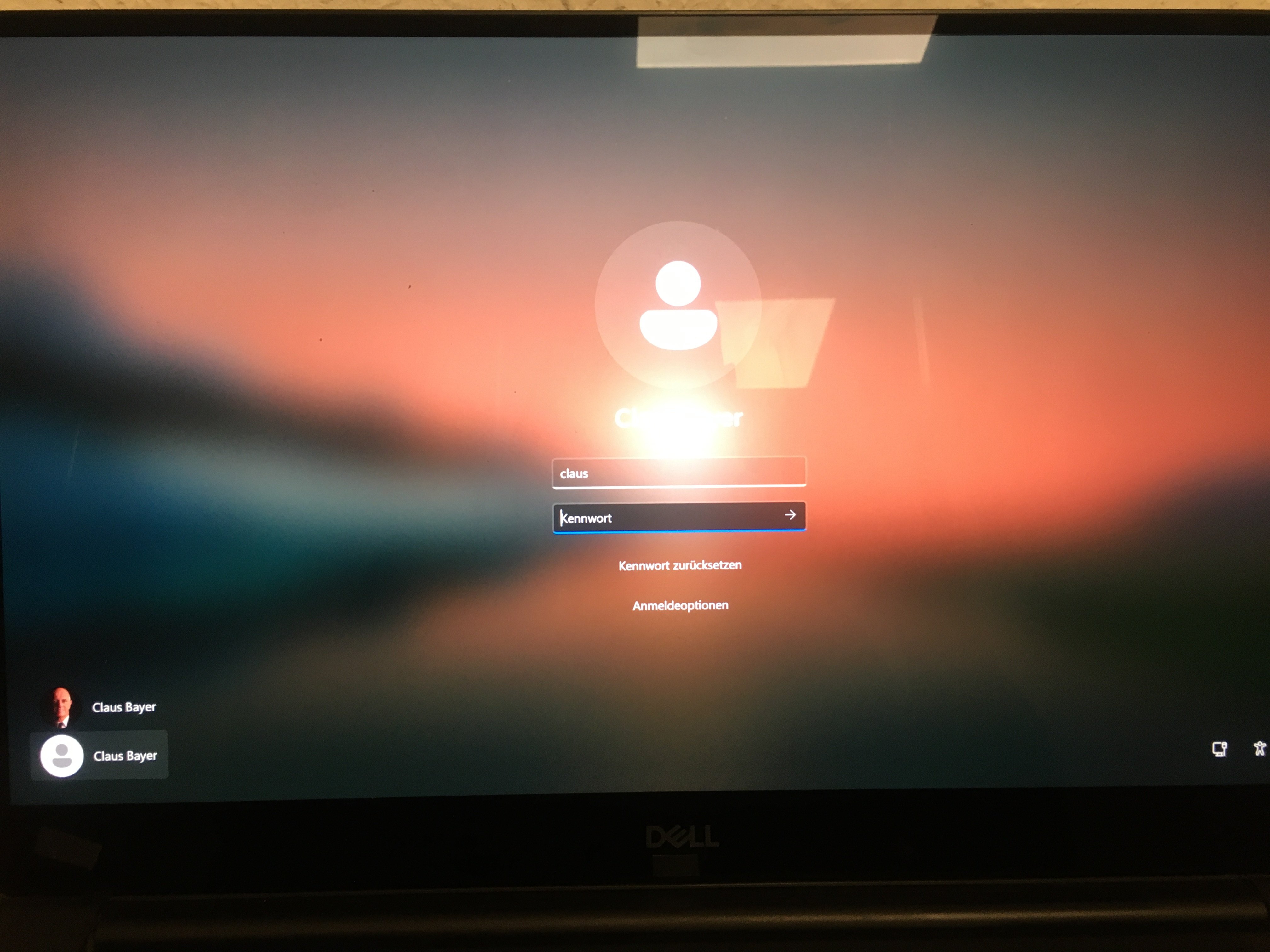
    Nach ca. 1-stündiger Abwesenheit dann frustrierend dieser Bildschirm:
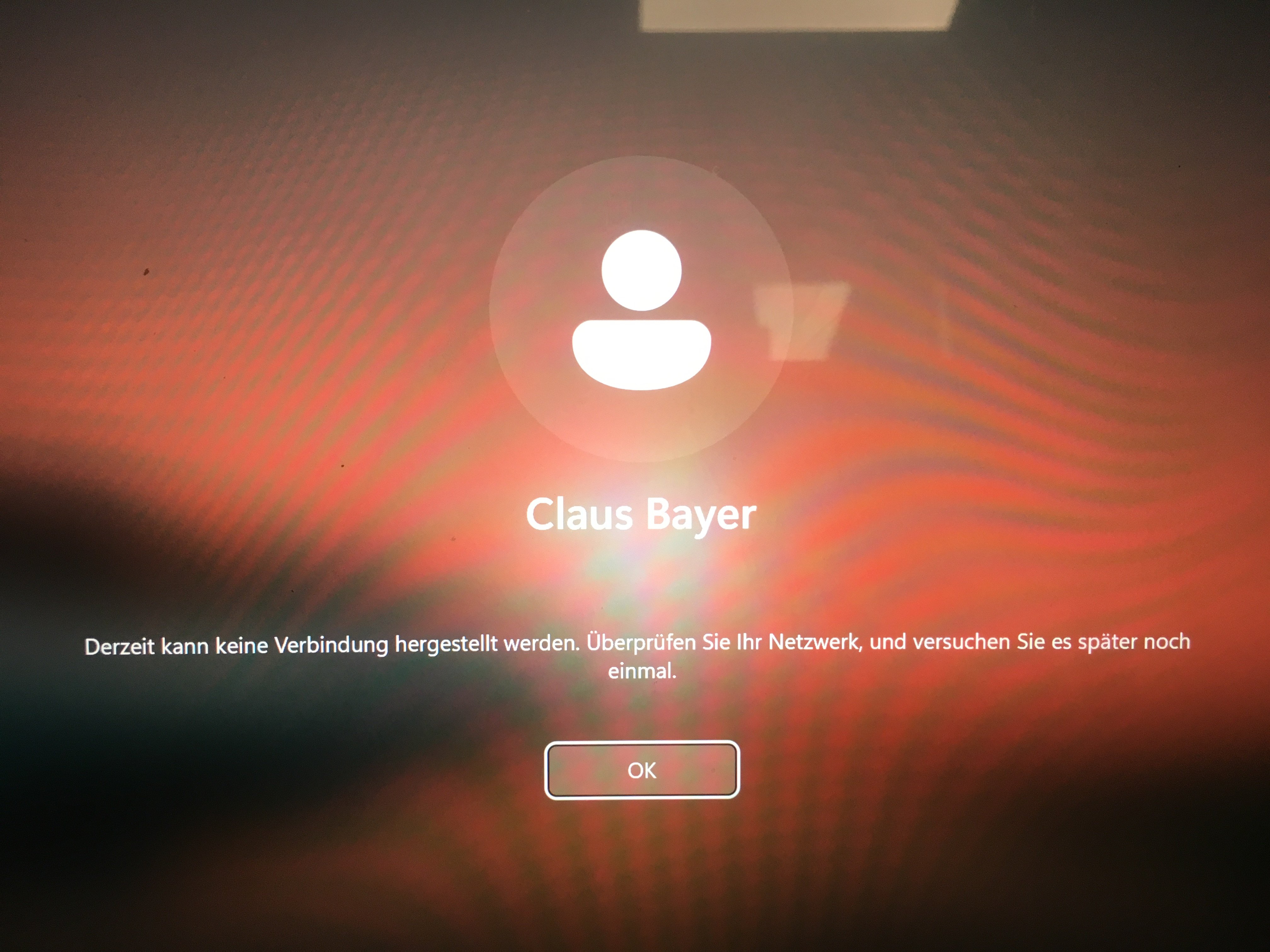
    noch ne Frage:

    Wie bekomme ich die untere zweite Option ( auch Anmeldung, aber mit kompletter Emailadresse ) gelöscht? Ich klicke immer die erste an, muss dann nur meine PIN einzugeben, dann ist wieder alles verfügbar.

    Nervend das Ganze. Bei meinem kleinen XPS 13 klapp ich den Bildschirm zu und wenn ich diesen nach Stunden wieder hochklappe, erscheint lediglich der Button " anmelden" und mit Klick darauf ist alles erledigt und ich kann weiter arbeiten.

    Liegt diese neue Prozedur ggf. an W 11?

    Freue mich trotz allen Frustes auf eure Antworten und Tipps.

    Schönen Sonntag und liebe Grüße,

    Claus

    War diese Antwort hilfreich?

    0 Kommentare Keine Kommentare
  3. Uwe Insider schwiebi 36,625 Zuverlässigkeitspunkte
    2022-10-13T17:40:45+00:00

    Hallo Claus

    Preboot Diagnostic

    Überprüft die Komponenten der Hardware

    Also beim Booten sofort die F12 und nun müsstest du die Auswahl bekommen um die Diagnostic ausführen zu können

    @ Wolfgang

    Und natürlich ist sein Bios aktuell, er hast die Version 1,27.0 und eine neuere gibt es nicht

    Liebe grüße UWE

    War diese Antwort hilfreich?

    0 Kommentare Keine Kommentare
  4. Anonym
    2022-10-13T15:24:14+00:00

    Kannst du mir noch kurz erklären, wo ich die Treiber finde ( Gerätemanager? ) und wie ich die löschen kann?

    Danke und Grüße,

    Du hast ja zwischenzeitlich die Treiber von der Dell-Support-Seite heruntergeladen. In der Regel reicht es aus, die Treiber von Dell einfach wieder über die Treiber von Nvidia oder anderen Unternehmen zu installieren. Wenn Du aber sicher gehen willst:

    • Öffne den Geräte-Manager und dort die entsprechende Gerätekategorie des zu installierenden Treibers (z. B. 'Grafikkarten').
    • Doppelklicke auf des Gerät, das Du vor der Installation eines anderen Treibers zunächst deinstallieren möchtest.
    • Klicke nun im Reiter 'Treiber' auf den Button 'Deinstallieren'. Setze (wenn angeboten) unbedingt auch das Häkchen bei 'Treibersoftware deinstallieren'. Deinstalliere nun Treiber und Gerät.
    • Installiere nun für das jeweilige Gerät den von Dell heruntergeladenen Treiber, indem Du die entsprechende .exe-Datei rechts anklickst und als Administrator ausführst.
    • Starte nach der Installation der Treiber das XPS neu.

    War diese Antwort hilfreich?

    0 Kommentare Keine Kommentare
  5. Anonym
    2022-10-13T14:58:43+00:00

    Sind die Treiber von der Nvidia Grafikkarte:

    Bild

    Die Treiber von der Dell Support Seite oder direkt von Nvidia?

    Wenn es die von der Nvidia Webseite sind, dann bitte diese Treiber vollständig deinstallieren und danach die Treiber von der Dell Seite installieren.

    Gruß

    Hallo,

    danke für deine Antwort.

    Kannst du mir noch kurz erklären, wo ich die Treiber finde ( Gerätemanager? ) und wie ich die löschen kann?

    Danke und Grüße,

    Claus

    War diese Antwort hilfreich?

    0 Kommentare Keine Kommentare