Microsoft Store Dauerschleife Visual C++ 2012, 2013 und 2015 sowie DirectX Runtime

Anonym
2021-11-23T22:16:04+00:00

Guten Tag,

ich muss dieses Thema leider neu aufgreifen, da mir bisherige Lösungsvorschläge oder Antworten zum Themengebiet keine Lösung boten.
D.h. ich habe Beiträge gefunden, deren Historie auch schon teils über Seiten ging, nur brachte mich dazu keine Lösung weiter.

Nach Rechner-Starts versucht der Microsoft Store stets die in der Abbildung aufgelisteten Apps zu aktualisieren, schafft dies aber nicht, da diese Applikationen anscheinend gar nicht mehr über den Microsoft Store bezogen/aktualisiert werden können.

Windows Version:

  • Windows 10 Home
  • 21H1
  • 19043.1348
  • Windows Feature Experience Pack 120.2212.3920.0

Analyse:

Der Rechner wurde neu gekauft und in Betrieb genommen und nach meinem Verständnis ist das bereits ab dem Auslieferungszustand (Manufacturer-Image) so.

Ein "wsreset" brachte hierfür auch keine Abhilfe. Der Microsoft Store arbeitet tadellos.

Meine Überlegung ging jetzt eher in die Richtung, dass im Auslieferungszustand Apps aus dem Store installiert sind, die aktuell einfach gar nicht mehr gültig sind. Entsprechende Aktualisierungen oder möglicherweise ist das auch eine Art primäre Erst-Installation (im Auslieferungszustand werden ja durchaus viele Apps erst über den Microsoft Store installiert - diese klassischen Kacheln, die noch nicht angezeigt werden können, bis zur Installation) funktionieren nicht, werden abgebrochen und bei jedem Rechner Start neu versucht.

Ich habe mir jetzt mal via Powershell die installierten Apps anzeigen lassen.

Befehl: Get-AppxPackage | Select Name, PackageFullName

Darunter finde ich folgende Pakete:

  • Microsoft.DirectXRuntime Microsoft.DirectXRuntime_9.29.1974.0_x64__8wekyb3d8bbwe
  • Microsoft.DirectXRuntime Microsoft.DirectXRuntime_9.29.1974.0_x86__8wekyb3d8bbwe
  • Microsoft.VCLibs.110.00.UWPDesktop Microsoft.VCLibs.110.00.UWPDesktop_11.0.61135.0_x86__8wekyb3d8bbwe
  • Microsoft.VCLibs.110.00.UWPDesktop Microsoft.VCLibs.110.00.UWPDesktop_11.0.61135.0_x64__8wekyb3d8bbwe
  • Microsoft.VCLibs.120.00.UWPDesktop Microsoft.VCLibs.120.00.UWPDesktop_12.0.40653.0_x64__8wekyb3d8bbwe
  • Microsoft.VCLibs.120.00.UWPDesktop Microsoft.VCLibs.120.00.UWPDesktop_12.0.40653.0_x86__8wekyb3d8bbwe
  • Microsoft.VCLibs.140.00.UWPDesktop Microsoft.VCLibs.140.00.UWPDesktop_14.0.30704.0_x64__8wekyb3d8bbwe
  • Microsoft.VCLibs.140.00.UWPDesktop Microsoft.VCLibs.140.00.UWPDesktop_14.0.30704.0_x86__8wekyb3d8bbwe

Das sind genau jene Pakete, die man mittels Registry für die genannten Apps ermitteln kann, vgl.:

  • HKEY_CLASSES_ROOT\Local Settings\Software\Microsoft\Windows\CurrentVersion\AppContainer\Mappings
  • HKEY_CLASSES_ROOT\Local Settings\Software\Microsoft\Windows\CurrentVersion\AppModel\Repository\Packages
  • HKEY_CURRENT_USER\SOFTWARE\Classes\Local Settings\Software\Microsoft\Windows\CurrentVersion\AppContainer\MappingsHKEY_CURRENT_USER\SOFTWARE\Classes\Local Settings\Software\Microsoft\Windows\CurrentVersion\AppModel\Repository\Packages
  • HKEY_USERS\S-1-5-21-84253475-1378035773-34381108-1001\SOFTWARE\Classes\Local Settings\Software\Microsoft\Windows\CurrentVersion\AppContainer\MappingsHKEY_USERS\S-1-5-21-84253475-1378035773-34381108-1001\SOFTWARE\Classes\Local Settings\Software\Microsoft\Windows\CurrentVersion\AppModel\Repository\Packages
  • HKEY_USERS\S-1-5-21-84253475-1378035773-34381108-1001_Classes\Local Settings\Software\Microsoft\Windows\CurrentVersion\AppContainer\Mappings
  • HKEY_USERS\S-1-5-21-84253475-1378035773-34381108-1001_Classes\Local Settings\Software\Microsoft\Windows\CurrentVersion\AppModel\Repository\Packages

Ich frage mich jetzt, ob man via Powershell versuchen sollte, diese Apps komplett zu deinstallieren.

Via Systemsteuerung finde ich für Visual C++ 2012, 2013 und 2015 andere Versionsnummern, die aus meiner Sicht von regulären Installationen (vermutlich in Kombination mit Anwendungen) stammen, vgl. Abbildung.

DirectX liegt natürlich ebenfalls in einer ganz aktuellen Version vor (DirectX 12 laut dxdiag).

Ich bin mir jetzt nur nicht im Klaren, ob diese Store Apps wirklich installiert sind. Müsste ja so sein, wenn sie via Powershell aufgelistet werden. Wenn ich die Apps dann entferne, könnte das ja ggf. Inkompatibilitäten mit den per Manufacturer-Image ausgelieferten Softwarekomponenten ergeben.

Daher bin ich so ein bisschen ratlos, was man wirklich unternehmen könnte, um den Store an diesen permanenten Installationsversuchen zu hindern.

Wäre super, wenn mir jemand weiterhelfen könnte, oder eine logische Erklärung dafür hätte.

Vielleicht lassen sich ja auch via Registry einzelne, installierte Store Apps am fortlaufenden Updateprozess hindern.

Vielen Dank.

Windows für Zuhause | Windows 10 | Microsoft Store

Gesperrte Frage. Diese Frage wurde aus der Microsoft-Support-Community migriert. Sie können darüber abstimmen, ob sie hilfreich ist, aber Sie können keine Kommentare oder Antworten hinzufügen oder der Frage folgen.

0 Kommentare Keine Kommentare

31 Antworten

Sortieren nach: Am hilfreichsten
  1. Ingo Böttcher 158.1K Zuverlässigkeitspunkte
    2021-11-25T20:06:58+00:00

    Das würde ja bedeuten, dass Asus ein vorinstalliertes Windows System mit Fehlern ausliefert.

    Das würde mich nicht wundern. Von Asus hab ich da noch nichts in der Richtung gehört, aber Acer beispielsweise war eine längere Zeit über ziemlich verrufen, weil deren Preinstalls ständig irgendwelche Macken hatten. Das flog einem dann meist bei Updates um die Ohren.

    Dass Hersteller da auch mal Murks fabrizieren, würde mich also nicht wirklich wundern.

    Die DirectX UWP Runtimes sind nicht im Store zu finden, sondern sind manuelle Downloads:

    https://aka.ms/directx_x86_appx https://aka.ms/directx_x64_appx

    Die können also an sich nur von einem Desktop Bridge Programm installiert worden sein, d.h. einer Desktop-Anwendung, die DirectX nutzt und angepasst wurde, um als UWP App verteilt zu werden. Ich hab das bisher nicht gesehen, dass diese sich über den Store dann aktualisieren wollen.

    Es kann sein, dass die Runtimes im Store liegen, aber eben nicht gelistet sind. Man findet sie dann nicht, sondern Apps, die sie benötigen, können sie als benötigte Pakete automatisch ziehen.

    Andererseits ist die bei dir vorhandene Version auch aktuell. Der Download bringt keine neueren Pakete.

    Also ganz grob vermutet: Asus baut da was ins Image, was dir jetzt um die Ohren fliegt.

    Aber im Detail bin ich da auch nicht im Thema.

    War diese Antwort hilfreich?

    0 Kommentare Keine Kommentare
  2. Anonym
    2021-11-25T18:38:02+00:00

    Guten Abend,

    zu den Punkten:

    1. Hier liegt kein Problem vor - alles ist aktuell.
    2. Bereits getan, ohne Erfolg
    3. Bereits wie folgt heute ausgeführt:
      Open cmd prompt/powershell with admin & enter:
      net stop wuauserv
      net stop cryptSvc
      net stop bits
      ren C:\Windows\SoftwareDistribution SoftwareDistribution.old
      ren C:\Windows\System32\catroot2 Catroot2.old
      net start wuauserv
      net start cryptSvc
      net start bits

    Ohne Erfolg.

    1. Problembehandlung von Microsoft Store liefert keine Treffer / keine Probleme.
    2. WsReset bereits durchgeführt. Ohne Erfolg.
    3. Noch nicht versucht.
    4. Der Punkt klingt für mich interessant, doch hierzu bräuchte ich weitere Unterstützung.

    Wie kann ich die vier betroffenen Software Artikel neu installieren?
    Ich kann doch alle Pakete auf dem Rechner finden.

    Für mich liegt ein Ansatz genau in diesem Punkt hier.

    DirectX Runtime
    PS C:> Get-AppXPackage *DirectX*

    Name : Microsoft.DirectXRuntime

    Publisher : CN=Microsoft Corporation, O=Microsoft Corporation, L=Redmond, S=Washington, C=US

    Architecture : X64

    ResourceId :

    Version : 9.29.1974.0

    PackageFullName : Microsoft.DirectXRuntime_9.29.1974.0_x64__8wekyb3d8bbwe

    InstallLocation : C:\Program Files\WindowsApps\Microsoft.DirectXRuntime_9.29.1974.0_x64__8wekyb3d8bbwe

    IsFramework : True

    PackageFamilyName : Microsoft.DirectXRuntime_8wekyb3d8bbwe

    PublisherId : 8wekyb3d8bbwe

    IsResourcePackage : False

    IsBundle : False

    IsDevelopmentMode : False

    NonRemovable : False

    IsPartiallyStaged : False

    SignatureKind : Store

    Status : Ok

    Name : Microsoft.DirectXRuntime

    Publisher : CN=Microsoft Corporation, O=Microsoft Corporation, L=Redmond, S=Washington, C=US

    Architecture : X86

    ResourceId :

    Version : 9.29.1974.0

    PackageFullName : Microsoft.DirectXRuntime_9.29.1974.0_x86__8wekyb3d8bbwe

    InstallLocation : C:\Program Files\WindowsApps\Microsoft.DirectXRuntime_9.29.1974.0_x86__8wekyb3d8bbwe

    IsFramework : True

    PackageFamilyName : Microsoft.DirectXRuntime_8wekyb3d8bbwe

    PublisherId : 8wekyb3d8bbwe

    IsResourcePackage : False

    IsBundle : False

    IsDevelopmentMode : False

    NonRemovable : False

    IsPartiallyStaged : False

    SignatureKind : Store

    Status : Ok

    Visual C++ 2012
    PS C:> Get-AppXPackage *110*

    Name : Microsoft.VCLibs.110.00.UWPDesktop

    Publisher : CN=Microsoft Corporation, O=Microsoft Corporation, L=Redmond, S=Washington, C=US

    Architecture : X86

    ResourceId :

    Version : 11.0.61135.0

    PackageFullName : Microsoft.VCLibs.110.00.UWPDesktop_11.0.61135.0_x86__8wekyb3d8bbwe

    InstallLocation : C:\Program Files\WindowsApps\Microsoft.VCLibs.110.00.UWPDesktop_11.0.61135.0_x86__8wekyb3d8bbwe

    IsFramework : True

    PackageFamilyName : Microsoft.VCLibs.110.00.UWPDesktop_8wekyb3d8bbwe

    PublisherId : 8wekyb3d8bbwe

    IsResourcePackage : False

    IsBundle : False

    IsDevelopmentMode : False

    NonRemovable : False

    IsPartiallyStaged : False

    SignatureKind : Store

    Status : Ok

    Name : Microsoft.VCLibs.110.00.UWPDesktop

    Publisher : CN=Microsoft Corporation, O=Microsoft Corporation, L=Redmond, S=Washington, C=US

    Architecture : X64

    ResourceId :

    Version : 11.0.61135.0

    PackageFullName : Microsoft.VCLibs.110.00.UWPDesktop_11.0.61135.0_x64__8wekyb3d8bbwe

    InstallLocation : C:\Program Files\WindowsApps\Microsoft.VCLibs.110.00.UWPDesktop_11.0.61135.0_x64__8wekyb3d8bbwe

    IsFramework : True

    PackageFamilyName : Microsoft.VCLibs.110.00.UWPDesktop_8wekyb3d8bbwe

    PublisherId : 8wekyb3d8bbwe

    IsResourcePackage : False

    IsBundle : False

    IsDevelopmentMode : False

    NonRemovable : False

    IsPartiallyStaged : False

    SignatureKind : Store

    Status : Ok

    Visual C++ 2013
    PS C:> Get-AppXPackage *120*

    Name : Microsoft.VCLibs.120.00.UWPDesktop

    Publisher : CN=Microsoft Corporation, O=Microsoft Corporation, L=Redmond, S=Washington, C=US

    Architecture : X64

    ResourceId :

    Version : 12.0.40653.0

    PackageFullName : Microsoft.VCLibs.120.00.UWPDesktop_12.0.40653.0_x64__8wekyb3d8bbwe

    InstallLocation : C:\Program Files\WindowsApps\Microsoft.VCLibs.120.00.UWPDesktop_12.0.40653.0_x64__8wekyb3d8bbwe

    IsFramework : True

    PackageFamilyName : Microsoft.VCLibs.120.00.UWPDesktop_8wekyb3d8bbwe

    PublisherId : 8wekyb3d8bbwe

    IsResourcePackage : False

    IsBundle : False

    IsDevelopmentMode : False

    NonRemovable : False

    IsPartiallyStaged : False

    SignatureKind : Store

    Status : Ok

    Name : Microsoft.VCLibs.120.00.UWPDesktop

    Publisher : CN=Microsoft Corporation, O=Microsoft Corporation, L=Redmond, S=Washington, C=US

    Architecture : X86

    ResourceId :

    Version : 12.0.40653.0

    PackageFullName : Microsoft.VCLibs.120.00.UWPDesktop_12.0.40653.0_x86__8wekyb3d8bbwe

    InstallLocation : C:\Program Files\WindowsApps\Microsoft.VCLibs.120.00.UWPDesktop_12.0.40653.0_x86__8wekyb3d8bbwe

    IsFramework : True

    PackageFamilyName : Microsoft.VCLibs.120.00.UWPDesktop_8wekyb3d8bbwe

    PublisherId : 8wekyb3d8bbwe

    IsResourcePackage : False

    IsBundle : False

    IsDevelopmentMode : False

    NonRemovable : False

    IsPartiallyStaged : False

    SignatureKind : Store

    Status : Ok

    Visual C++ 2015
    PS C:> Get-AppXPackage *140.00.UWP*

    Name : Microsoft.VCLibs.140.00.UWPDesktop

    Publisher : CN=Microsoft Corporation, O=Microsoft Corporation, L=Redmond, S=Washington, C=US

    Architecture : X64

    ResourceId :

    Version : 14.0.30704.0

    PackageFullName : Microsoft.VCLibs.140.00.UWPDesktop_14.0.30704.0_x64__8wekyb3d8bbwe

    InstallLocation : C:\Program Files\WindowsApps\Microsoft.VCLibs.140.00.UWPDesktop_14.0.30704.0_x64__8wekyb3d8bbwe

    IsFramework : True

    PackageFamilyName : Microsoft.VCLibs.140.00.UWPDesktop_8wekyb3d8bbwe

    PublisherId : 8wekyb3d8bbwe

    IsResourcePackage : False

    IsBundle : False

    IsDevelopmentMode : False

    NonRemovable : False

    IsPartiallyStaged : False

    SignatureKind : Store

    Status : Ok

    Name : Microsoft.VCLibs.140.00.UWPDesktop

    Publisher : CN=Microsoft Corporation, O=Microsoft Corporation, L=Redmond, S=Washington, C=US

    Architecture : X86

    ResourceId :

    Version : 14.0.30704.0

    PackageFullName : Microsoft.VCLibs.140.00.UWPDesktop_14.0.30704.0_x86__8wekyb3d8bbwe

    InstallLocation : C:\Program Files\WindowsApps\Microsoft.VCLibs.140.00.UWPDesktop_14.0.30704.0_x86__8wekyb3d8bbwe

    IsFramework : True

    PackageFamilyName : Microsoft.VCLibs.140.00.UWPDesktop_8wekyb3d8bbwe

    PublisherId : 8wekyb3d8bbwe

    IsResourcePackage : False

    IsBundle : False

    IsDevelopmentMode : False

    NonRemovable : False

    IsPartiallyStaged : False

    SignatureKind : Store

    Status : Ok

    Wie genau kann ich diese Software Komponenten neu installieren? Oder deinstallieren und ggf. offline per Installationspakete neu installieren?

    Woher könnte ich diese Pakete beziehen?

    Das sind doch genau die Apps die das Problem verursachen.

    Übrigens: Während der Microsoft Store versucht das zu Downloaden sieht das im Store so aus, wenn man ganz schnell so einen Downloadversuch anklickt.

    Ein Klick auf die Schaltfläche ohne Text führt immer wieder Download / Abgeschlossen durch. Das wechselt dann ganz schnell, sodass man es auch nicht festhalten kann. Kann beliebig oft wiederholt werden.

    Die Software kann ich so nirgends finden, deinstallieren, installieren, irgendwo downloaden.

    Was ist das für ein vorinstalliertes Zeug?!
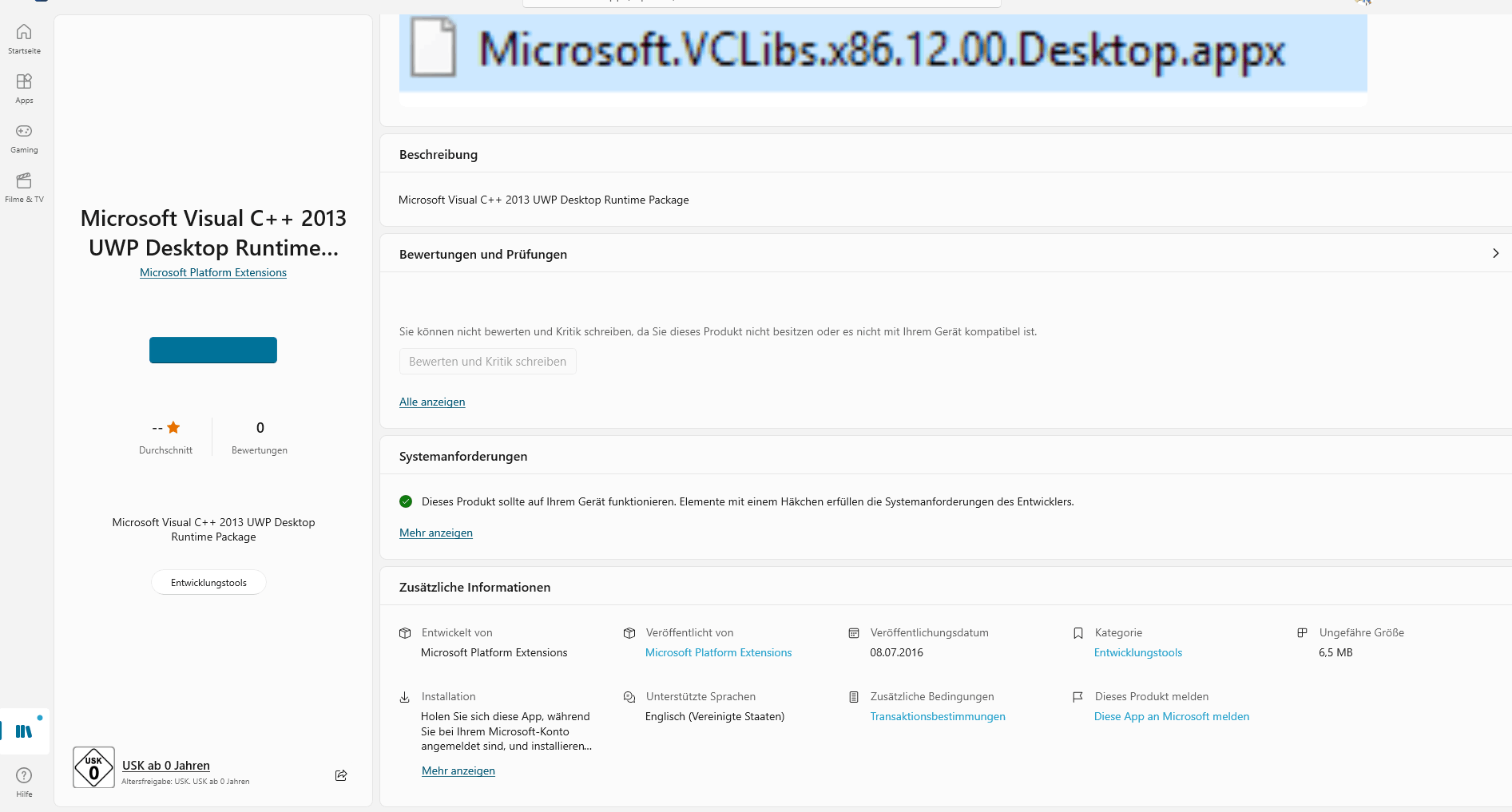
    Bild

    Was mir außerdem auffällt:
    %localappdata% -> Packages

    \Packages\Microsoft.DirectXRuntime_8wekyb3d8bbwe
    \Packages\Microsoft.VCLibs.110.00.UWPDesktop_8wekyb3d8bbwe

    \Packages\Microsoft.VCLibs.120.00.UWPDesktop_8wekyb3d8bbwe

    \Packages\Microsoft.VCLibs.140.00.UWPDesktop_8wekyb3d8bbwe

    Das sind exakt die Problempakete und diese Ordner haben nur einen leeren Unterordner AC.
    Wenn ich andere Ordner vergleiche gibt es dort diese Unterordner: AC, AppData, LocalCache, LocalState, RoamingState, Settings, SystemAppData, TempState.

    Ich habe via Powershell versucht z.B. DirectX neu zu installieren:
    PowerShell -ExecutionPolicy Unrestricted -Command "& {$manifest = (Get-AppxPackage *DirectX*).InstallLocation + '\AppxManifest.xml' ; Add-AppxPackage -DisableDevelopmentMode -Register $manifest}"

    Aber anscheinend ist der Befehl nicht korrekt.

    Was wäre denn ein passender Befehl für die vier genannten Applikationen?

    1. Ausgeführt, ohne Erfolg.
    2. Ist alles korrekt eingestellt.
    3. Diverse Scans bereits ausgeführt, vgl. in meiner Meldung oben. Es bestehen keine Fehler.
    4. Würde alle getätigten Konfigurationen ruinieren...

    War diese Antwort hilfreich?

    0 Kommentare Keine Kommentare
  3. Anonym
    2021-11-25T04:39:56+00:00

    Wir verwenden einen Übersetzungsdienst, um unsere Benutzer zu unterstützen. Bitte entschuldigen Sie grammatikalische Fehler.

    Hallo Michael. Ich bin Greg, 10 Jahre ausgezeichnet Windows MVP, spezialisiert auf Installation, Leistung, Fehlerbehebung und Aktivierung, hier, um Ihnen zu helfen.

    Ich gebe Ihnen alles Mögliche, um den Store zu reparieren, basierend auf der Hilfe, es seit Jahren täglich hier zu reparieren. Auch wenn Sie einen Schritt ausprobiert haben, führen Sie ihn bitte in dieser Reihenfolge aus:

    Überprüfen Sie die Windows 10-Versionsnummer unter Einstellungen > System > About. Wenn weniger als 21H2, fahren Sie mit Schritt 11 fort, um mit der stabilsten Methode auf die neueste zu aktualisieren.

    1. Versuchen Sie, Store-Apps zu aktualisieren: https://translate.google.com/translate?sl=auto&...
    2. Registrieren Sie den MS Store über Option 2 hier erneut: https://translate.google.com/translate?sl=auto&...

    Klicken Sie mit der rechten Maustaste auf die Uhrzeit und das Datum in der rechten Ecke der Taskleiste. Wählen Sie Datums- und Uhrzeiteinstellungen anpassen, stellen Sie oben sicher, dass die Uhrzeit korrekt ist. Wenn es falsch ist, passen Sie es manuell an und stellen Sie sicher, dass die Schieberegler für Zeit automatisch einstellen und Zeitzone automatisch einstellen auf Ein gesetzt sind.

    1. Geben Sie Dienste in das Suchfeld ein, führen Sie die Dienste-App als Administrator aus, öffnen Sie den Windows Update-Dienst und den intelligenten Hintergrundübertragungsdienst, und beenden Sie beide.

    Drücken Sie "Windows (Flag)-Taste + R", kopieren Sie C:\Windows\SoftwareDistribution\ drücken Sie die Eingabetaste.
    Dieser Ordner enthält alle Dateien, die sich auf Windows-Updates beziehen.
    Öffnen Sie den Ordner "Download", wählen Sie alle Dateien aus und löschen Sie sie.

    Starten Sie die Windows Update- und intelligenten Hintergrundübertragungsdienste in der Dienste-App neu, indem Sie beide öffnen und Start auswählen.

    1. Versuchen Sie, die Problembehandlung für Windows Store-Apps in den Windows-Einstellungen > Update & Security > Problembehandlung auszuführen.
    2. Geben Sie CMD in das Suchfeld ein, führen Sie CMD als Administrator aus, geben Sie WSReset.exe ein und drücken Sie die Eingabetaste. Oder wählen Sie im Suchtyp wsreset die Option Als Administrator ausführen aus.exe
    3. Wenn das Problem dadurch nicht behoben werden kann, gehen Sie zu Windows-Einstellungen > Apps > Apps & Features, um den Microsoft Store zu markieren, wählen Sie Erweiterte Optionen und dann Zurücksetzen. Starten Sie den PC nach dem Zurücksetzen neu.
    4. Wenn das fehlschlägt, dann versuchen Sie alles hier:
      https://translate.google.com/translate?sl=auto&...

    https://translate.google.com/translate?sl=auto&...

    Wenn das Problem dadurch nicht behoben wird, versuchen Sie es mit der markierten Antwort hier:
    https://translate.google.com/translate?sl=auto&...

    Und wenn das fehlschlägt, installieren Sie den Add Store (erster in der Liste) Download von hier:
    https://translate.google.com/translate?sl=auto&...

    oder fahren Sie mit Schritt 11 unten fort, um WIndows einschließlich des Stores neu zu installieren und gleichzeitig Ihre Apps, Dateien und die meisten Einstellungen beizubehalten.

    1. Löschen Sie den LocalCache-Ordner: Öffnen Sie Ausführen, indem Sie die Windows-Taste + R-Hotkey drücken.
      Kopieren Sie %localappdata% in Ausführen, fügen Sie es ein, und klicken Sie auf OK.
      Öffnen Sie den Ordner Packages> Microsoft.WindowsStore_8wekyb3d8bbwe > LocalCache.
      Drücken Sie die Taste Strg + A, um den gesamten Inhalt im Ordner LocalCache auszuwählen.
      Drücken Sie die Entf-Taste.
    2. Geben Sie services.msc in das Feld Suchen ein, wählen Sie Als Administrator ausführen aus, stellen Sie auf der Registerkarte Dienste sicher, dass der Microsoft Store-Installationsdienst gestartet und auf Manuell festgelegt ist, wenn nicht pc neu starten.

    Alternative Methoden, um die oben genannten Schritte hier durchzuarbeiten:
    https://www.youtube.com/watch?v=WR1fux9Q9O4

    1. Als nächstes tun Sie alles in Schritt 10 dieser Checkliste:
      https://www.translatetheweb.com/?ref=TVert&...
    2. Wenn nichts anderes funktioniert, führen Sie eine Reparaturinstallation durch, indem Sie das Media Creation Tool installieren, das Tool öffnen und jetzt aktualisieren. Dies installiert Windows neu, während Dateien, Programme und die meisten Einstellungen beibehalten werden, und ist auch die stabilste Methode, um zur neuesten Version zu gelangen. https://www.microsoft.com/de-de/software-downlo...

    Basierend auf den Ergebnissen, die Sie zurücksenden, kann ich bei Bedarf andere Vorschläge haben.

    ______________________________________________

    Standard-Haftungsausschluss: Es gibt Links zu Nicht-Microsoft-Websites. Die Seiten scheinen genaue, sichere Informationen zu liefern. Achten Sie auf Anzeigen auf Websites, die produkte bewerben, die häufig als PUP (Potenziell unerwünschte Produkte) eingestuft werden. Recherchieren Sie gründlich jedes Produkt, das auf den Websites beworben wird, bevor Sie sich entscheiden, es herunterzuladen und zu installieren.

    War diese Antwort hilfreich?

    0 Kommentare Keine Kommentare
  4. John DeV 170.7K Zuverlässigkeitspunkte Unabhängiger Berater
    2021-11-24T23:04:31+00:00

    Wir verwenden einen Übersetzungsdienst, um unsere Benutzer zu unterstützen. Bitte entschuldigen Sie grammatikalische Fehler.

    Hallo Michael,

    Vielen Dank, dass Sie mir diese Informationen aktualisiert haben, und ich verstehe. Es tut mir leid, mir gehen die möglichen Lösungen und Lösungen aus. Da dies ein offenes Forum ist, wollen wir sehen, ob ein anderes Community-Mitglied eine bessere Lösung für das Problem hat.

    Bleiben Sie sicher und haben Sie einen schönen Tag.

    Herzliche Grüße

    John DeV
    Unabhängiger Berater

    War diese Antwort hilfreich?

    0 Kommentare Keine Kommentare
  5. Anonym
    2021-11-24T22:59:21+00:00

    Wir verwenden einen Übersetzungsdienst, um unsere Benutzer zu unterstützen. Bitte entschuldigen Sie grammatikalische Fehler.

    Wenn das Problem weiterhin besteht, versuchen Sie, ein direktes Upgrade durchzuführen. Wenn Sie dies tun, können Defekte Betriebssystemdateien repariert werden, während Ihre persönlichen Dateien, Einstellungen und installierten Anwendungen nicht entfernt werden.

    Vielen Dank für deine weitere Rückmeldung.

    Meine Windows Konfiguration arbeitet aktuell ziemlich gut, nachdem ich 2x vom Hersteller-Image begann alles mühevoll einzurichten (seit 18.11.2021).

    Ich verstehe den Ansatz, aber ich habe nicht so wirklich Lust darauf, dass dann alle getroffenen Konfigurationen bei solch einer Aktion kaputt gehen. Eine derartige Bereinigungsaktion stellt für mich ein zu großes Risiko dar. Ich habe Tage damit verbracht ein neues System einzurichten. Mir ist klar, dass persönliche Dateien und und Anwendungen bestehen bleiben, aber bei einer solchen "Reparatur" gehen immer getroffene Einstellungen verloren. Apps müssen dann ggf. neu installiert werden, Konfigurationen wiederholt werden (z.B. Umgebungsvariablen).

    Mir ist weiterhin nicht klar, warum es keinen Ansatz in Bezug auf die genannten Microsoft Store Apps gibt. Wir ignorieren aus meiner Sicht völlig den Zusammenhang mit diesen Apps.

    Das würde ja bedeuten, dass Asus ein vorinstalliertes Windows System mit Fehlern ausliefert. Der Asus Support kann mir nicht weiterhelfen, weil sie dieses Phänomen so nicht kennen.

    Notfalls lebe ich mit diesem Verhalten einfach, da es anscheinend keine einfache Erklärung dazu gibt.

    Befehle wie:

    DISM /Online /Cleanup-Image /CheckHealth
    DISM /Online /Cleanup-Image /ScanHealth
    SFC /scannow

    liefern keine Fehler oder Probleme.

    Auszug:
    C:>DISM /Online /Cleanup-Image /CheckHealth

    Tool zur Imageverwaltung für die Bereitstellung

    Version: 10.0.19041.844

    Abbildversion: 10.0.19044.1387

    Es wurde keine Komponentenspeicherbeschädigung erkannt.

    Der Vorgang wurde erfolgreich beendet.

    C:>DISM /Online /Cleanup-Image /ScanHealth

    Tool zur Imageverwaltung für die Bereitstellung

    Version: 10.0.19041.844

    Abbildversion: 10.0.19044.1387

    [==========================100.0%==========================] Es wurde keine Komponentenspeicherbeschädigung erkannt.

    Der Vorgang wurde erfolgreich beendet.

    C:>SFC /scannow

    Systemsuche wird gestartet. Dieser Vorgang kann einige Zeit dauern.

    Überprüfungsphase der Systemsuche wird gestartet.

    Überprüfung 100 % abgeschlossen.

    Der Windows-Ressourcenschutz hat keine Integritätsverletzungen gefunden.

    War diese Antwort hilfreich?

    0 Kommentare Keine Kommentare