Lautsprecher ist stumm - wird nicht erkannt?

Anonym
2021-02-12T11:32:33+00:00

Guten Tag.

Seit einigen Tagen ist mein Lautsprecher (Trust) stumm.

In den Soundeinstellungen erscheint "Realtek R" sowohl für Mikro als auch Lautsprecher. Ich vermute, daß sind die im Laptop eingebauten Geräte, denn das Mikro spricht bei Probe an, aber auch dieser Lautsprecher - so es sich um den im Laptop handelt - bleibt stumm.

Über Kopfhörer funktioniert die Audio-Übertragung einwandfrei. Allerdings mag ich nicht dauernd mit den Kopfhörern sitzen.

In den Soundeinstellungen habe ich alles mögliche ausprobiert. Darunter den Treiber überprüft. Er ist auf dem aktuellsten Stand.
Bei der "Problembehandlung" bekomme ich die Meldung, daß sich der Eingang auf der rechten Seite befände, was Quatsch ist, denn der Lautsprecher ist über einen "Bananenstecker" (Original) in der Kopfhörer-Buchse, während die Kopfhörer per USB mit dem Laptop verbunden - und ausgeschaltet ist. Auch bei Entfernen des USB-Steckers aus der Weiche ändert sich der Zustand nicht.

Es wäre sehr schön, wenn es jemanden gibt, der mir eine Lösung des Problems anbieten kann.

Bitte ohne in der Registry herumzuwurschteln. Damit habe ich schon sehr schlechte Erfahrungen gemacht.

Vielen Dank für die Hilfe.

Windows für Zuhause | Andere | Geräte und Treiber

Gesperrte Frage. Diese Frage wurde aus der Microsoft-Support-Community migriert. Sie können darüber abstimmen, ob sie hilfreich ist, aber Sie können keine Kommentare oder Antworten hinzufügen oder der Frage folgen.

0 Kommentare Keine Kommentare

39 Antworten

Sortieren nach: Am hilfreichsten
  1. Anonym
    2021-02-14T13:09:04+00:00

    Bild

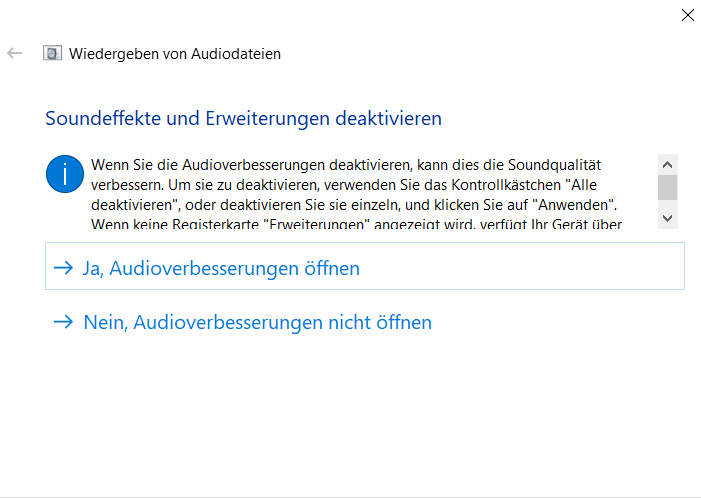
    Beim Klicken auf "Ja, Audioverbesserungen  öffnen" müssen zwei Bildschirme erscheinen, der rechte ist das von mir bereits gepostete Menü!

    Erscheint bei Eingabe von "winver" in dem Suchfeld auch aktuell Build 19042.804?

    Der erste Bildachirm bei der Problembehandlung ist übrigens folgendes Menü

    Bild

    Auch diesen Weg bin ich bereits gegangen, bevor ich hier gefragt habe.
    Denn ich sah folgendes (eben habe ich festgestellt, daß das interne Mikro offensichtlich permanent angestellt ist, obwohl ich es nicht angestellt habe - vielleicht kann mir jemand so nebenbei erklären, wie ich das ausschalte, wenn ich es nicht benötige. Danke)

    Wie zu erkennen ist, wird zu jedem Gerät eine Problembehandlung angeboten.
    Klicke ich auf die Problembehandlung bekomme ich folgendes.

    (Ich weiß nicht, ob der Realtek(R) das interne oder externe Gerät ist? Diese Frage wurde mir bisher nicht beantwortet. Wenn es das interne Gerät ist, wird das externe gar nicht aufgeführt, obwohl es angeschlossen ist und bis vor ca. einer Woche einwandfrei funktionierte.

    Nun gut, danach erhalte ich folgendes:

    um dann wieder hier zu landen:

    Ich drehe mich also ständig im Kreis, und das ergebnislos.

    Darum hoffte ich, hier Hilfe zu bekommen.

    P.S. Die Kopfhörer sind selbstverständlich ausgeschaltet, solange ich sie nicht benutze.

    War diese Antwort hilfreich?

    0 Kommentare Keine Kommentare
  2. Anonym
    2021-02-14T12:54:51+00:00

    Was mir beim Gerätemanager gezeigt wurde:

    1.

    2.

    3.

    Die in dem Artikel angebebene Website existiert offensichtlich nicht (mehr?)

    4.

    Den Treiber hatte ich bereits aktualisiert - er ist auf dem aktuellsten Stand.
    Siehe auch zu meinen Updates von Windows und Lenovo.

    War diese Antwort hilfreich?

    0 Kommentare Keine Kommentare
  3. Anonym
    2021-02-14T12:50:41+00:00

    Bild

    Beim Klicken auf "Ja, Audioverbesserungen  öffnen" müssen zwei Bildschirme erscheinen, der rechte ist das von mir bereits gepostete Menü!

    Erscheint bei Eingabe von "winver" in dem Suchfeld auch aktuell Build 19042.804?

    Der erste Bildachirm bei der Problembehandlung ist übrigens folgendes Menü

    War diese Antwort hilfreich?

    0 Kommentare Keine Kommentare
  4. Anonym
    2021-02-14T12:43:14+00:00

    Da muß ich ein extra Programm herunterladen und installieren. Das überzeugt mich nicht. 

    Ahaa.....

    Hallo SolveighCalderin,

    Berichtige "Andere Geräte" im Geräte Manager

    https://praxistipps.chip.de/geraetemanager-unbekanntes-geraet-herausfinden_38125

    Zu meinem 3.
    Haben Sie kein anderes Argument als "Ahaa...."?
    Ich kenne dieses Programm nicht und kann es nicht einordnen. Alles andere erklären Sie sehr gut und so haarklein, daß es wirklich jeder verstehen kann, aber hier kommt nur Ahaaa...?

    Ich bin ein Mensch, der verstehen muß, was ich machen soll und kein blinder Anweisungsbefolger.

    Zu dem Gerätemanager - das werde ich versuchen, nachzuvollziehen, obwohl ich nicht weiß, was das bringen soll.

    Mein Lautsprecher funktioniert seit über sechs Jahren einwandfrei, und auf diesem Gerät seit ich es im November gekauft habe.
    Da sehe ich also keinen Zusammenhang zwischen Hersteller des Gerätes und dem Nicht-Funktionieren *beider* Lautsprecher - des internen und externen.
    Ich werde trotzdem diesen Weg verfolgen und das Ergebnis hier zeigen.

    War diese Antwort hilfreich?

    0 Kommentare Keine Kommentare
  5. Anonym
    2021-02-14T12:29:05+00:00

    Da muß ich ein extra Programm herunterladen und installieren. Das überzeugt mich nicht. 

    Ahaa.....

    Hallo SolveighCalderin,

    Berichtige "Andere Geräte" im Geräte Manager

    https://praxistipps.chip.de/geraetemanager-unbekanntes-geraet-herausfinden_38125

    War diese Antwort hilfreich?

    0 Kommentare Keine Kommentare