Outlook | Internet | Outlook.com | Indstillinger
Konfiguration af indstillinger og indstillinger i Outlook.com

Denne browser understøttes ikke længere.
Opgrader til Microsoft Edge for at drage fordel af de nyeste funktioner, sikkerhedsopdateringer og teknisk support.
' cx='32' cy='32' r='32' /%3E%3Ctext x='50%25' y='55%25' dominant-baseline='middle' text-anchor='middle' fill='%23FFF' %3EA%3C/text%3E%3C/svg%3E)
Hej her :-).
Ca. 95% af alle de spammails jeg får i min Hotmail indeholder afsendernavnet 'newsletter@ o.s.v.'.
Hvorfor kan jeg ikke få min 'regel' (hvis adressen indeholder 'newsletter@', så slet) til at virke, gør jeg mon noget forkert ?
Hilsen Jan :-).
Konfiguration af indstillinger og indstillinger i Outlook.com
Låst spørgsmål. Dette spørgsmål blev migreret fra Microsoft Support-community'et. Du kan stemme om, hvorvidt det er nyttigt, men du kan ikke tilføje kommentarer eller svar eller følge spørgsmålet.
Hej igen Casper :-).
Aiiii…. Jeg har ikke fået meddelelse om at du skrev dette svar, derfor har jeg ikke kigget ind :-(.
MEN hvad der end er sket (har ikke selv gjort noget), så har jeg i nu over en uge ikke modtaget nogen 'newsletter@' E-mails overhovedet :-).
Jeg får en gang imellem en 'spam-en' fra noget helt andet og det er jo meget normalt.
Så hvad der end er sket må kun guderne vide, men et er sikkert, jeg er en glad mand nu og håber at glæden forsætter.
Bedste hilsener og tak for indsats Jan :-).
Hej igen Jan
Tak for svar.
Kan du venligst prøve nedenstående trin fra denne artikel på nogle af newletter-spam emailene for at se hvis senderen virkelig er ******@noget.com?
 eller
eller  øverst
i meddelelsesvinduet, og vælg Vis meddelelseskilde.
øverst
i meddelelsesvinduet, og vælg Vis meddelelseskilde. 2. Rul ned i meddelelseskilden , indtil du finder feltet fra .
3. Markér den mailadresse, der er omsluttet i < >, og højreklik for at kopiere.
2. Rul ned i meddelelseskilden , indtil du finder feltet fra .
3. Markér den mailadresse, der er omsluttet i < >, og højreklik for at kopiere.
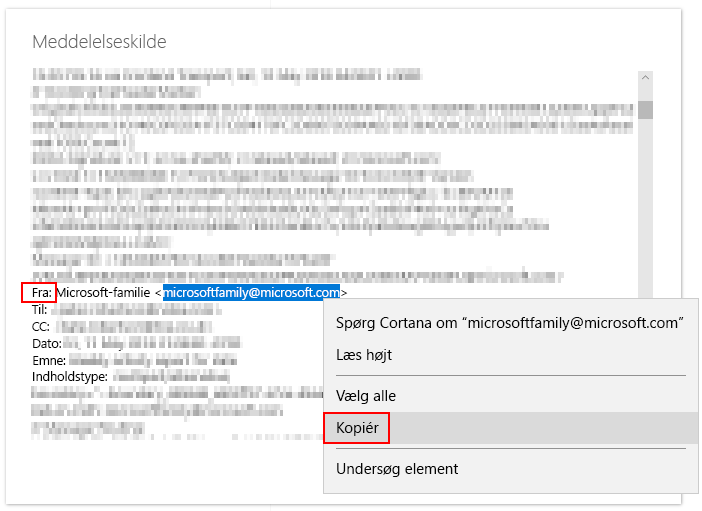
Står her faktisk newsletter@ ... ? Eller er det anderledes?
En anden ting, jeg gerne vil anbefale, er at du
• søge efter nøgle ord, mønstre eller andre ting, der generelt er til stede i newsletter e-mailene
• Baseret på det, opret en regel og test, hvor meget der går igennem i indbakken, prøv at finde ting, der skal blokeres som
o ting til fælles for emnet
o søgeord i overskrift
o gentagne ord i krop af e-mailen
o Afsenderadresse indeholder et fælles navn, domæne (den rigtige adresse, hvis den ikke rent faktisk er nyhedsbrev @
• Fortsæt med at tilføje betingelser, indtil e-mails ikke længere kommer i din indbakke
• og mest vigtige: Tilføj handlinger for at først markere emailene som junk, flyt de derefter til junk folder og derefter slette dem
Hvis emailsne ikke kommer frem i din indbakke, men gå direkte til din junk-mappe, der kan forklare, hvorfor du oplever problemer, da reglerne fungerer kun med e-mails, der kommer i din indbakke og ikke i andre mapper som junk.
I dette tilfælde vil jeg venligst anbefale at du sender os dit forslag vedrørende dette via UserVoice.
Vores ingeniører tjekker regelmæssigt her for forbedringer, de kan implementere for at gøre Outlook.com bedre for dig!
Lad mig gerne vide, hvis meddelelsen er fra Newsletter, hvis trinene har hjulpet eller hvis du har flere spørgsmål.
Jeg ser frem til at høre fra dig. Jeg ønsker dig en dejlig dag.
Med venlig hilsen,
Casper
Hej igen Casper :-).
Det ser ud som om de andre regler jeg har sat op får regel-mekanismen til at reagerer (testet med en 5 - 6 Mail fra en anden Mailadresse).
Når 'emnet' indeholder 'forbudte ord', så bliver Mailen lagt i 'junk-mappen', men ikke slettet, det er kun hvis Mailens tekst indeholder 'forbudte ord', at reglen sletter/blokerer, virker som den skal. (se mit tidligere sendte menu-billede.
Hoved problembarnet' når 'afsenderens adresse indeholder newsletter = slet', kan jeg jo kun lade 'spammerne teste' og som det hele startede med, den sletter/blokerer ikke og de lægges blot alle i 'junk-mappen'.
Så generelt tror jeg, at funktionen 'trænger til, et programmerings eftersyn'.
Hilsen Jan :-).
Hej igen Jan
Du tager bare den tid du har brug for, så skal vi nok sidde klar igen :)
Nyd solskin, høj temperatur og udøvelse af dine demokratiske rettigheder!
Hilsen Casper :)
Hej igen Casper :-).
Ja 'newsletter' strømmer stadig ind i 'junk-mappen' uden at blive 'auto-slettet'.
Jeg vil forsøge det du beskriver, men der går nok lige et par dage, for der er jo også andre gøremål, bl.a. lover de op til 30 grader i dag og vi skal jo også hen og stemme, sååå.
Hilsen Jan :-D.