Poznámka:
Přístup k této stránce vyžaduje autorizaci. Můžete se zkusit přihlásit nebo změnit adresáře.
Přístup k této stránce vyžaduje autorizaci. Můžete zkusit změnit adresáře.
Note
Azure AI Vyhledávač je k dispozici prostřednictvím portálu Azure, rozhraní REST API a Sady Azure SDK. Podporuje také Foundry IQ, spravovanou znalostní vrstvu, která transformuje podnikový obsah na opakovaně použitelné znalostní báze s podporou oprávnění pro agenty na portálu Microsoft Foundry.
Tento článek vysvětluje, jak měřit výkon a objem dotazů pomocí integrovaných metrik a diagnostického protokolování. Vysvětluje také, jak získat řetězce dotazu zadané uživateli aplikace.
Portál Azure zobrazuje základní metriky týkající se latence dotazů, zatížení dotazů (QPS) a omezování. Historická data, která jsou použita k těmto metrikám, lze v portálu Azure získat po dobu 30 dnů. Pokud chcete delší dobu uchovávat nebo hlásit provozní data a řetězce dotazů, musíte povolit protokolování diagnostiky a zvolit možnost úložiště pro trvalé protokolované operace a metriky. Jako cíl pro protokolované operace doporučujeme Log Analytics pracovní prostor. Dotazy Kusto a zkoumání dat směřují do pracovního prostoru Log Analytics.
Mezi podmínky, které maximalizují integritu měření dat, patří:
Použijte fakturovatelnou službu (službu vytvořenou na úrovni Basic nebo Standard). Bezplatná služba je sdílena více předplatiteli, což představuje určitou nestálost při posunu zatížení.
Je-li to možné, použijte jednu repliku a jeden oddíl k vytvoření izolovaného a uzavřeného prostředí. Pokud používáte více replik, metriky dotazů se průměrují napříč několika uzly, což může snížit přesnost výsledků. Podobně více oddílů znamená, že data jsou rozdělena, s možností, že některé oddíly mohou obsahovat různá data, pokud probíhá indexování. Při ladění výkonu dotazů poskytuje jeden uzel a oddíl stabilní prostředí pro testování.
Objem dotazů (QPS)
Objem se měří jako vyhledávací dotazy za sekundu (QPS), která je integrovaná metrika, která se dá hlásit jako průměr, počet, minimum nebo maximální hodnoty dotazů, které se spouštějí během jedné minuty. Jednominutové intervaly (TimeGrain = "PT1M") pro metriky jsou v systému pevné.
Azure AI Vyhledávač ve výchozím nastavení uchovává 30denní data metrik. Protokolování můžete povolit pro delší uchovávání. QPS je k dispozici na portálu Azure na kartě Monitoring vaší vyhledávací služby.
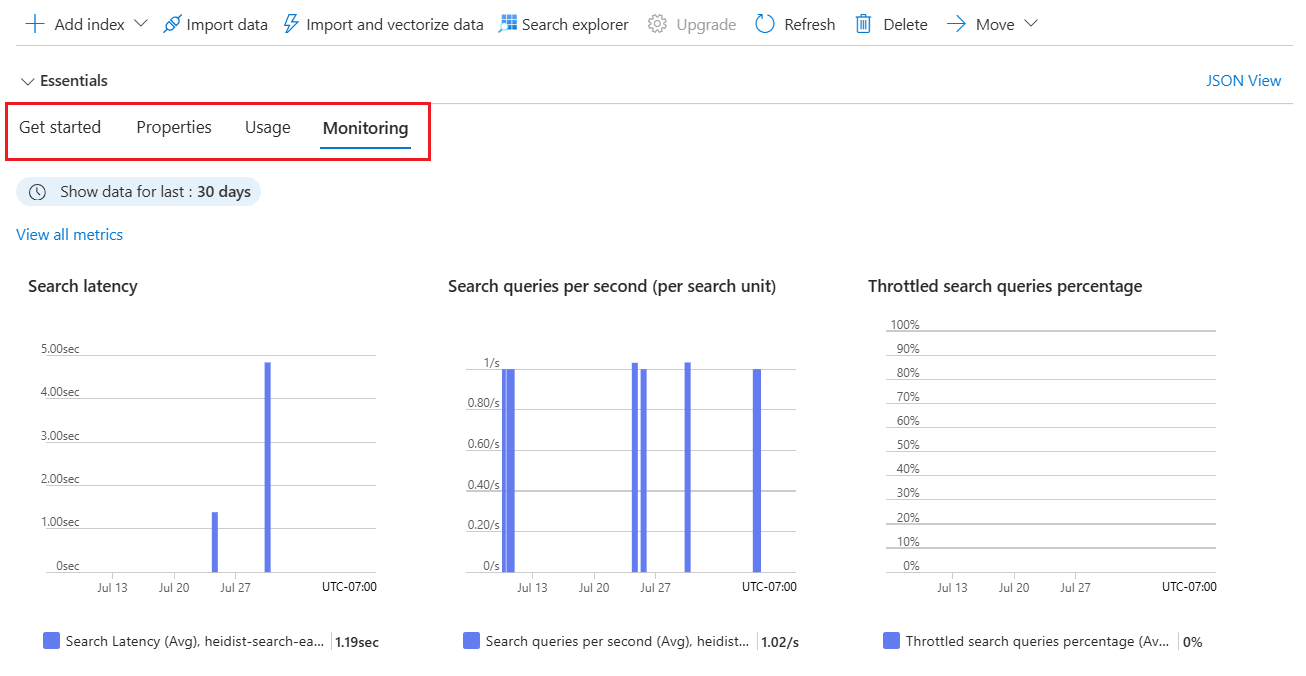
Další informace o metrikě SearchQueriesPerSecond najdete v tématu Vyhledávací dotazy za sekundu.
Výkon dotazů
Výkon dotazů pro celou službu se měří jako zpoždění vyhledávání a omezené dotazy. Tyto metriky jsou k dispozici také na kartě Monitorování .
Latence vyhledávání
Latence vyhledávání udává, jak dlouho trvá dokončení dotazu. Další informace o metrikě SearchLatency najdete v tématu Latence vyhledávání.
Podívejte se na následující příklad metrik latence vyhledávání : vzorkování 86 dotazů s průměrnou dobou trvání 23,26 milisekund. Minimálně 0 značí, že se některé dotazy vynechaly. Dokončení nejdéle běžícího dotazu trvalo 1000 milisekund. Celková doba provádění byla 2 sekundy.

Omezené dotazy
Omezené dotazy jsou dotazy, které se místo zpracování zahodí. Ve většině případů je omezování výkonu normální součástí provozu služby. Nemusí to nutně značit, že je něco špatného. Další informace o metrice ThrottledSearchQueriesPercentage najdete v tématu Procento omezených vyhledávacích dotazů.
Na následujícím snímku obrazovky je prvním číslem počet (nebo počet metrik odeslaných do protokolu). Mezi další agregace, které se zobrazují nahoře nebo když najedete myší na metriku, zahrnují průměr, maximum a součet. V této ukázce nebyly zrušeny žádné požadavky.

Prozkoumání metrik na portálu Azure
Pro rychlý přehled aktuálních čísel se na kartě Monitorování na stránce Přehled služby zobrazují tři metriky (latence vyhledávání, vyhledávací dotazy za sekundu (za jednotku vyhledávání) aomezené procento vyhledávacích dotazů v pevných intervalech měřených v hodinách, dnech a týdnech s možností změny typu agregace.
Pokud chcete prozkoumat podrobnější zkoumání, otevřete Průzkumníka metrik z nabídky Monitorování , abyste mohli data vrstvit, přiblížit a vizualizovat, abyste mohli zkoumat trendy nebo anomálie. Další informace o Průzkumníku metrik najdete v tomto kurzu při vytváření grafu metrik.
V části Monitorování vyberte Metriky a otevřete Průzkumníka metrik s oborem nastaveným na vaši vyhledávací službu.
V části Metrika vyberte jednu z rozevíracího seznamu a zkontrolujte seznam dostupných agregací pro preferovaný typ. Agregace definuje způsob vzorkování shromážděných hodnot v každém časovém intervalu.
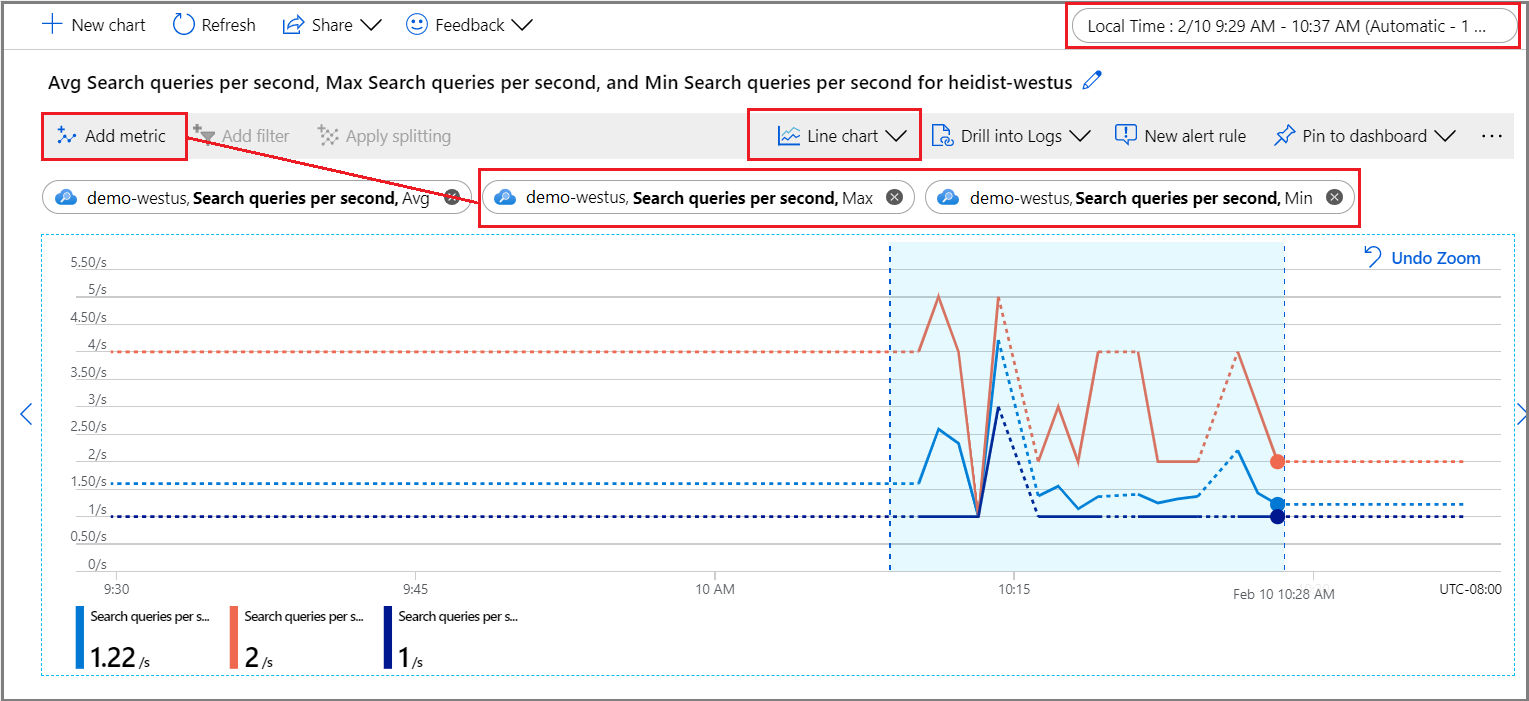
V pravém horním rohu nastavte časový interval.
Zvolte vizualizaci. Výchozí nastavení je spojnicový graf.
Více agregací vrstvíte tak, že zvolíte Přidat metriku a vyberete různé agregace.
Přibližte se do oblasti zájmu ve spojnicovém grafu. Umístěte ukazatel myši na začátek oblasti, vyberte a podržte levé tlačítko myši, přetáhněte ho na druhou stranu oblasti a uvolněte tlačítko. Graf se přiblíží v daném časovém rozsahu.
Vrácení řetězců dotazu zadaných uživateli
Když povolíte protokolování prostředků, systém zaznamenává požadavky na dotazy v tabulce AzureDiagnostics. Předpokladem je, že jste již zadali cíl pro protokolované operace, a to buď pracovní prostor služby Log Analytics, nebo jinou možnost úložiště.
V části Monitorování vyberte Logs a otevřete tak prázdné okno dotazu v Log Analytics.
Spuštěním následujícího výrazu vyhledejte
Query.Searchoperace, vracejte tabulkovou sadu výsledků skládající se z názvu operace, řetězce dotazu, dotazovaného indexu a počtu nalezených dokumentů. Poslední dva příkazy vyloučí řetězce dotazu, které se skládají z prázdného nebo nezadaného vyhledávání, přes ukázkový index, který snižuje šum ve výsledcích.AzureDiagnostics | project OperationName, Query_s, IndexName_s, Documents_d | where OperationName == "Query.Search" | where Query_s != "?api-version=2026-04-01&search=*" | where IndexName_s != "hotels-sample"Volitelně můžete nastavit filtr sloupce podle Query_s a vyhledat konkrétní syntaxi nebo řetězec. Můžete například filtrovat podle je rovno
?api-version=2026-04-01&search=*&%24filter=HotelName.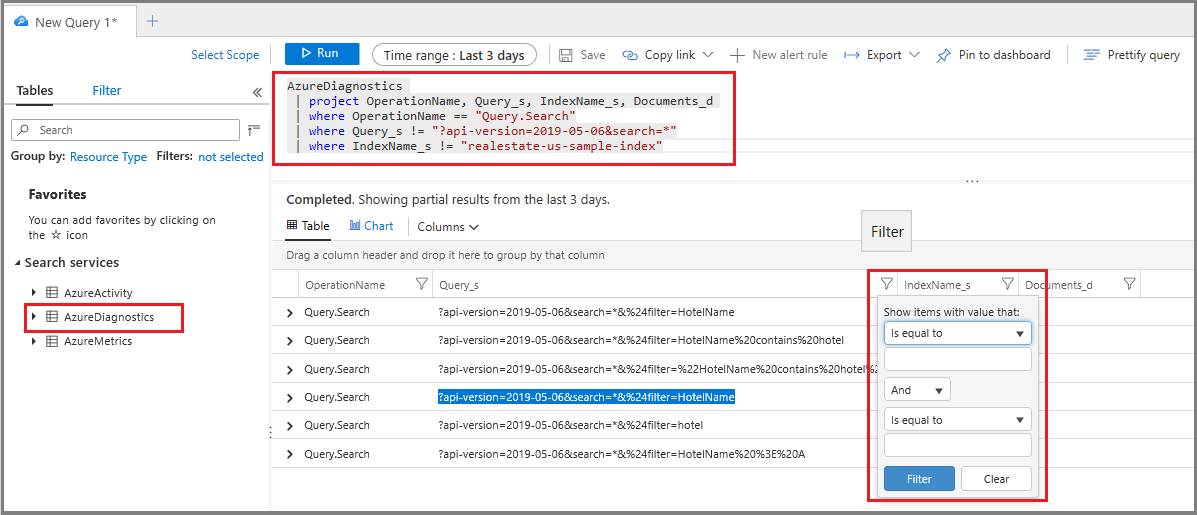
Ačkoli tato technika funguje pro ad hoc analýzu, vytvoření zprávy umožňuje konsolidovat a prezentovat řetězce dotazů v rozložení přizpůsobeném pro analýzu.
Identifikace dlouhotrvajících dotazů
Přidejte sloupec doby trvání, abyste získali čísla pro všechny dotazy, nejen pro ty, které jsou zohledněny jako metrika. Řazením těchto dat zjistíte, které dotazy se dokončí nejdéle.
V části Monitorování vyberte Protokoly pro dotaz na informace protokolu.
Spuštěním následujícího základního dotazu vrátíte dotazy seřazené podle doby trvání v milisekundách. Nejdéle běžící dotazy jsou v horní části.
AzureDiagnostics
| project OperationName, resultSignature_d, DurationMs, Query_s, Documents_d, IndexName_s
| where OperationName == "Query.Search"
| sort by DurationMs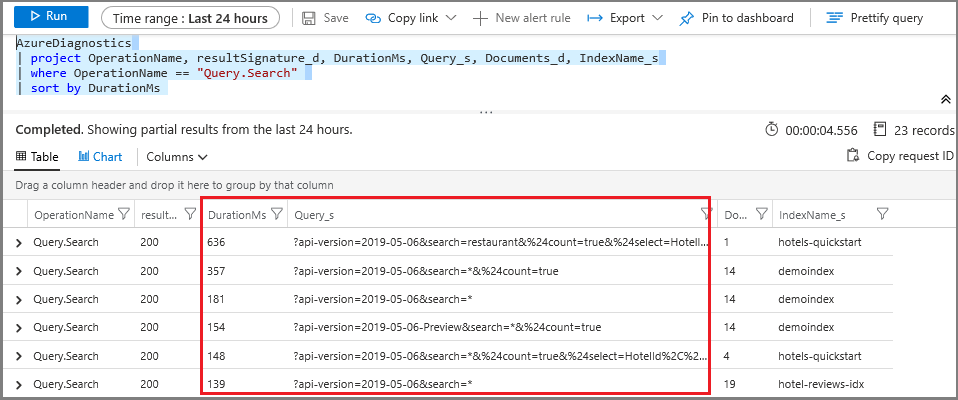
Vytvořte upozornění na metriku
Upozornění na metriku vytvoří prahovou hodnotu pro odeslání oznámení nebo aktivaci nápravné akce, kterou definujete předem. Můžete vytvářet výstrahy související se spouštěním dotazů, ale můžete je také vytvořit pro stav prostředků, změny konfigurace vyhledávací služby, provádění dovedností a zpracování dokumentů (indexování).
Všechny prahové hodnoty jsou definované uživatelem, takže byste měli mít představu o tom, jakou úroveň aktivity by měla upozornění aktivovat.
Při monitorování dotazů je běžné vytvořit upozornění na metriku pro latenci vyhledávání a omezované dotazy. Pokud víte , kdy jsou dotazy zahozeny, můžete hledat řešení, která snižují zatížení nebo zvyšují kapacitu. Pokud během indexování dojde ke zvýšení omezených dotazů, můžete je odložit, dokud aktivita dotazů neutichne.
Pokud překračujete limity konkrétní konfigurace partenční repliky, je také užitečné nastavit upozornění na prahové hodnoty objemu dotazů (QPS - dotazy za sekundu).
V části Monitorování vyberte Výstrahy a pak vyberte Vytvořit pravidlo upozornění.
V části Podmínka vyberte Přidat.
Konfigurace logiky signálu Pro typ signálu zvolte metriky a pak vyberte signál.
Po výběru signálu můžete pomocí grafu vizualizovat historická data pro informované rozhodnutí o tom, jak pokračovat v nastavování podmínek.
Dále se posuňte dolů k logice upozornění. Pro testování konceptu můžete pro účely testování zadat uměle nízkou hodnotu.
Dále zadejte nebo vytvořte skupinu akcí. Jedná se o odpověď, která se má vyvolat při splnění prahové hodnoty. Může se jednat o nabízené oznámení nebo automatizovanou odpověď.
Nakonec zadejte podrobnosti výstrahy. Pojmenujte a popište výstrahu, přiřaďte hodnotu závažnosti a určete, jestli se má pravidlo vytvořit v povoleném nebo zakázaném stavu.
Pokud jste zadali e-mailové oznámení, dostanete e-mail z "Microsoft Azure" s předmětem "Azure: Aktivovaná závažnost: 3 <your rule name>".
Další kroky
Pokud jste to ještě neudělali, projděte si základy monitorování vyhledávací služby a seznamte se s celou řadou funkcí dohledu.