Poznámka:
Přístup k této stránce vyžaduje autorizaci. Můžete se zkusit přihlásit nebo změnit adresáře.
Přístup k této stránce vyžaduje autorizaci. Můžete zkusit změnit adresáře.
Poznámka:
Azure AI Vyhledávač je k dispozici prostřednictvím portálu Azure, rozhraní REST API a Sady Azure SDK. Podporuje také Foundry IQ, spravovanou znalostní vrstvu, která transformuje podnikový obsah na opakovaně použitelné znalostní báze s podporou oprávnění pro agenty na portálu Microsoft Foundry.
V tomto rychlém startu použijete řízení přístupu na základě role (RBAC) a ID Microsoft Entra k navázání bezklíčového připojení ke službě Azure AI Vyhledávač. Pak použijete Python v editoru Visual Studio Code k interakci s vaší službou.
Bezklíčová připojení poskytují lepší zabezpečení prostřednictvím podrobných oprávnění a ověřování na základě identit. Nedoporučujeme pevně zakódované klíče rozhraní API, ale pokud jim dáváte přednost, přečtěte si téma Připojení k Azure AI Vyhledávač pomocí klíčů.
Požadavky
Účet Azure s aktivním předplatným. Vytvořte si bezplatný účet.
Služba Azure AI Vyhledávač v libovolné oblasti nebo vrstvě.
Azure CLI pro ověřování bez klíčů pomocí ID Microsoft Entra.
Konfigurace přístupu na základě role
V této části povolíte RBAC ve službě Azure AI Vyhledávač a přiřadíte potřebné role pro vytváření, načítání a dotazování vyhledávacích objektů. Další informace o těchto krocích najdete v tématu Připojení k Azure AI Vyhledávač pomocí rolí.
Konfigurace přístupu:
Na webu Azure Portal přejděte do vyhledávací služby.
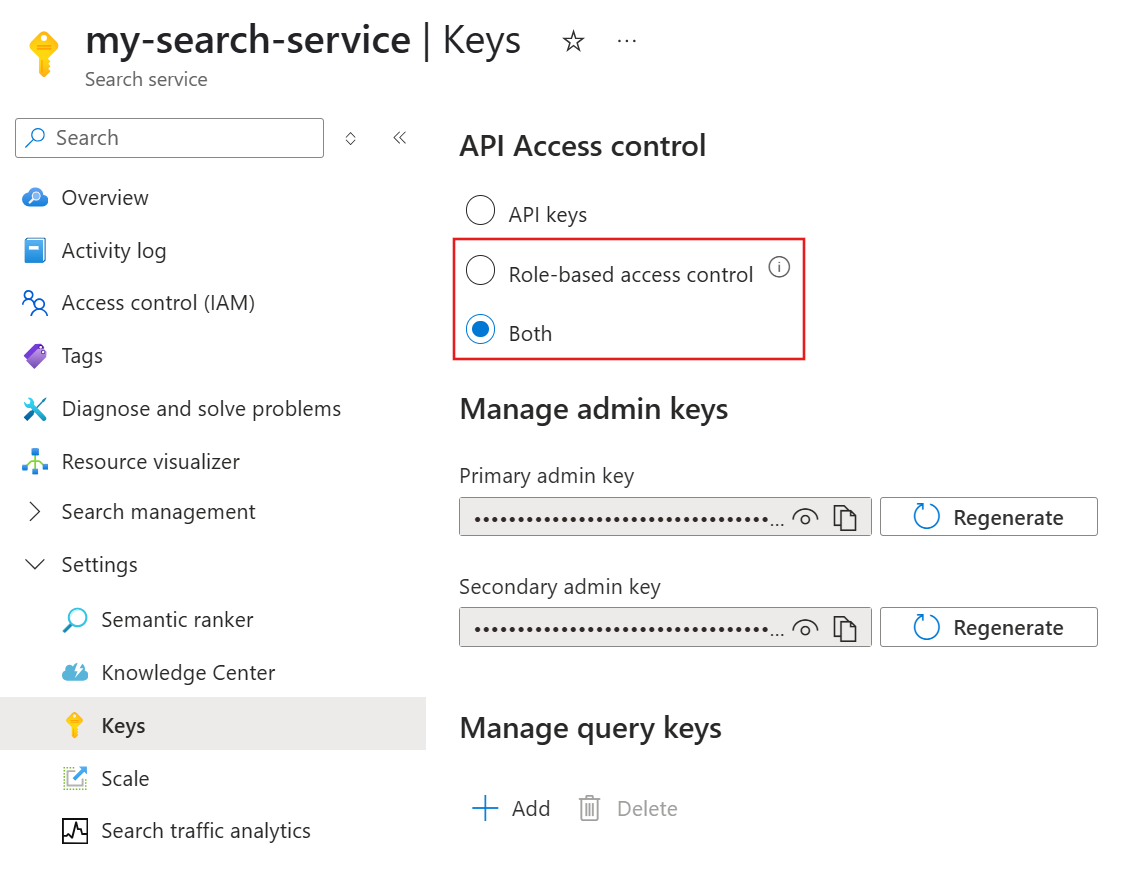
V levém podokně vyberte Klíče nastavení>.
Pokud potřebujete čas na převod klientů na RBAC, vyberte řízení přístupu na základě role nebo obojí .
V levém podokně vyberte Řízení přístupu (IAM).
Vyberte Přidat>Přiřadit roli.
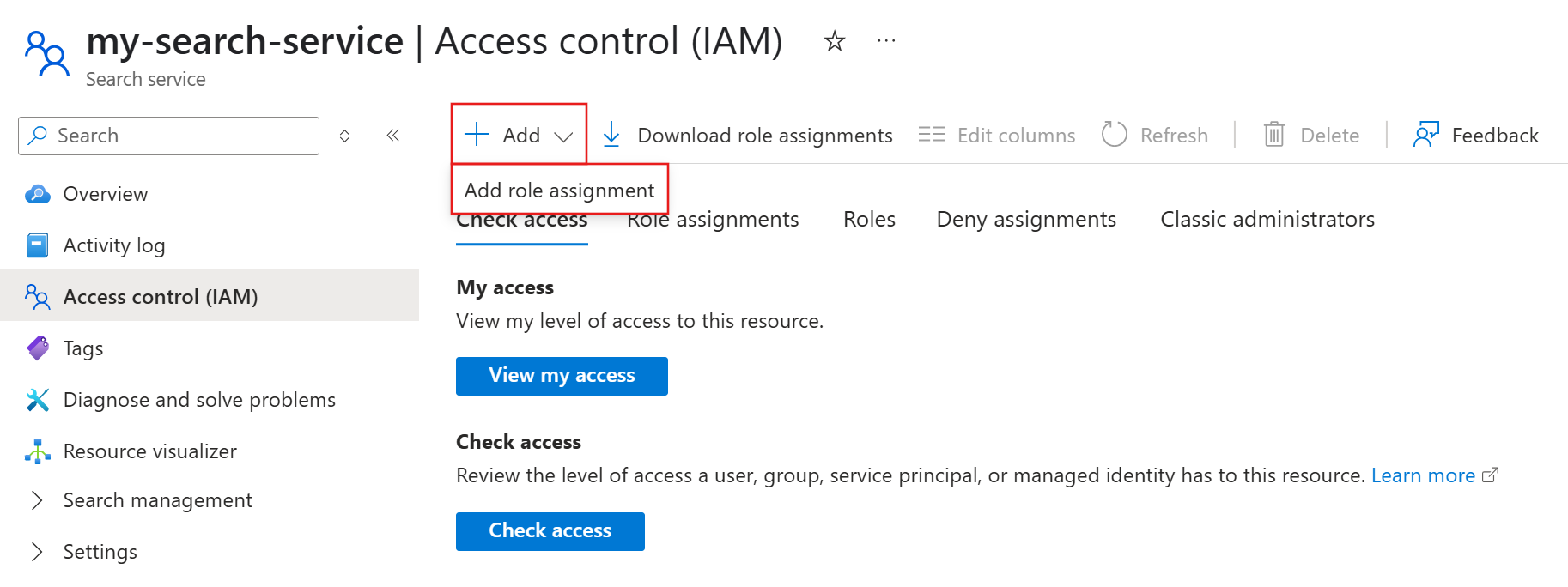
Přiřaďte roli Přispěvatel vyhledávací služby k vašemu uživatelskému účtu nebo spravované identitě.
Opakujte přiřazení role pro Přispěvatel dat indexu vyhledávání.
Získání informací o službě
V této části načtete ID předplatného a koncový bod služby Azure AI Vyhledávač. Pokud máte jenom jedno předplatné, přeskočte ID předplatného a načtěte pouze koncový bod. Tyto hodnoty použijete ve zbývajících částech tohoto rychlého startu.
Získání informací o službě:
Na webu Azure Portal přejděte do vyhledávací služby.
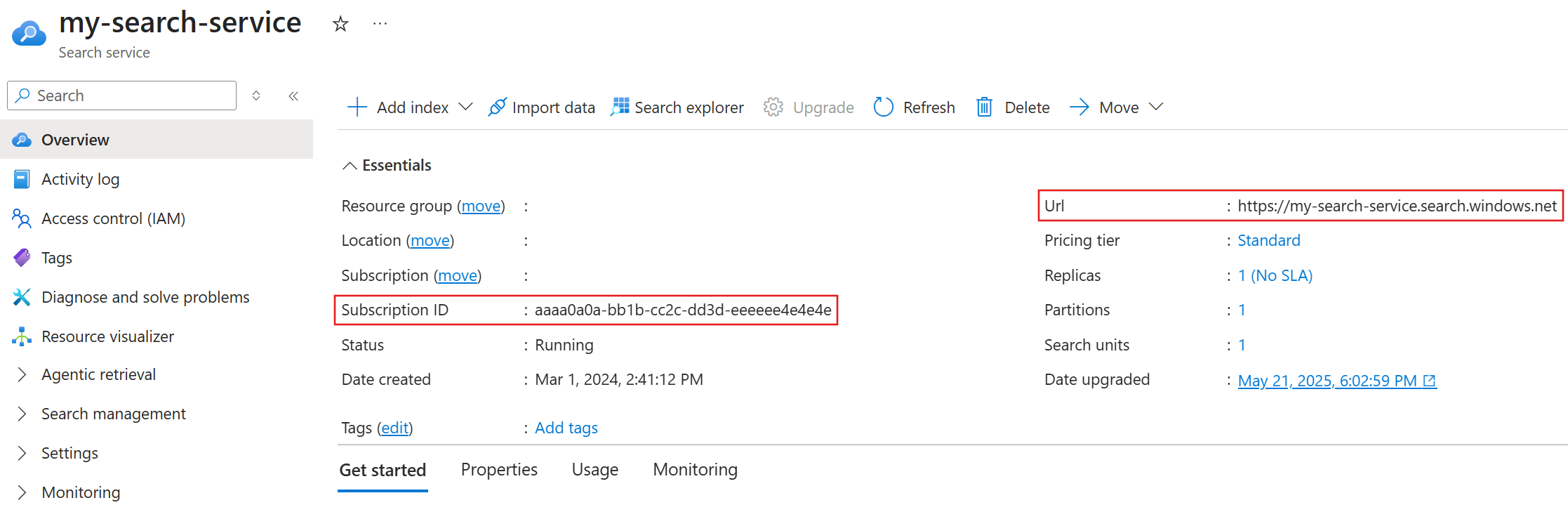
V levém podokně vyberte Přehled.
Poznamenejte si ID předplatného a koncový bod.
Přihlásit se do Azure
Než se připojíte ke službě Azure AI Vyhledávač, přihlaste se pomocí Azure CLI k předplatnému, které obsahuje vaši službu. Tento krok vytvoří vaši identitu Microsoft Entra, která DefaultAzureCredential používá k ověřování požadavků v další části.
Přihlášení:
V místním systému otevřete nástroj příkazového řádku.
Zkontrolujte aktivní předplatné a tenanta ve vašem místním prostředí.
az account showPokud aktivní předplatné a tenant nejsou pro vaši vyhledávací službu platné, aktualizujte jejich hodnoty spuštěním následujících příkazů. ID předplatného najdete na stránce Přehled vyhledávací služby na webu Azure Portal. Pokud chcete najít ID klienta, vyberte název svého předplatného na stránce Přehled a poté vyhledejte hodnotu nadřazené skupiny pro správu.
 az account set --subscription <your-subscription-id>

 az login --tenant <your-tenant-id>
Připojení k Azure AI Vyhledávač
Poznámka:
Tato část znázorňuje základní vzor Pythonu pro připojení bez klíčů. Podrobné pokyny najdete v konkrétním rychlém startu nebo kurzu, jako je Quickstart: Agentické načítání.
Poznámkové bloky Pythonu v editoru Visual Studio Code můžete použít k odesílání požadavků do služby Azure AI Vyhledávač. K ověření požadavku použijte DefaultAzureCredential třídu z knihovny Azure Identity.
Připojení pomocí Pythonu:
V místním systému otevřete Visual Studio Code.
Vytvořte soubor
.ipynb.Vytvořte buňku kódu pro instalaci
azure-identityaazure-search-documentsknihovny.pip install azure-identity azure-search-documentsVytvořte další buňku kódu pro ověření a připojení k vyhledávací službě.
import json
from azure.identity import DefaultAzureCredential
from azure.search.documents.indexes import SearchIndexClient

service_endpoint = "PUT-YOUR-SEARCH-SERVICE-ENDPOINT-HERE"
credential = DefaultAzureCredential()
client = SearchIndexClient(endpoint = service_endpoint, credential = credential)

# List existing indexes
indexes = client.list_indexes()

for index in indexes:
   index_dict = index.as_dict()
   print(json.dumps(index_dict, indent = 2))
Nastavte
service_endpointhodnotu, kterou jste získali v získání informací o službě.Vyberte Spustit vše pro spuštění obou buněk kódu.
Výstup by měl obsahovat seznam existujících indexů (pokud existuje) ve vyhledávací službě, což značí úspěšné připojení.
Řešení chyb 401
Pokud dojde k chybě 401, postupujte podle těchto kroků pro řešení potíží:
Znovu se můžete vrátit k konfiguraci přístupu na základě role. Vaše vyhledávací služba musí mít povolené řízení přístupu na základě role nebo obojí . Zásady na úrovni předplatného nebo skupiny prostředků mohou mít přednost před vašimi přiřazeními rolí.
Znovu se přihlaste k Azure. Musíte se přihlásit k předplatnému, které obsahuje vaši vyhledávací službu.
Ujistěte se, že proměnná koncového bodu obsahuje okolní uvozovky.
Pokud všechno ostatní selže, restartujte zařízení, aby se odebraly tokeny uložené v mezipaměti, a pak zopakujte kroky v tomto rychlém startu počínaje přihlášením do Azure.
V tomto rychlém startu použijete řízení přístupu na základě role (RBAC) a ID Microsoft Entra k navázání bezklíčového připojení ke službě Azure AI Vyhledávač. K interakci se službou pak použijete REST v editoru Visual Studio Code.
Bezklíčová připojení poskytují lepší zabezpečení prostřednictvím podrobných oprávnění a ověřování na základě identit. Nedoporučujeme pevně zakódované klíče rozhraní API, ale pokud jim dáváte přednost, přečtěte si téma Připojení k Azure AI Vyhledávač pomocí klíčů.
Požadavky
Účet Azure s aktivním předplatným. Vytvořte si bezplatný účet.
Služba Azure AI Vyhledávač v libovolné oblasti nebo vrstvě.
Azure CLI pro ověřování bez klíčů pomocí ID Microsoft Entra.
Konfigurace přístupu na základě role
V této části povolíte RBAC ve službě Azure AI Vyhledávač a přiřadíte potřebné role pro vytváření, načítání a dotazování vyhledávacích objektů. Další informace o těchto krocích najdete v tématu Připojení k Azure AI Vyhledávač pomocí rolí.
Konfigurace přístupu:
Na webu Azure Portal přejděte do vyhledávací služby.
V levém podokně vyberte Klíče nastavení>.
Pokud potřebujete čas na převod klientů na RBAC, vyberte řízení přístupu na základě role nebo obojí .
V levém podokně vyberte Řízení přístupu (IAM).
Vyberte Přidat>Přiřadit roli.
Přiřaďte roli Přispěvatel vyhledávací služby k vašemu uživatelskému účtu nebo spravované identitě.
Opakujte přiřazení role pro Přispěvatel dat indexu vyhledávání.
Získání informací o službě
V této části načtete ID předplatného a koncový bod služby Azure AI Vyhledávač. Pokud máte jenom jedno předplatné, přeskočte ID předplatného a načtěte pouze koncový bod. Tyto hodnoty použijete ve zbývajících částech tohoto rychlého startu.
Získání informací o službě:
Na webu Azure Portal přejděte do vyhledávací služby.
V levém podokně vyberte Přehled.
Poznamenejte si ID předplatného a koncový bod.
Přihlásit se do Azure
Než se připojíte ke službě Azure AI Vyhledávač, přihlaste se pomocí Azure CLI k předplatnému, které obsahuje vaši službu.
Přihlášení:
V místním systému otevřete nástroj příkazového řádku.
Zkontrolujte aktivní předplatné a tenanta ve vašem místním prostředí.
az account showPokud aktivní předplatné a tenant nejsou pro vaši vyhledávací službu platné, aktualizujte jejich hodnoty spuštěním následujících příkazů. ID předplatného najdete na stránce Přehled vyhledávací služby na webu Azure Portal. Pokud chcete najít ID klienta, vyberte název svého předplatného na stránce Přehled a poté vyhledejte hodnotu nadřazené skupiny pro správu.
 az account set --subscription <your-subscription-id>

 az login --tenant <your-tenant-id>
Získání tokenu
Volání rozhraní REST API vyžadují zahrnutí tokenu MICROSOFT Entra ID. Tento token použijete k ověření požadavků v další části.
Získání tokenu:
Pomocí stejného nástroje příkazového řádku vygenerujte přístupový token.
az account get-access-token --scope https://search.azure.com/.default --query accessToken --output tsvPoznamenejte si výstup tokenu.
Připojení k Azure AI Vyhledávač
Poznámka:
Tato část znázorňuje základní vzor REST pro připojení bez klíčů. Podrobné pokyny najdete v konkrétním rychlém startu nebo kurzu, jako je Quickstart: Agentické načítání.
Rozšíření REST Client v editoru Visual Studio Code můžete použít k odesílání požadavků do služby Azure AI Vyhledávač. Pro ověření požadavku zahrňte hlavičku Authorization s tokenem ID Microsoft Entra, který jste předtím vygenerovali.
Připojení pomocí REST:
V místním systému otevřete Visual Studio Code.
Vytvořte
.restsoubor nebo.httpsoubor.Do souboru vložte následující proměnné a požadavek.
@baseUrl = PUT-YOUR-SEARCH-SERVICE-ENDPOINT-HERE
@token = PUT-YOUR-PERSONAL-IDENTITY-TOKEN-HERE

### List existing indexes
GET {{baseUrl}}/indexes?api-version=2026-04-01  HTTP/1.1
   Content-Type: application/json
   Authorization: Bearer {{token}}
Nastavte
@baseUrlhodnotu, kterou jste získali v získání informací o službě.Nastavte
@tokenhodnotu, kterou jste získali v tokenu Get.V části
### List existing indexesVyberte Možnost Odeslat žádost.Měla by se zobrazit
HTTP/1.1 200 OKodpověď označující úspěšné připojení k vyhledávací službě.
Řešení chyb 401
Pokud dojde k chybě 401, postupujte podle těchto kroků pro řešení potíží:
Znovu se můžete vrátit k konfiguraci přístupu na základě role. Vaše vyhledávací služba musí mít povolené řízení přístupu na základě role nebo obojí . Zásady na úrovni předplatného nebo skupiny prostředků mohou mít přednost před vašimi přiřazeními rolí.
Znovu se přihlaste k Azure. Musíte se přihlásit k předplatnému, které obsahuje vaši vyhledávací službu.
Ujistěte se, že proměnné koncového bodu a tokenu neobsahují okolní uvozovky ani nadbytečné mezery.
Ujistěte se, že token v hlavičce požadavku neobsahuje
@symbol. Pokud je proměnná například@token, odkaz v požadavku by měl být{{token}}.Pokud všechno ostatní selže, restartujte zařízení, aby se odebraly tokeny uložené v mezipaměti, a pak zopakujte kroky v tomto rychlém startu počínaje přihlášením do Azure.