注意
Azure AI 搜尋服務 可透過 Azure 入口網站、REST API 及 Azure SDK 取得。 它同時也是 Foundry IQ 的基礎,這是一個管理式知識層,能將企業內容轉化為可重複使用、權限感知的知識庫,供 Microsoft Foundry 入口網站中的代理使用。
Azure AI 搜尋服務可以將作業記錄和服務計量傳送至 Azure 儲存體帳戶,然後您可以在 Power BI 中將其視覺化。 本文說明使用 Power BI 範本應用程式將資料視覺化的步驟和方式。 此範本涵蓋查詢、編製索引、作業和服務計量的相關資訊。
注意
Power BI 範本目前在 AppSource 中以舊有產品名稱 Azure 認知搜尋 及應用程式內報表標籤列出。
設定記錄並安裝範本
為您的搜尋服務啟用計量和資源記錄:
- 建立或識別您可以在其中封存記錄的現有 Azure 儲存體帳戶。
- 在 Azure 入口網站中移至您的搜尋服務。
- 在 [監視] 下方,選取 [診斷設定]。
- 選取 [新增診斷設定]。
- 勾選封存至儲存體帳戶,提供您的儲存體帳戶資訊,並勾選 OperationLogs 和 AllMetrics。
- 選取 [儲存]。
啟用記錄之後,當您使用搜尋服務時,會產生記錄和計量。 記錄的事件最多可能需要一小時才會顯示在 Azure 儲存體中。 找 insights-logs-operationlogs 容器來做作業,用 insights-metrics-pt1m 容器來處理 metrics。 檢查您的儲存體帳戶是否有這些容器,以確定您有資料可視覺化。
在 Power BI 應用程式市集中尋找 Power BI 應用程式範本,並將其安裝至新的工作區或現有的工作區。 該範本標示為 Azure 認知搜尋:分析日誌與指標。
在安裝範本之後,請從 Power BI 中的應用程式清單中選取該範本。
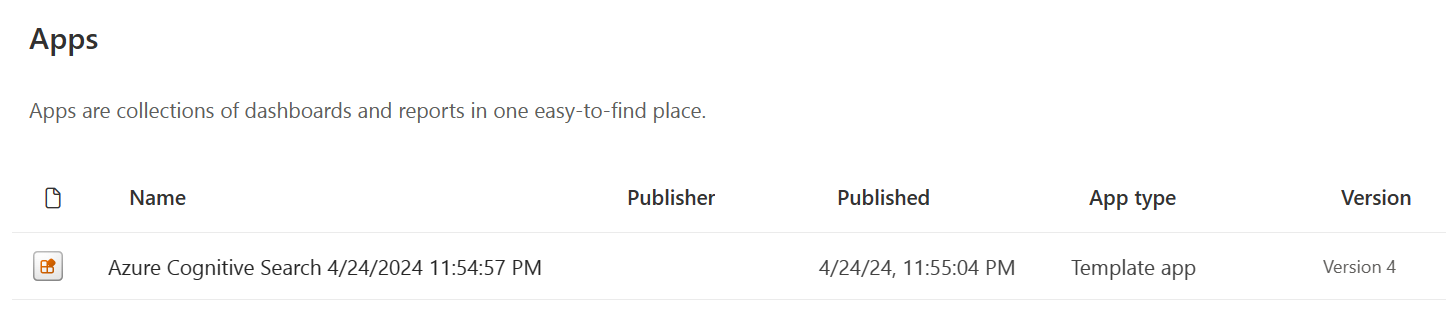
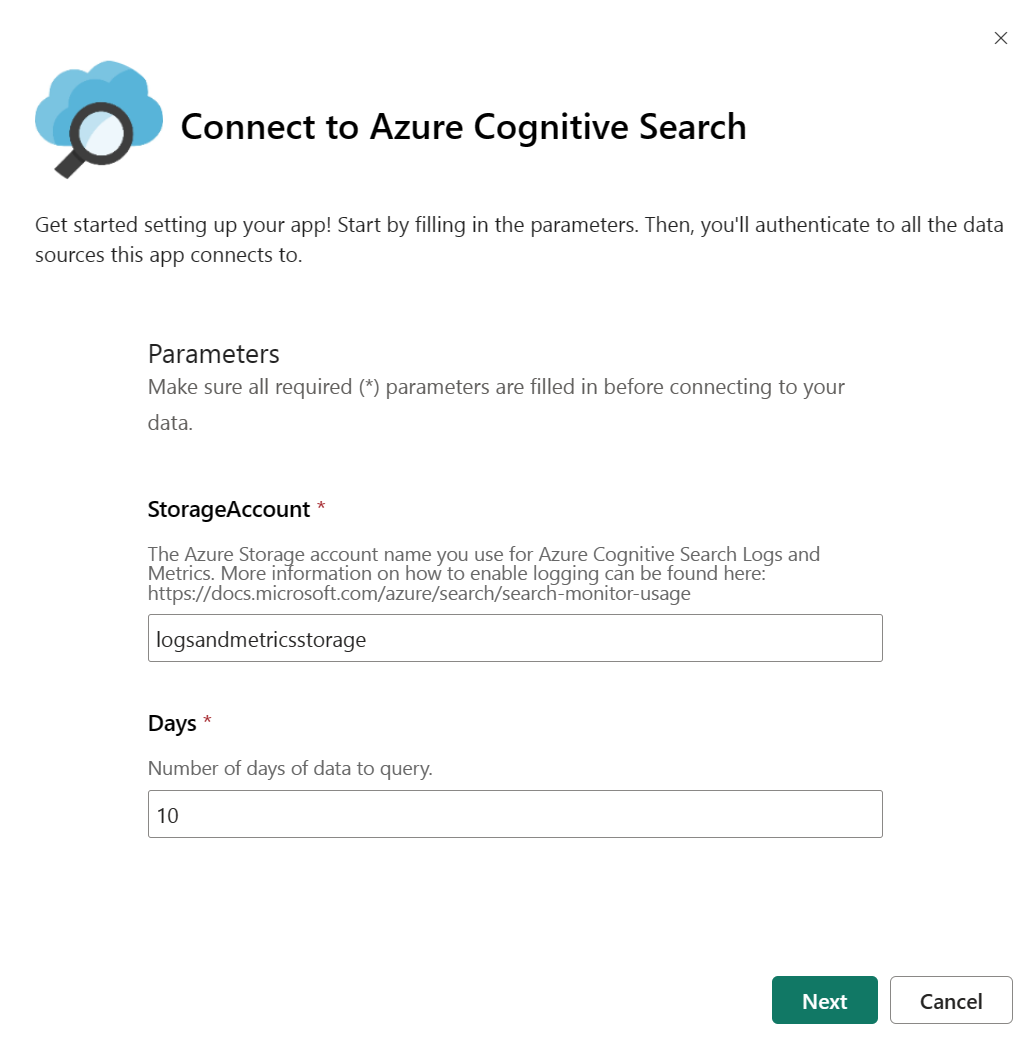
選取 連接您的資料。

提供包含記錄和計量的儲存體帳戶名稱。 根據預設,應用程式會查看過去 10 天的資料,但此值可以使用 Days 參數加以變更。
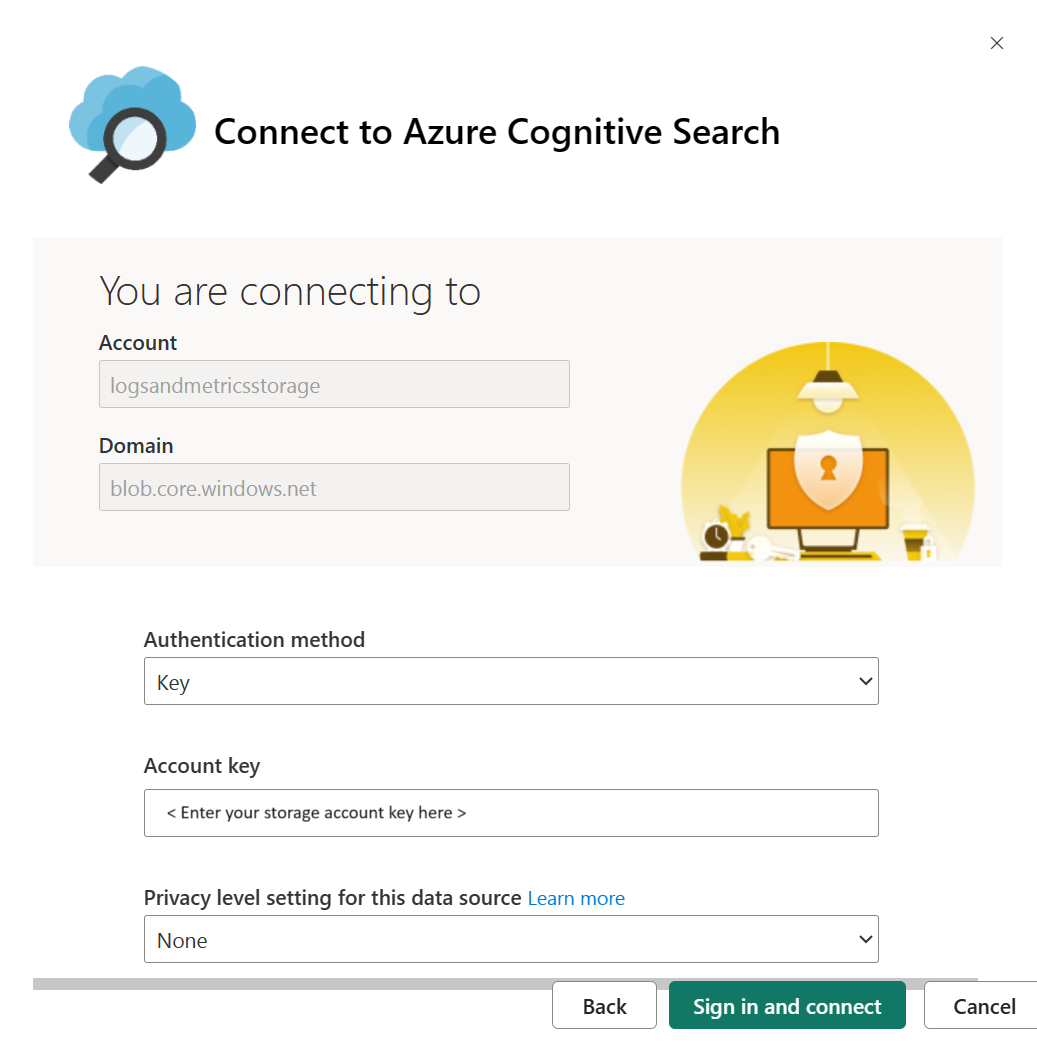
選取 [金鑰] 作為驗證方法,並提供儲存體帳戶金鑰。 選取 [無] 或 [私人] 作為隱私權等級。 選取 [登入] 以開始載入程序。
等候資料重新整理。 這可能需要一些時間,取決於您具有多少資料。 您可以查看資料是否仍在根據下列指標重新整理。

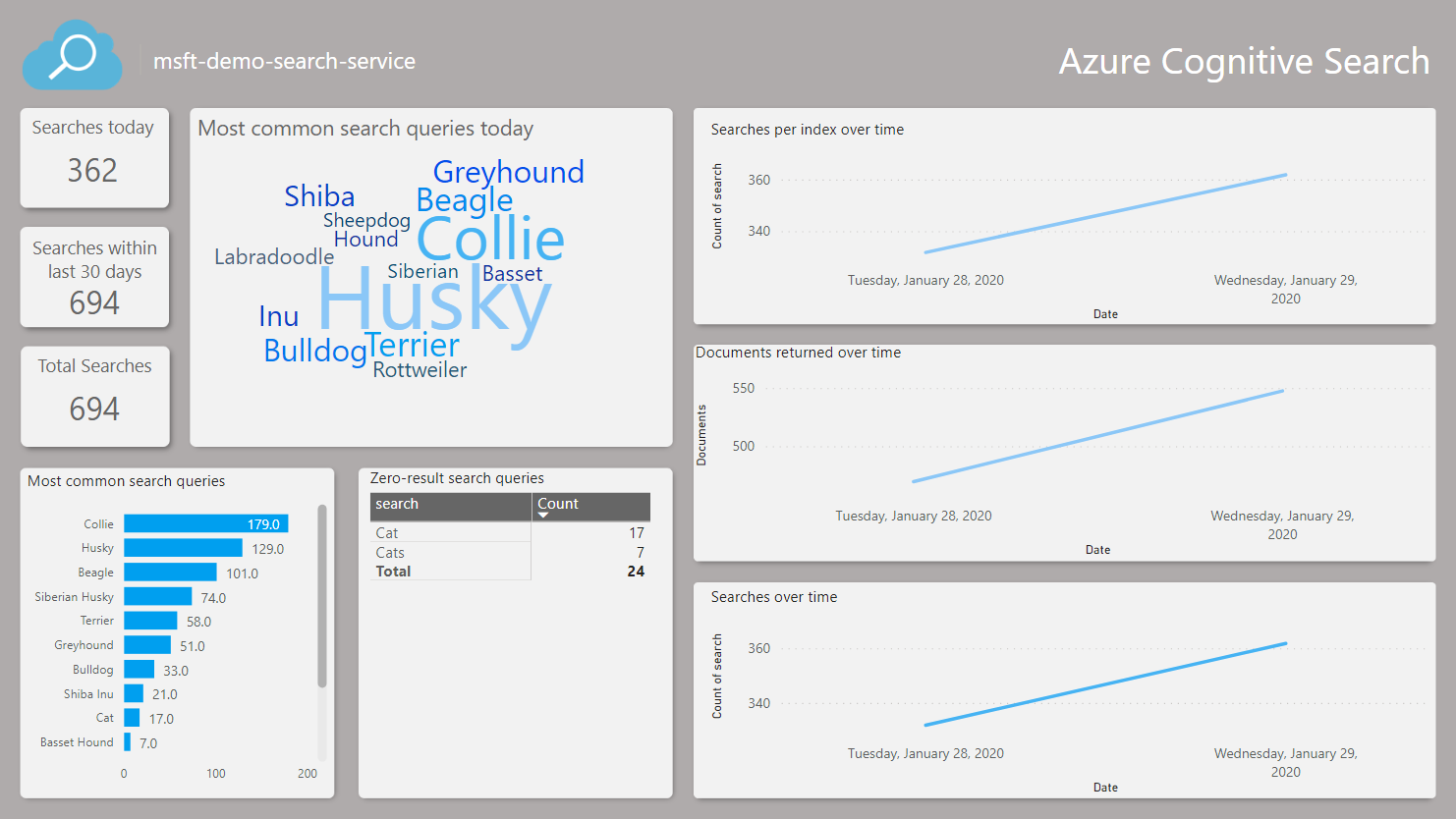
選擇 Azure 認知搜尋 報告(舊有報告名稱)以查看報告。

開啟報告後重新整理頁面,讓它以您的資料開啟。
修改應用程式參數
如果您想視覺化來自不同儲存帳戶的資料,或更改查詢資料的天數,請依照以下步驟更改 天數 與 儲存帳戶 的參數。
瀏覽至您的 Power BI 應用程式、尋找您的搜尋應用程式,然後選取 [編輯] 動作以繼續到工作區。
從 [資料集] 選項中選取 [設定]。
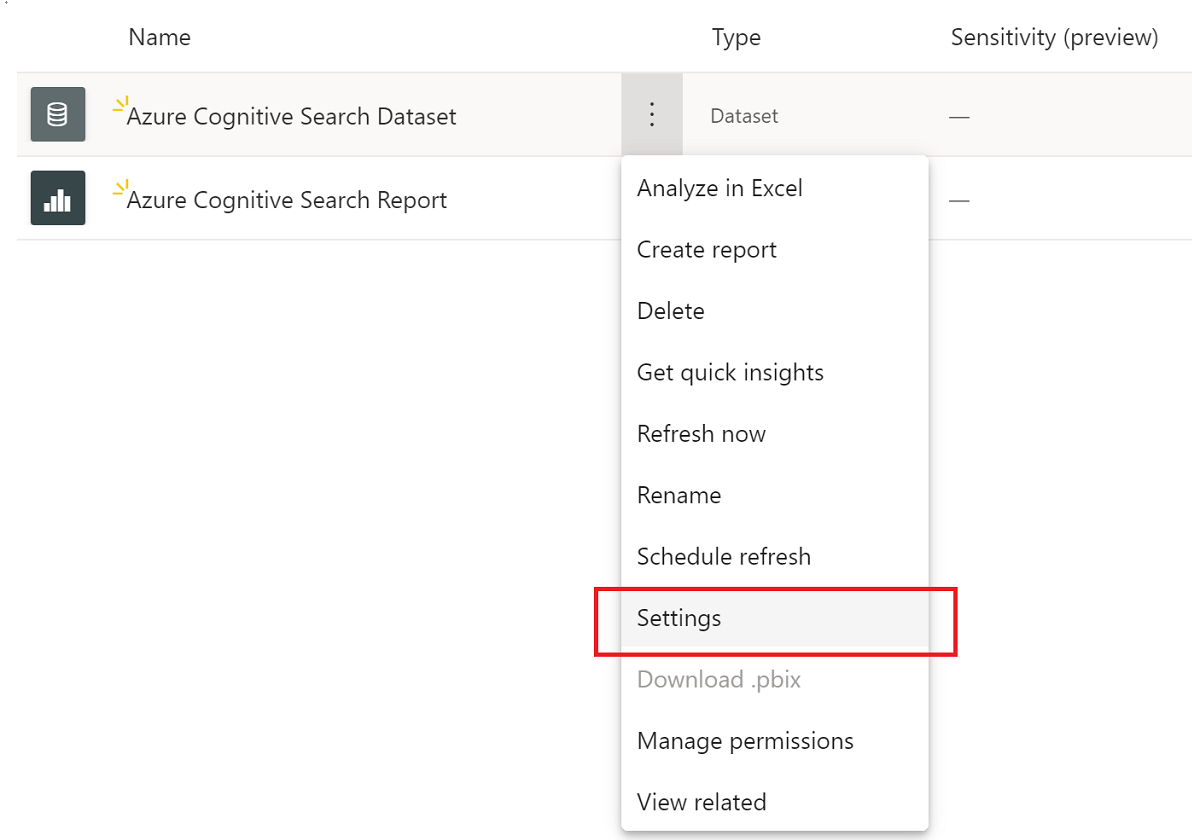
在 [資料集] 索引標籤中時,請變更參數值,然後選取 [套用]。 如果連線發生問題,請更新相同頁面上的資料來源認證。
瀏覽回到工作區,然後從 [資料集] 選項中選取 [立即重新整理]。
![顯示如何選取 [立即重新整理] 選項的螢幕擷取畫面。](media/search-monitor-logs-powerbi/workspace-view-select-refresh-now.png)
開啟報告以檢視更新的資料。 您也可能需要重新整理報告,以檢視最新資料。
針對報告問題進行疑難排解
如果您看不到您的資料,請嘗試下列疑難排解步驟:
開啟報告並重新整理頁面,以確定您正在檢視最新的資料。 報告中有一個選項可重新整理資料。 選取此項以取得最新的資料。
確定您提供的儲存體帳戶名稱和存取金鑰正確無誤。 儲存體帳戶名稱應對應到以搜尋服務記錄設定的帳戶。
確認你的儲存帳號是否包含容器 insights-logs-operationlogs 和 insights-metrics-pt1m,且每個容器都有資料。 日誌和指標會巢狀在多個資料夾層級中。
查看資料集是否仍在更新。 重新整理狀態指標會在上方的步驟 8 中顯示。 如果它仍在重新整理,請等到重新整理完成後,再開啟報告並重新整理。