Note
Azure AI 搜尋服務 可透過 Azure 入口網站、REST API 及 Azure SDK 取得。 它同時也是 Foundry IQ 的基礎,這是一個管理式知識層,能將企業內容轉化為可重複使用、權限感知的知識庫,供 Microsoft Foundry 入口網站中的代理使用。
在Azure portal中使用 Create 示範應用程式精靈,生成一個可下載的「localhost」風格網頁應用程式,並可在瀏覽器中執行。 根據你的設定方式,產生的應用程式在首次使用時即可運作,並以即時唯讀方式連接到你的 search service 上的索引。 預設應用程式可以包含搜尋框、結果區域、側邊欄篩選器和預先輸入支援。
示範應用程式可協助您視覺化索引在用戶端應用程式中的運作方式,但不適用於生產案例。 生產應用程式應包含示範應用程式未提供的安全性、錯誤處理和裝載邏輯。
先決條件
一個有有效訂閱的 Azure 帳號。 免費建立帳號。
Azure AI 搜尋服務。 在您目前訂閱中建立服務或 尋找現有服務。 舉例來說,你可以使用免費服務。
搜尋索引可作為所產生應用程式的基礎。 我們使用 hotels-sample index 來說明示範應用程式。
啟動精靈
建立示範應用程式向導可用於現有索引。 選擇包含可檢索、可篩選及多面向欄位的索引。
要啟動精靈:
在 Azure 入口網站中移至您的搜尋服務。
從左窗格中,選取 [搜尋管理>索引]。
從列表中選擇 飯店樣品 。
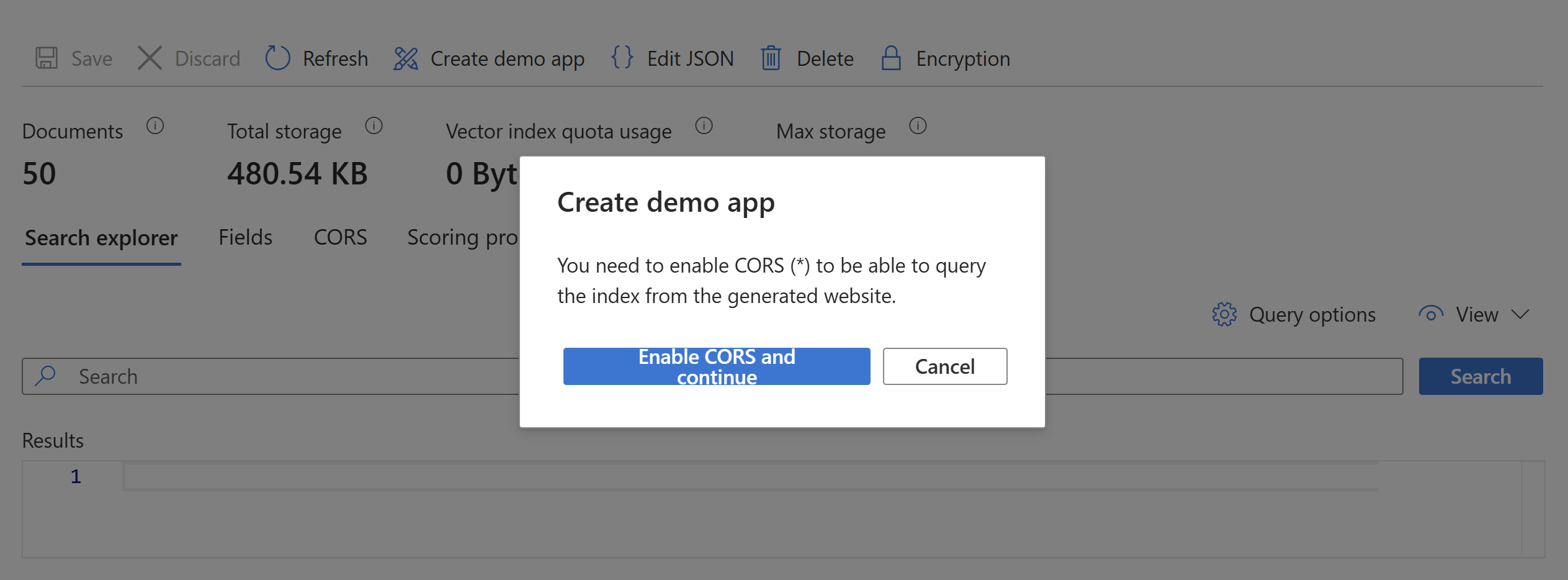
在索引頁面頂端,選取 [ 建立示範應用程式]。
選取 [啟用 CORS],然後繼續 將 CORS 支援新增至索引定義。
設定搜尋結果
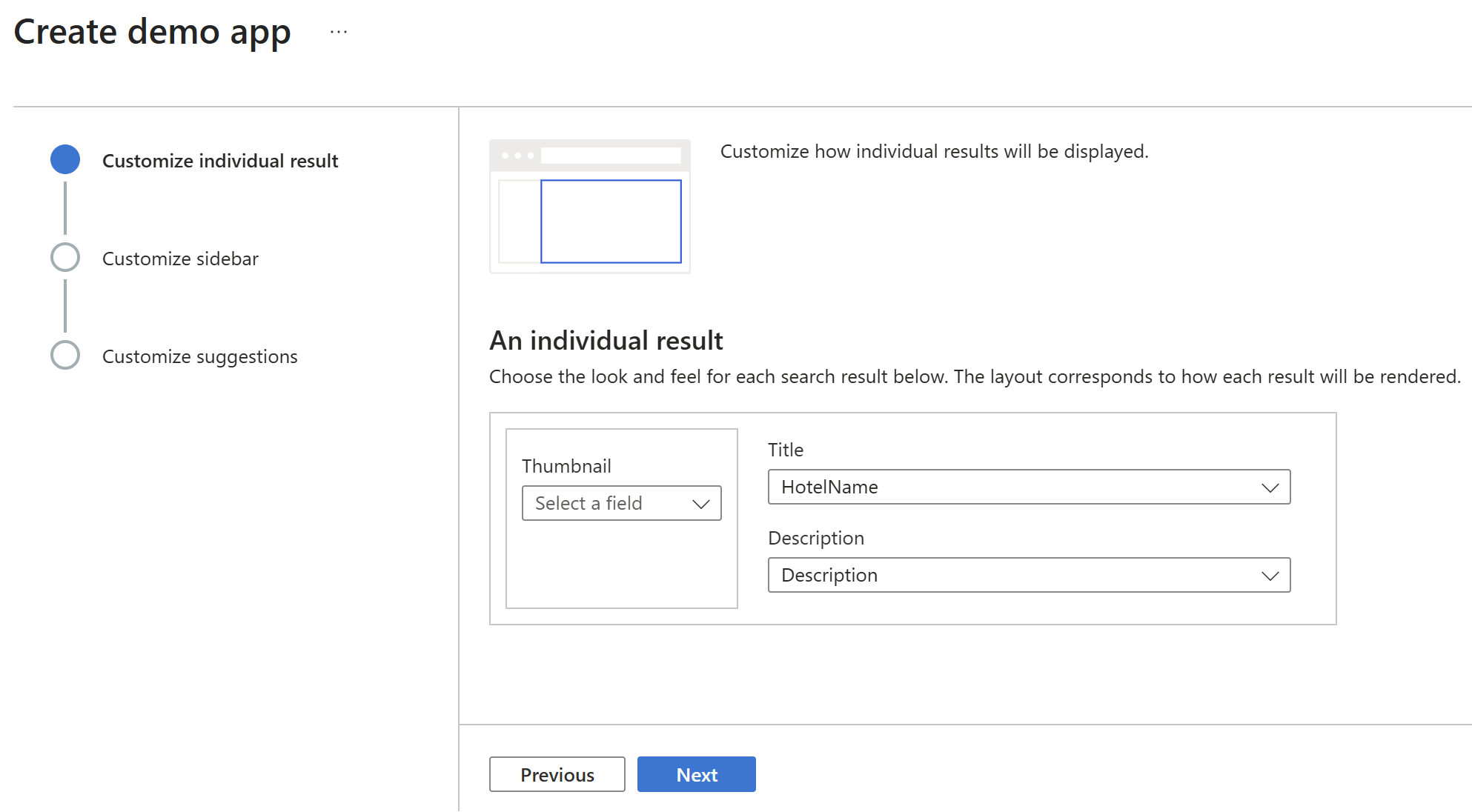
你可以為渲染的搜尋結果設定基本版面,包括縮圖圖片、標題和描述的空間。 每個元素都由索引中提供必要資料的欄位支援。
若要設定搜尋結果:
跳過縮圖,因為 hotels-sample 索引檔沒有影像 URL。 如果您的索引中有一個欄位填入指向公開可用圖像的 URL,那麼您應指定縮圖的該欄位。
針對 [標題],選擇一個欄位來傳達每個文件的唯一性。 我們的範例使用 HotelName。
針對 [描述],選擇一個欄位,以協助某人決定是否要向下切入至該特定文件。 我們的範例使用 Description。
選取 下一步。
新增提要欄位
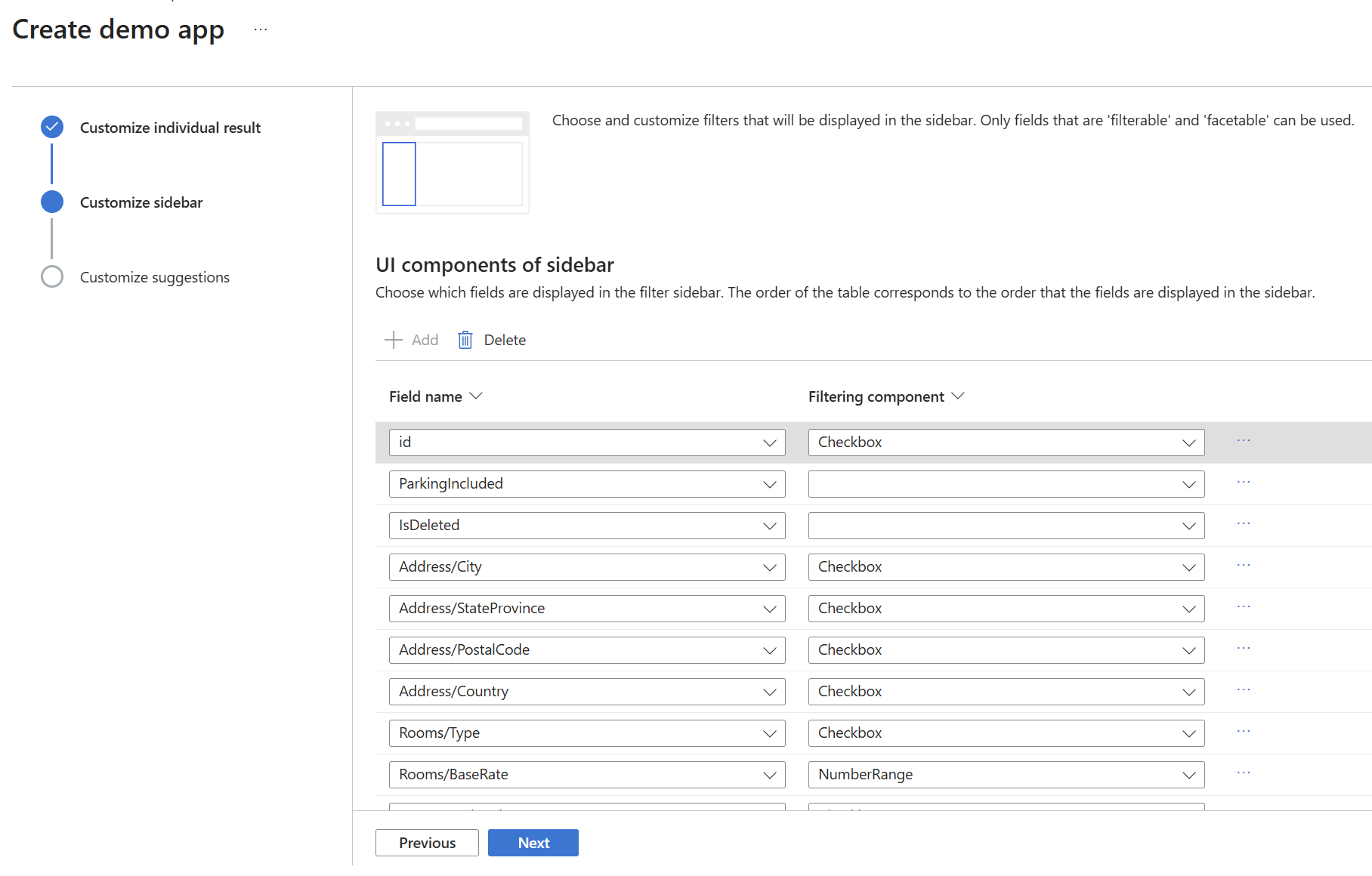
search service 支援篩選與分面導覽,通常以側邊欄形式呈現。 Facet 是以索引結構描述中屬性為可篩選和可面相化的欄位為基礎。
秘訣
要查看欄位屬性,請在Azure portal的索引頁面選擇Fields分頁。 側邊欄僅能使用標示為可篩選的欄位。
濾波器可以是累積式或減法式的。 對於同一欄位的多個篩選條件,例如多個城市,請展開搜尋結果以包含所有城市。 跨欄位,多個篩選器會增加每份文件必須符合的更多標準,縮小結果範圍。
若要自訂側邊欄:
檢閱索引中可篩選與可面向化欄位的清單。
若要縮短側邊欄並防止在完成的應用程式中捲動,請刪除部分欄位。
選取 下一步。
新增建議
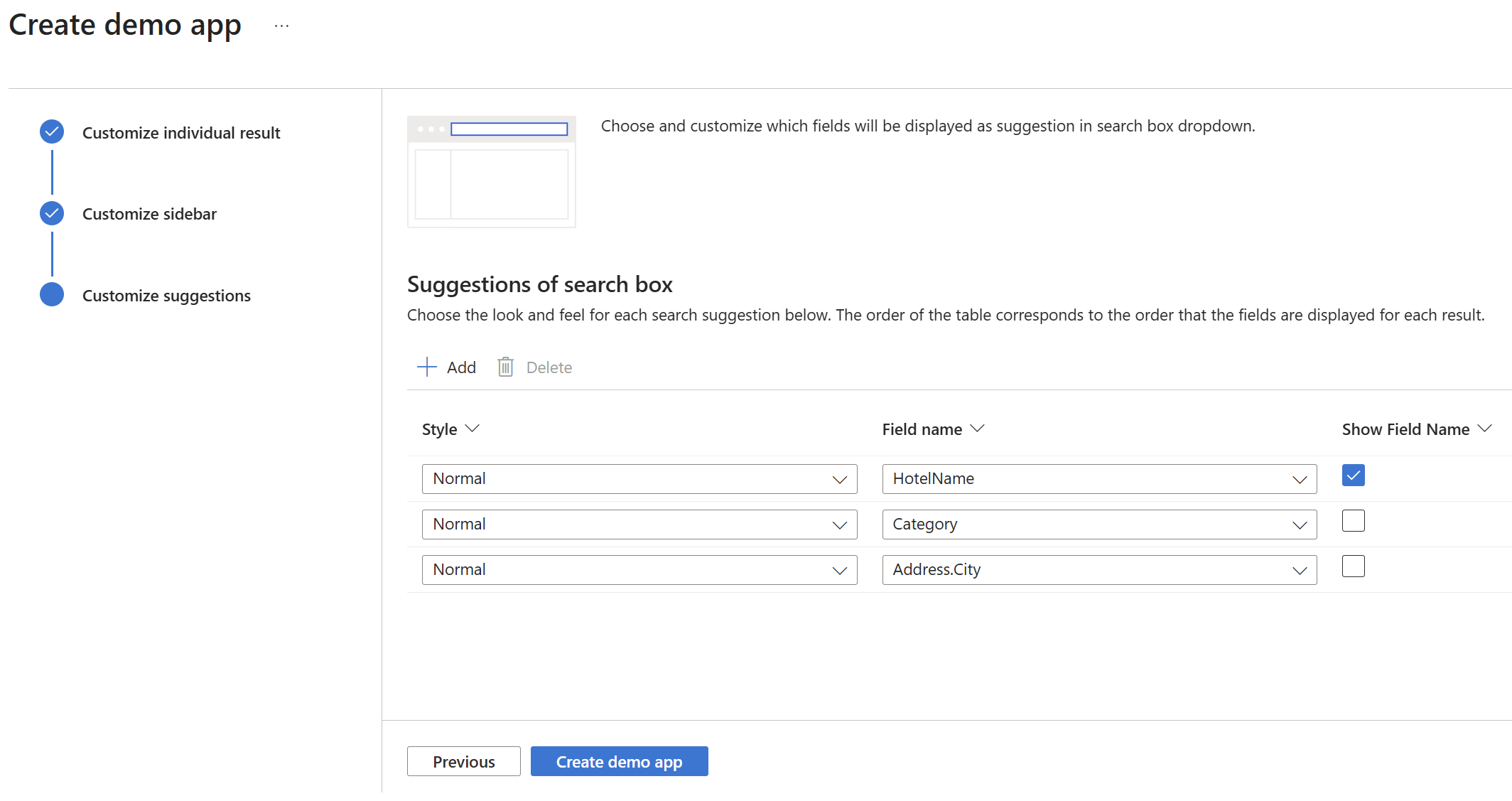
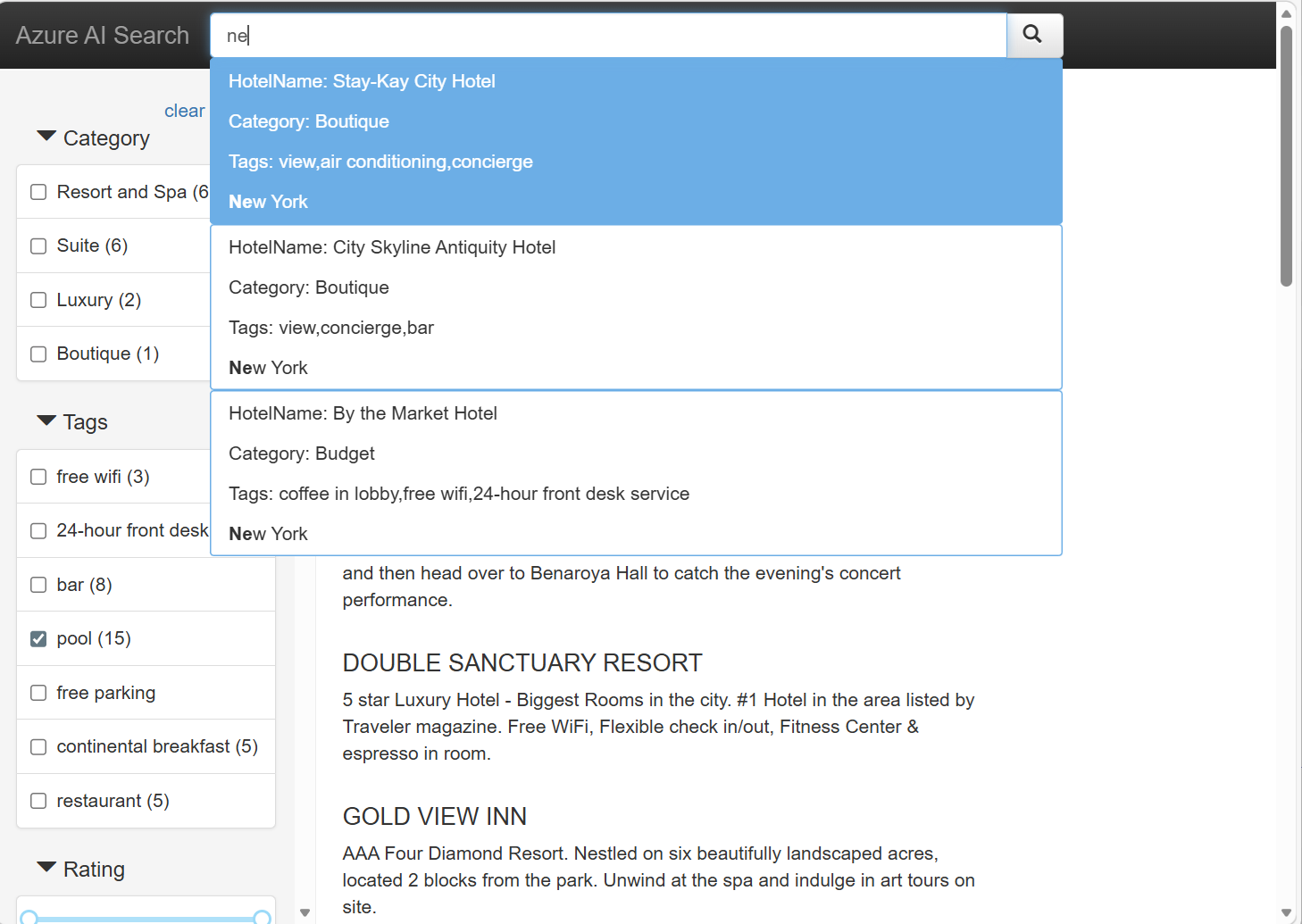
建議 是自動出現在搜尋框中的查詢提示。 此示範應用程式支援建議,可根據部分文字輸入提供潛在相符文件的下拉式清單。
若要自訂建議:
選擇您要顯示為建議查詢的欄位。 使用較短的字串欄位,而不是詳細欄位,例如說明。
使用 顯示 欄位名稱 核取方塊來包含或排除建議的標籤。
建立、下載並執行
若要完成精靈並使用示範應用程式:
選取 [建立示範應用程式 ] 以產生 HTML 檔案。
出現提示時,選取 [ 下載] 以下載檔案。
在瀏覽器中開啟檔案。
選取搜尋按鈕以執行傳回任意結果集的空白查詢 (
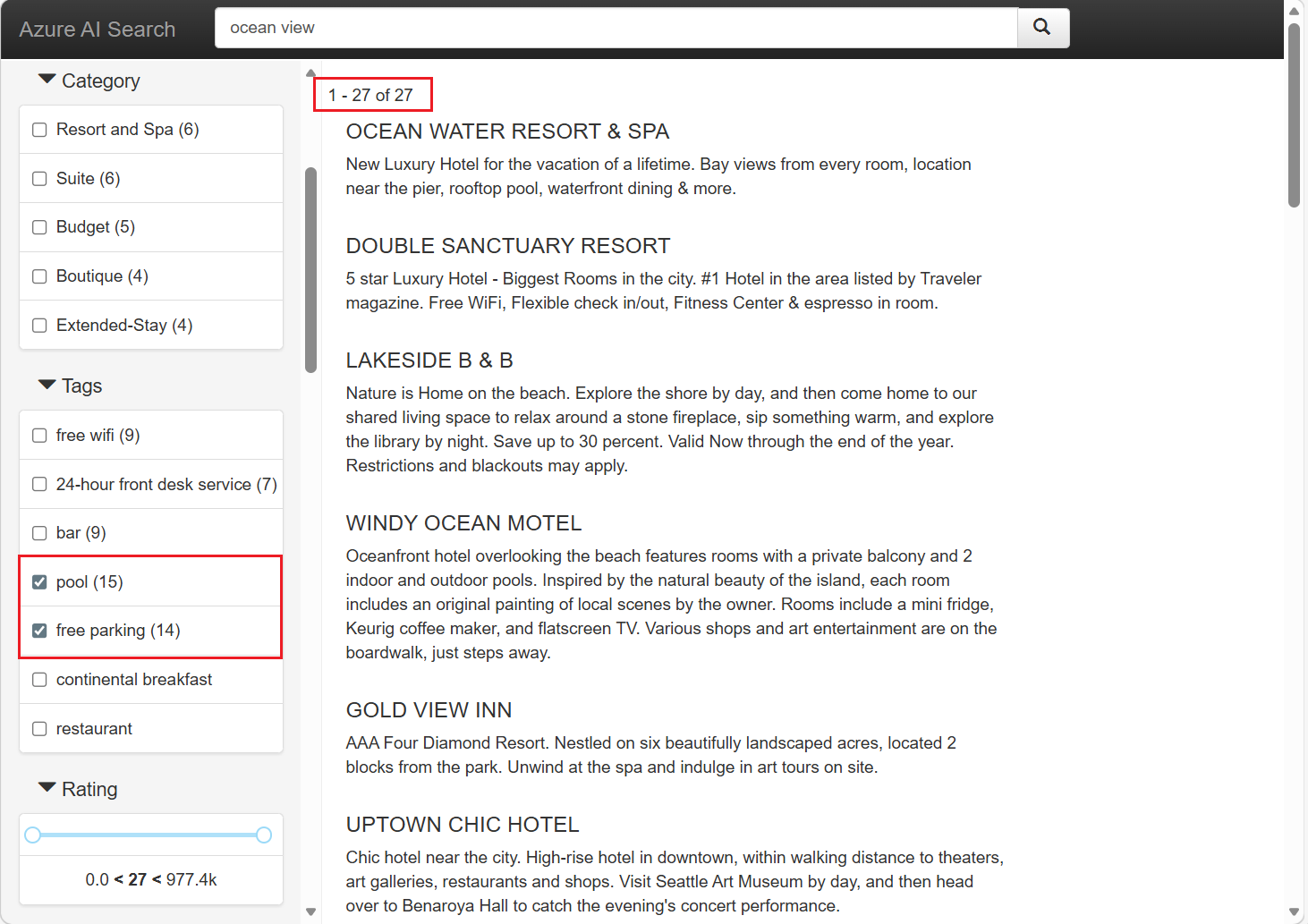
*)。在搜尋框中輸入字詞,然後使用側邊欄篩選器縮小結果範圍。 選擇篩選條件以縮小結果範圍。
透過輸入部分搜尋詞來測試建議。 如果沒有看到建議的結果,請檢查瀏覽器設定或換個瀏覽器。 請注意,建議結果與搜尋詞的自動補全不同。 示範應用程式僅支援建議結果。
清除資源
當你在自己的訂閱中工作時,最好在完成專案後移除不再需要的資源。 仍在執行的資源可能會產生費用。
在Azure portal中,從左側窗格選擇 所有資源或 資源群組以尋找並管理資源。 你可以單獨刪除資源,或是一次性刪除資源群組,移除所有資源。
如果你使用免費的 search service,請記得你只能使用三個索引、索引器和資料來源。 你可以在入口網站 刪除單一項目 ,這樣可以保持在限制內。
後續步驟
演示應用程序對於原型設計很有用,因為它模擬了最終用戶體驗,而無需 JavaScript 或前端代碼。 隨著你進入自己 project 的概念驗證階段,請回顧那些更接近真實應用的端到端程式碼範例: