Outlook | Windows | 全新的 Windows 版 Outlook | 教育版
使用 Windows 版新 Outlook 進行學術溝通與行程安排

' cx='32' cy='32' r='32' /%3E%3Ctext x='50%25' y='55%25' dominant-baseline='middle' text-anchor='middle' fill='%23FFF' %3EA%3C/text%3E%3C/svg%3E)
完全找不到人,請問有什麼辦法嗎
使用 Windows 版新 Outlook 進行學術溝通與行程安排
鎖定的問題。 此問題已從 Microsoft 支援服務社群移轉。 您可以對其是否有幫助進行投票,但無法對問題新增註解或回覆,或進行追蹤。
此回應已自動翻譯。 因此,可能有文法錯誤或奇怪的措辭。
親愛的 eileenchung,
日安!
感謝您在 Microsoft 社區發帖。我們很樂意為您提供説明。
根據您關於「從 Outlook 發送電子郵件導致錯誤0x800ccc80」的帖子。為了了解情況並能夠為您提供相關建議,我們需要您提供更多資訊。請幫助我們提供以下資訊。
同時,請嘗試以下故障排除方法:
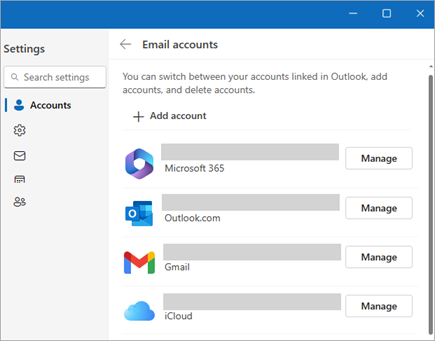
1. 在新 Outlook 中添加新帳戶:
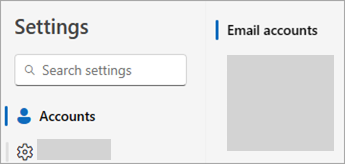

**阿拉伯數位。**在新 Outlook 中設置為主帳戶
3. 修復 Outlook:
4. 創建新的 Outlook 配置檔
有關詳細資訊,請參閱 從 Outlook 發送郵件會導致錯誤0x800ccc80
向 Outlook for Windows 新增電子郵件帳戶
注意: 請理解,我們的初始回復不一定能立即解決問題。但是,在您的説明下和更詳細的資訊,我們可以共同尋找解決方案。
提前感謝您的理解。您的耐心與合作將不勝感激。我希望一切順利!
此回應已自動翻譯。 因此,可能有文法錯誤或奇怪的措辭。
親愛的 eileenchung,
祝你好,我希望你一切順利。
很抱歉打擾您。由於我們沒有收到回復,請問上述回復是否可以澄清您的問題,或者您能否幫助確認我們是否可以為您提供其他説明?請告訴我們提供的資訊是否滿足您的要求或解決了您的問題,謝謝。
您的理解和耐心將不勝感激。