
在執行步驟2-2後 系統說須輸入參數值
' cx='32' cy='32' r='32' /%3E%3Ctext x='50%25' y='55%25' dominant-baseline='middle' text-anchor='middle' fill='%23FFF' %3EA%3C/text%3E%3C/svg%3E)
window store、相片檢視器、自黏變籤和螢幕截圖等所有功能
無法開啟或閃退
已經嘗試過下列方法
https://support.microsoft.com/zh-tw/help/4027338/microsoft-store-does-not-launch
一樣無效
鎖定的問題。 此問題已從 Microsoft 支援服務社群移轉。 您可以對其是否有幫助進行投票,但無法對問題新增註解或回覆,或進行追蹤。
在執行步驟2-2後 系統說須輸入參數值
' cx='32' cy='32' r='32' /%3E%3Ctext x='50%25' y='55%25' dominant-baseline='middle' text-anchor='middle' fill='%23FFF' %3EA%3C/text%3E%3C/svg%3E)
在執行步驟2-2後 系統說須輸入參數值
直接按下〔視窗鍵〕+〔R〕, 接著在出現的「執行」視窗上輸入「WSReset.exe」,最後按下〔確定〕即可執行此程式。
PowerShell -ExecutionPolicy Unrestricted -Command "& {$manifest = (Get-AppxPackage Microsoft.WindowsStore).InstallLocation + '\AppxManifest.xml' ; Add-AppxPackage -DisableDevelopmentMode -Register $manifest}"
接下去直接執行
Dism /Online /Cleanup-Image /CheckHealth
Dism /Online /Cleanup-Image /ScanHealth
Dism /Online /Cleanup-Image /RestoreHealth
sfc /scannow
感謝您的回覆
但目前未啟動防毒軟體
執行步驟1「WSReset.exe」後出現此視窗
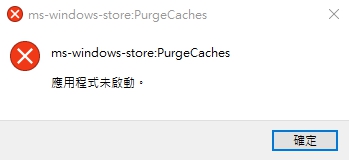
接著第二項開始繼續執行完看是否修復!
感謝您的回覆
但目前未啟動防毒軟體
執行步驟1「WSReset.exe」後出現此視窗
window store、相片檢視器、自黏變籤和螢幕截圖等所有功能
無法開啟或閃退
已經嘗試過下列方法
https://support.microsoft.com/zh-tw/help/4027338/microsoft-store-does-not-launch
一樣無效
直接按下〔視窗鍵〕+〔R〕, 接著在出現的「執行」視窗上輸入「WSReset.exe」,最後按下〔確定〕即可執行此程式。
2-1 以滑鼠右鍵點選桌面左下的開始按鈕,接著點選[命令提示字元(系統管理員)]。
2-2 於[系統管理員: 命令提示字元]視窗,輸入以下指令後,按下Enter鍵繼續。
PowerShell -ExecutionPolicy Unrestricted -Command "& {$manifest = (Get-AppxPackage Microsoft.WindowsStore).InstallLocation + '\AppxManifest.xml' ; Add-AppxPackage -DisableDevelopmentMode -Register $manifest}"
接著會看到Windows Store應用程式開始重新進行佈署,待執行完畢後再重新開啟市集App即可。
暫時把防毒軟體關掉確認是否為防毒軟體造成,因為有些防毒軟體也會擋掉市集
執行到此如果尚無效果再加入下面項目
點選畫面左下角按滑鼠右鍵,選擇命令提示字元(系統管理員)身分執行,輸入以下指令
Dism /Online /Cleanup-Image /CheckHealth
Dism /Online /Cleanup-Image /ScanHealth
Dism /Online /Cleanup-Image /RestoreHealth
1. 點選畫面左下角按滑鼠右鍵,選擇命令提示字元(系統管理員)身分執行
2. 於命令提示字元中,輸入指令 sfc /scannow,按下Enter
3. 掃描後,確認是否有跳出檔案毀損之類的訊息。
4. 掃描後請重新啟動電腦測試能否正常使用
請重啟市集下載與更新