项目内容:使用场景打印机制造厂商产线,操作系统Windows 10调试操作频率每日多次连接/断开同型号打印机
🔹 问题复现步骤
1、电脑通过USB连接一台同型号打印机进行调试;
2、调试完成后断开该打印机;
3、重复上述操作(每天多次);
4、观察「设备和打印机」或驱动存储中,每次连接都会生成一个新的驱动副本(如:打印机名副本1、#2、#3…);
5、当副本数量累积至约300个时:
6、❌无法再添加新打印机驱动
7、❌ 现有打印机无法正常打印
✅ 仅能通过恢复/重装系统临时解决/手动一个个去把副本打印机驱动删除。
期望行为
1、同一型号打印机重复连接时,应覆盖已有驱动,而非持续创建副本;
2、或提供自动清理机制/手动批量清理工具,避免驱动存储溢出;
3、如存在设计限制,请在文档中明确说明「打印机实例数量上限」及规避方案。
4、提供官方清理/预防方案:
5、是否有命令行工具可批量清理「同型号重复驱动实例」?
6、是否可通过组策略/注册表禁用「重复连接时创建新实例」行为?
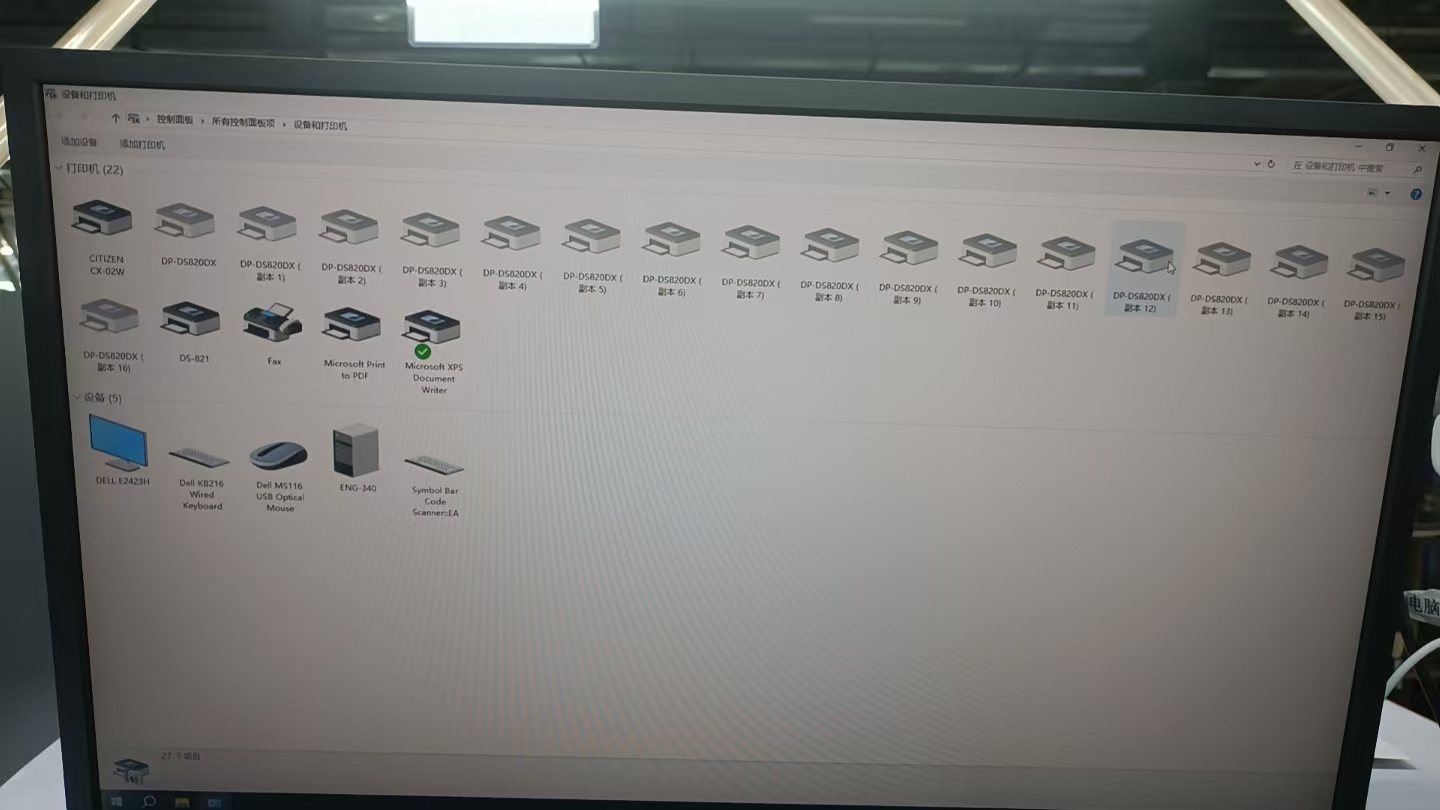
进度:在 Microsoft Q&A 社区发帖。等到回复:
这是 Windows 的即插即用(PnP)以及 USB 驱动程序堆栈的默认行为。当设备通过 USB 连接时,Windows 会读取其硬件 ID(VID/PID)和序列号 (Serial Number)。由于产线上的每台打印机都具有独一无二的硬件序列号,Windows 会将其识别为一台“全新”的物理设备,并在注册表(如 HKLM\SYSTEM\CurrentControlSet\Enum\USBPRINT)和打印后台处理程序中为其创建一个新的设备实例和打印队列。当这些枚举实例累积到一定数量(通常在 200~300 个左右)时,打印子系统的资源或相关注册表项会变得极度臃肿,最终触及系统处理上限,导致无法添加新驱动或导致 Spooler 服务挂起。
为了解决并在未来预防此问题,我为您提供以下两套解决方案:
批量清理重复打印机驱动及队列 (自动化清理工具) 针对目前已经产生大量副本的测试机,我们可以通过 PowerShell 脚本进行安全、批量的清理,从而无需重装整个操作系统。
操作步骤:
点击“开始”菜单,搜索 PowerShell,右键选择“以管理员身份运行”。
运行以下 PowerShell 脚本。该脚本会自动寻找并清理名称中包含“副本”或特殊数字后缀的打印机队列:
PowerShell
1. 停止打印后台处理程序服务以释放部分注册表锁定
Stop-Service -Name Spooler -Force
2. 重新启动服务以供后续管理命令调用
Start-Service -Name Spooler
3. 批量删除名称中带有“副本”字样的打印机
警告: 建议先执行 Get-Printer | Where-Object { $_.Name -match "副本" } 确认将要删除的列表
Get-Printer | Where-Object { $_.Name -match "副本" } | Remove-Printer
补充: 如果您的系统语言为英文或生成格式为 "#数字" (例如 Printer #2),可使用以下命令:
Get-Printer | Where-Object { $_.Name -match "#\d+$" } | Remove-Printer
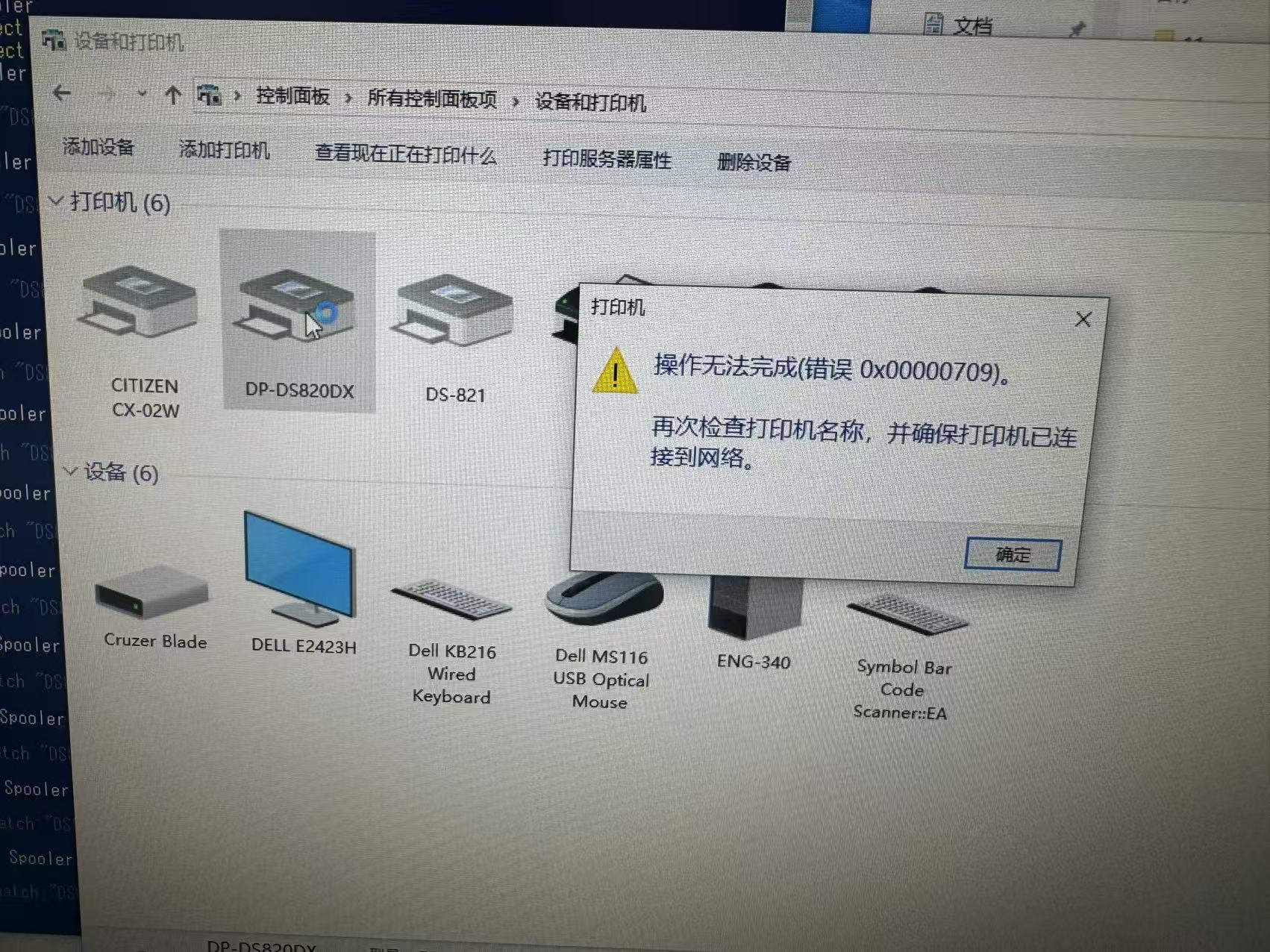
结果:实操以上方案,删除在线的打印机时,可以通过以上PowerShell 脚本方法删除,但是离线的打印驱动删除后有"操作无法完成错误0X00000709)出现,从而无法干净清理,请问有其他方法解决?
' cx='32' cy='32' r='32' /%3E%3Ctext x='50%25' y='55%25' dominant-baseline='middle' text-anchor='middle' fill='%23FFF' %3EA%3C/text%3E%3C/svg%3E)

' cx='32' cy='32' r='32' /%3E%3Ctext x='50%25' y='55%25' dominant-baseline='middle' text-anchor='middle' fill='%23FFF' %3ESN%3C/text%3E%3C/svg%3E)