Outlook | Windows | 经典 Outlook for Windows | 教育版
在教育环境中使用经典版 Outlook for Windows

' cx='32' cy='32' r='32' /%3E%3Ctext x='50%25' y='55%25' dominant-baseline='middle' text-anchor='middle' fill='%23FFF' %3EIY%3C/text%3E%3C/svg%3E)
我设置了延迟传递1分钟,一般我喜欢在发件箱中查看一分钟,然后他在发送出去,但是如果我在发件箱中双击打开,那么他的发送就被取消了,并且在发件箱中也没办法预览全文
在教育环境中使用经典版 Outlook for Windows
' cx='32' cy='32' r='32' /%3E%3Ctext x='50%25' y='55%25' dominant-baseline='middle' text-anchor='middle' fill='%23FFF' %3EJN%3C/text%3E%3C/svg%3E)
你好 @ian Yan,
您好!感谢您在 Microsoft 问答论坛提问!
首先,对于此问题可能造成的任何不便,我深表歉意。
根据我最近在我们的环境中进行的调查和测试,我无法重现此问题,但一切似乎都按预期运行。
在此期间,请尝试以下步骤并检查是否有效:
修复 Outlook
重置电脑:
有时,重启系统可以有效解决问题。重启电脑有助于清除临时系统故障、刷新后台进程并应用待处理的更新。初始化电脑
使用隐身或隐私浏览标签页:
请尝试使用隐身或隐私浏览标签页访问 Outlook Web App,并检查问题是否仍然存在。
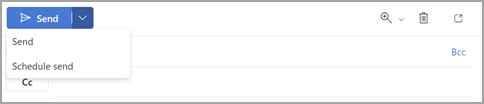
在新版 Outlook 中使用“安排稍后发送邮件”功能
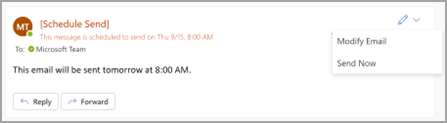
在新版 Outlook 中立即发送邮件
如果您稍后决定立即发送邮件,请执行以下操作:
切换到“草稿”文件夹。
打开预定的邮件,然后选择“编辑铅笔”图标。
由于我们目前的测试环境使用的是英文界面,所以截图也会以英文显示。不过,您当然可以在中文界面进行同样的操作。
**注意:**如果以上解决方案均无效,请告知我们以便进一步调查。请注意,我们的初步回复并非总能立即解决问题。但是,有了您的帮助和更详细的信息,我们可以共同找到解决方案。
如果您有任何疑问或需要进一步说明,请随时联系我们。
非常感谢您的理解与合作。感谢您宝贵的时间。祝您拥有美好的一天!
如果我误解了您的意思,请随时告诉我或分享截图。我很乐意为您提供进一步的帮助!
感谢您的合作。期待您的回复。
如果答案对您有帮助,请点击“采纳答案”并点赞。如果您对此答案还有其他疑问,请点击“评论”。
注意:请按照 我们的文档 如果您想接收此主题的相关电子邮件通知,请启用电子邮件通知。
' cx='32' cy='32' r='32' /%3E%3Ctext x='50%25' y='55%25' dominant-baseline='middle' text-anchor='middle' fill='%23FFF' %3ED%3C/text%3E%3C/svg%3E)
你所用的是经典Outlook吧?
经典Outlook中,没法设置延迟传递1分钟,而是 “传递不早于” 某个具体时间。
可以通过如下渠道,直接向开发团队反馈。
MS产品的官方反馈、建议渠道:https://feedbackportal.microsoft.com/feedback
更多的,可以参考 Outlook经验总结(分_享_网_页 lanzoui.com/b669999)