Not
Bu sayfaya erişim yetkilendirme gerektiriyor. Oturum açmayı veya dizinleri değiştirmeyi deneyebilirsiniz.
Bu sayfaya erişim yetkilendirme gerektiriyor. Dizinleri değiştirmeyi deneyebilirsiniz.
Bu örnek arşivlenmiş ve destek dışıdır. İncelemelerden özellik bazlı duygu analizi çıkarmak için Azure Machine Learning'i kullanarak özel bir becerinin nasıl oluşturulacağı açıklandı. Bu, aynı incelemede pozitif ve olumsuz duygunun atanarak personel, oda, lobi veya havuz gibi tanımlanan varlıklara doğru şekilde ilişkilendirilmesine olanak sağladı.
Azure Machine Learning'de özellik tabanlı duygu analizi modelini eğitmek için nlp tarifleri deposunukullanacaksınız. Model daha sonra Azure Kubernetes kümesinde uç nokta olarak dağıtılır. Dağıtıldıktan sonra, uç nokta, Bilişsel Arama hizmeti tarafından kullanılmak üzere AML becerisi olarak zenginleştirme işlem hattına eklenir.
Sağlanan iki veri kümesi vardır. Modeli kendiniz eğitmek istiyorsanız, hotel_reviews_1000.csv dosyası gereklidir. Eğitim adımını atlamayı mı tercih ediyorsunuz? hotel_reviews_100.csvindirin.
- Azure Bilişsel Arama örneği oluşturma
- Azure Machine Learning çalışma alanı oluşturma (arama hizmeti ve çalışma alanı aynı abonelikte olmalıdır)
- Azure Kubernetes kümesine model eğitip dağıtma
- Yapay zeka zenginleştirme işlem hattını dağıtılan modele bağlayın
- Dağıtılan modelden çıktıyı özelleştirilmiş beceri olarak alma
Önemli
Bu beceri, ek kullanım koşullarıaltında genel önizleme aşamasındadır. önizleme REST API bu beceriyi destekler.
Önkoşullar
- Azure aboneliği - ücretsiz abonelik alın.
- Bilişsel Arama hizmeti
- Bilişsel Hizmetler kaynağı
- Azure Depolama hesabı)
- Azure Machine Learning çalışma alanı
Kurulum
- örnek depoiçeriğini klonlayın veya indirin.
- İndirme bir zip dosyasıysa içeriği ayıklayın. Dosyaların okuma ve yazma izinlerinin olduğundan emin olun.
- Azure hesaplarını ve hizmetlerini ayarlarken adları ve anahtarları kolayca erişilen bir metin dosyasına kopyalayın. Adlar ve anahtarlar, Azure hizmetlerine erişim için değişkenlerin tanımlandığı not defterindeki ilk hücreye eklenir.
- Azure Machine Learning'i ve gereksinimlerini bilmiyorsanız, başlamadan önce şu belgeleri gözden geçirmek istersiniz:
- Azure Machine Learning için geliştirme ortamı yapılandırma
- Azure portalda Azure Machine Learning çalışma alanları oluşturma ve yönetme
- Azure Machine Learning için geliştirme ortamını yapılandırırken, kullanmaya başlama hızı ve kolaylığı için bulut tabanlı işlem örneği kullanmayı göz önünde bulundurun.
- Veri kümesi dosyasını depolama hesabındaki bir kapsayıcıya yükleyin. Not defterinde eğitim adımını gerçekleştirmek istiyorsanız büyük dosya gereklidir. Eğitim adımını atlamayı tercih ederseniz, daha küçük bir dosya önerilir.
Not defterini açma ve Azure hizmetlerine bağlanma
- Azure hizmetlerine erişim izni verecek değişkenler için gerekli tüm bilgileri ilk hücreye yerleştirin ve hücreyi çalıştırın.
- İkinci hücreyi çalıştırdığınızda aboneliğiniz için arama hizmetine bağlandığınız doğrulanır.
- Bölüm 1.1 - 1.5 arama hizmeti veri deposu, beceri kümesi, dizin ve dizin oluşturucu oluşturur.
Bu noktada eğitim veri kümesini oluşturma ve Azure Machine Learning'de deneme yapma adımlarını atlayabilir ve doğrudan GitHub deposunun models klasörüne sağlanan iki modeli kaydetmeye atlayabilirsiniz. Bu adımları atlarsanız, not defterinde Puanlama betiği yazma başlıklı bölüm 3.5'e atlarsınız. Bu zaman kazandırır; veri indirme ve karşıya yükleme adımlarının tamamlanması 30 dakika kadar sürebilir.
Modelleri oluşturma ve eğitma
Bölüm 2'de, nlp yemek tarifleri deposundan eldiven ekleme dosyasını indiren altı hücre vardır. İndirdikten sonra dosya Azure Machine Learning veri deposuna yüklenir. .zip dosyası yaklaşık 2G'dir ve bu görevlerin gerçekleştirilmesi biraz zaman alır. Yüklendikten sonra eğitim verileri ayıklanır ve artık 3. bölüme geçebilirsiniz.
Aspect tabanlı duygu modelini eğitin ve uç noktanızı dağıtın
Not defterinin 3. bölümü, 2. bölümde oluşturulan modelleri eğitecek, bu modelleri kaydedecek ve bir Azure Kubernetes kümesinde uç nokta olarak dağıtacaktır. Azure Kubernetes'i bilmiyorsanız, çıkarım kümesi oluşturmaya çalışmadan önce aşağıdaki makaleleri gözden geçirmeniz kesinlikle önerilir:
- Azure Kubernetes hizmetine genel bakış
- Kubernetes temel kavramları: Azure Kubernetes Hizmeti (AKS) için
- Azure Kubernetes Service (AKS) Kotlar, sanal makine boyutu kısıtlamaları ve bölge kullanılabilirliği
Çıkarım kümesinin oluşturulması ve dağıtılması 30 dakikaya kadar sürebilir. Son adımlara geçmeden önce web hizmetini test etmek, beceri kümesinizi güncelleştirmek ve dizin oluşturucuyu çalıştırmak önerilir.
Beceri kümesini güncelleştirme
Not defterindeki Bölüm 4'te beceri kümesini ve dizin oluşturucuyu güncelleştiren dört hücre vardır. Alternatif olarak portalı kullanarak beceri kümesine yeni beceri seçip uygulayabilir ve ardından dizin oluşturucuyu çalıştırarak arama hizmetini güncelleştirebilirsiniz.
Portalda Beceri Kümesi'ne gidin ve Beceri Kümesi Tanımı (JSON) bağlantısını seçin. Portalda, not defterinin ilk hücrelerinde oluşturulan beceri kümesinizin JSON'u görüntülenir. Ekranın sağ kısmında beceri tanımı şablonunu seçebileceğiniz bir açılan menü vardır. Azure Machine Learning (AML) şablonunu seçin. Azure ML çalışma alanının adını ve çıkarım kümesine dağıtılan modelin uç noktasını belirtin. Şablon, uç nokta URI'si ve anahtar koduyla güncellenecek.
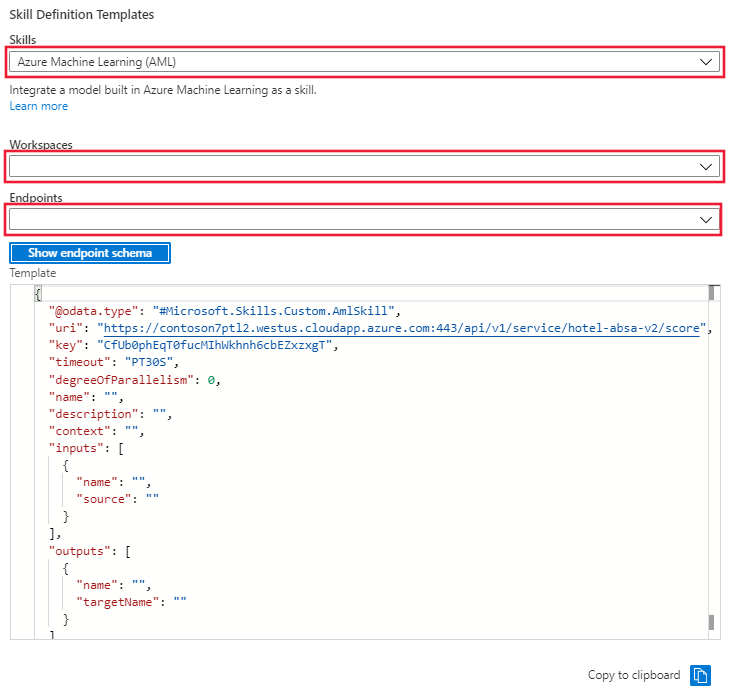
Beceri kümesi şablonunu pencereden kopyalayın ve soldaki beceri kümesi tanımına yapıştırın. Eksik değerleri sağlamak için şablonu düzenleyin:
- Ad
- Açıklama
- Bağlam
- inputların adı ve kaynağı
- 'çıktılar' adı ve hedefAdı
Yetenek setini kaydedin.
Beceri kümesini kaydettikten sonra dizin oluşturucuya gidin ve Dizin Oluşturucu Tanımı (JSON) bağlantısını seçin. Portalda, not defterinin ilk hücrelerinde oluşturulan dizin oluşturucunun JSON'u görüntülenir. Dizin oluşturucunun bunları doğru işleyip geçirebileceğinden emin olmak için çıkış alanı eşlemelerinin ek alan eşlemeleriyle güncelleştirilmesi gerekir. Değişiklikleri kaydedin ve çalıştır'ı seçin.
Kaynakları temizleme
Kendi aboneliğinizde çalışırken, oluşturduğunuz kaynaklara hala ihtiyacınız olup olmadığını belirlemek, projenin sonunda iyi bir fikirdir. Açık kalan kaynaklar size pahalıya mal olabilir. Kaynakları tek tek silebilir veya kaynak grubunu silip kaynak kümesinin tamamını silebilirsiniz.
Sol gezinti bölmesindeki Tüm kaynaklar veya Kaynak grupları bağlantısını kullanarak kaynakları portalda bulabilir ve yönetebilirsiniz.
Ücretsiz bir hizmet kullanıyorsanız üç dizin, dizin oluşturucu ve veri kaynağıyla sınırlı olduğunuzu unutmayın. Sınırın altında kalmak için portaldaki tek tek öğeleri silebilirsiniz.