Not
Bu sayfaya erişim yetkilendirme gerektiriyor. Oturum açmayı veya dizinleri değiştirmeyi deneyebilirsiniz.
Bu sayfaya erişim yetkilendirme gerektiriyor. Dizinleri değiştirmeyi deneyebilirsiniz.
Not
Dökümhane IQ (Azure Yapay Zeka Arama), yönetilen alma için üst düzey bilgi kaynağı ve bilgi bankası API'lerinin yanı sıra doğrudan dizin oluşturma ve sorgu API'leri sağlar. Bu özellikleri yapılandırmak için Azure portalını, REST API'lerini veya Azure SDK’ları kullanın ya da aracıları Microsoft Foundry portalındaki bilgi bankalarına bağlayın.
Tanılama günlükleri, Foundry IQ (Azure Yapay Zeka Arama) kaynağınızda gerçekleşen işlemler hakkında içgörü sağlar. Abonelik düzeyinde Azure kaynaklarında gerçekleştirilen işlemleri izleyen ve denetim düzeyi olarak bilinen Etkinlik Günlüklerinin aksine, tanılama günlüğü Foundry IQ hizmetinin kendisindeki işlemleri izler. Tanılama günlüğü, dizin oluşturma ve sorgular gibi hizmet işlemlerinin etkili bir şekilde gözetimi için gereklidir.
Bu makalede tanılama günlüğünü etkinleştirme ve Foundry IQ kaynağındaki sistem ve kullanıcı işlemleri hakkında bilgi bulma işlemleri açıklanmaktadır.
Not
Dökümhane IQ, Foundry IQ hizmetinde içeriğe veya işlemlere erişen kişinin veya uygulamanın kimliğini günlüğe kaydetmez. Bu izleme düzeyine ihtiyacınız varsa, istemci uygulamanızda uygulamanız gerekir.
Önkoşullar
Tanılama günlüğünü etkinleştir
Azure portalında Foundry IQ hizmetinize gidin.
İzleme altında
Tanılama ayarları, tanılama ayarı ekle'yi seçin. "my-search-service-all-logs" veya "my-search-service-audit-logs" gibi hizmeti ve günlük düzeyini tanımlayan açıklayıcı bir ad sağlayın.
Günlükler altında bir kategori seçin:
- Denetim günlükleri verilerle veya hizmet ayarlarıyla kullanıcı ya da uygulama etkileşimlerini kaydeder, ancak kullanıcıların veya grupların kimliklerini içermez.
- İşlem günlükleri, bir Foundry IQ hizmetindeki işlemler hakkında bilgi yakalar.
- allLogs her şeyi kaydeder.
Ayrıntılı günlüğe kaydetme işlemi, depolama açısından maliyetli ve yönetimi ile depolanması karmaşık olabilir. allLogs ile başlayıp bilgi gereksinimlerinizi karşılıyorsa daha kapsamlı günlüğe geçmek isteyebilirsiniz. Bu kategoriler hakkında daha fazla bilgi için bkz . Azure İzleyici'de tanılama ayarları.
Önerilen hedef olarak, verilerde Kusto sorguları çalıştırabilmeniz için Log Analytics çalışma alanına gönder seçeneğini öneririz. Günlüklerinizi depolamak için mevcut bir Log Analytics çalışma alanı sağlayın.
Ayarları kaydedin.
Daha kapsamlı bir veri toplama stratejisine ihtiyacınız varsa bu adımları yineleyin.
Oluşturduğunuz her tanılama ayarı ayrı depolama alanı gerektirir. Günlükleri gözden geçirmek için Azure portalını kullanırsanız, varsayılan olarak ilk tanılama ayarı kullanılır. Görselleştirme desteği için belirli çalışma alanlarına gidebilirsiniz.
Not
Anahtar tabanlı kimlik doğrulaması kullanıyorsanız, Foundry IQ, Foundry IQ hizmetindeki içeriğe tek tek kullanıcı erişimini izleyemez. Bu izleme düzeyine ihtiyacınız varsa, istemci uygulamanızda uygulamanız gerekir.
Log Analytics’te günlükleri görüntüleme
Foundry IQ hizmetinizin log analytics verilerini keşfetmek için bu yönergeleri izleyin.
İzleme altında
Günlükleri seçin. Sorgu hub'ı varsayılan olarak açılır. Kullanılabilir sorguları deneyebilir veya hub'ı kapatıp KQL modunda bir sorgu penceresi açarak Kusto Sorgu Dili (KQL) içinde yazılmış sorguları çalıştırabilirsiniz. 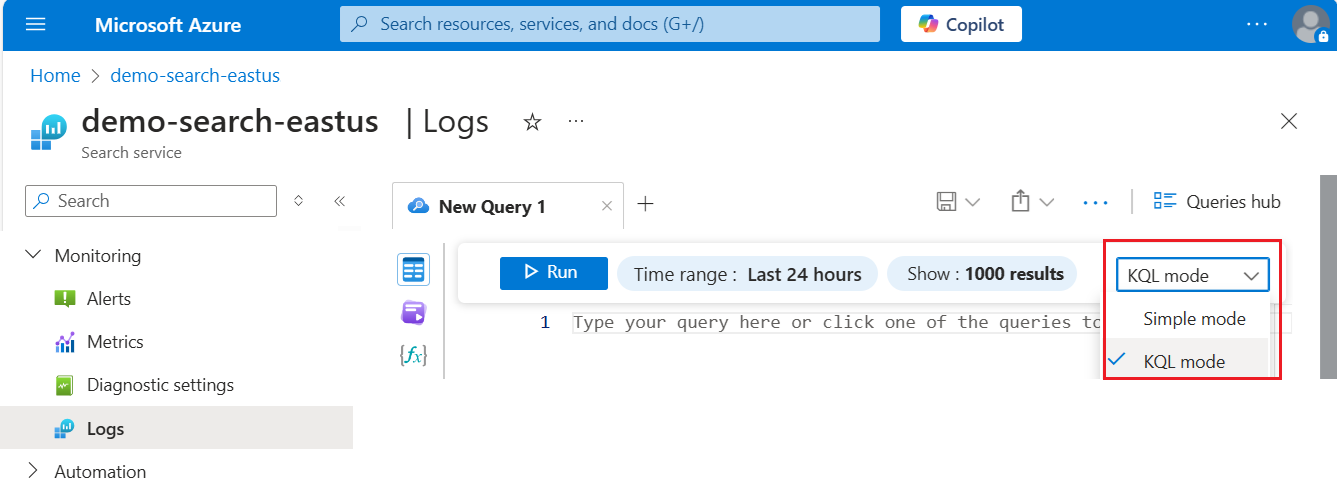
Sorgu penceresinde Kusto sorgularını günlüklerinizde çalıştırabilirsiniz.
Örnek Kusto sorguları
Günlük verilerinizi keşfetmek için kullanabileceğiniz birkaç temel Kusto sorgusu aşağıdadır.
Belirtilen süre boyunca Foundry IQ hizmetlerinden gelen tüm tanılama günlükleri için bu sorguyu çalıştırın:
AzureDiagnostics
| where ResourceProvider == "MICROSOFT.SEARCH"
En son 10 günlüğü görmek için bu sorguyu çalıştırın:
AzureDiagnostics
| where ResourceProvider == "MICROSOFT.SEARCH"
| take 10
İşlemleri Kaynağa göre gruplandırmak için bu sorguyu çalıştırın:
AzureDiagnostics
| where ResourceProvider == "MICROSOFT.SEARCH" |
summarize count() by Resource
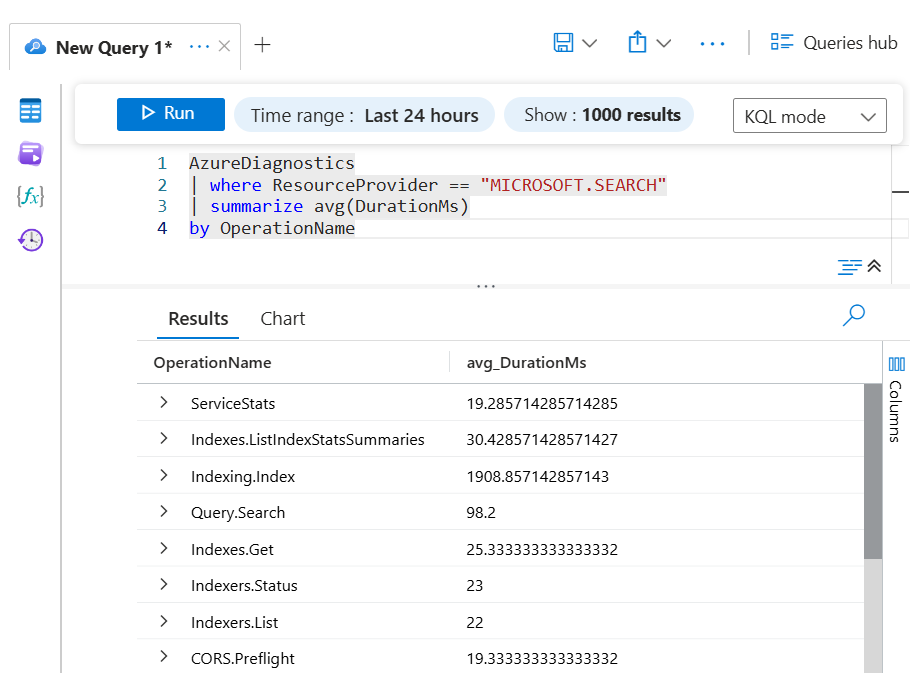
bir işlemi gerçekleştirmek için gereken ortalama süreyi bulmak için bu sorguyu çalıştırın:
AzureDiagnostics
| where ResourceProvider == "MICROSOFT.SEARCH"
| summarize avg(DurationMs)
by OperationName
OperationName'e göre kategorilere ayrılmış ve her 10 saniyede bir verilere göre gruplandırılmış işlemlerin zaman içindeki hacmini görüntülemek için bu sorguyu çalıştırın.
AzureDiagnostics
| where ResourceProvider == "MICROSOFT.SEARCH"
| summarize count()
by bin(TimeGenerated, 10s), OperationName
| render areachart kind=unstacked