Not
Bu sayfaya erişim yetkilendirme gerektiriyor. Oturum açmayı veya dizinleri değiştirmeyi deneyebilirsiniz.
Bu sayfaya erişim yetkilendirme gerektiriyor. Dizinleri değiştirmeyi deneyebilirsiniz.
Not
Azure Yapay Zeka Arama Azure portalı, REST API'leri ve Azure SDK’ları aracılığıyla kullanılabilir. Ayrıca kuruluş içeriğini Microsoft Foundry portalındaki aracılar için yeniden kullanılabilir, izin kullanan bilgi bankalarına dönüştüren yönetilen bilgi katmanı Foundry IQ'yu temel alır.
Bu makale, sanal ağ içinde çalışan bir SQL yönetilen örneğine özel bağlantı için Azure Yapay Zeka Arama'ta bir dizin oluşturucunun nasıl yapılandırılacağını açıklar. Özel bağlantı shared private link ve Azure Özel Bağlantı üzerinden yapılır.
Yönetilen örneğe özel bir bağlantıda, örneğin tam etki alanı adı (FQDN) DNS Bölgesini içermelidir. Şu anda, DNS bölgesi belirtimini kabul etmek için yalnızca Azure Yapay Zeka Arama Management REST API'sinde dnsZonePrefix parametresi sağlanır.
Yönetim REST API'sini doğrudan çağırabilirsiniz ancak komut satırından Yönetim REST API çağrıları göndermek için Azure CLI az rest modülünü kullanmak daha kolaydır. Bu makalede, özel bağlantıyı ayarlamak için REST ile Azure CLI kullanılır.
Not
Bu makale, özellikleri almak ve adımları onaylamak için Azure portalını ifade eder. Ancak, SQL Yönetilen Örneği için paylaşılan özel bağlantıyı oluştururken REST API kullandığınızdan emin olun. Ağ sekmesinde seçenek olarak Microsoft.Sql/managedInstances listelese de, Azure portalı şu anda SQL Yönetilen Örneği tarafından kullanılan genişletilmiş URL biçimini desteklemez.
Önkoşullar
Azure Yapay Zeka Arama, Temel veya üzeri. Yapay zeka zenginleştirme ve beceri kümelerini kullanıyorsanız Standart 2 (S2) veya üzerini kullanın. Ayrıntılar için bkz . Hizmet sınırları .
Azure SQL Yönetilen Örneği, sanal ağda çalışacak şekilde yapılandırılmıştır.
Hem Azure Yapay Zeka Arama hem de SQL Yönetilen Örneği üzerinde en az Katkıda Bulunan düzeyinde izinlere sahip olmanız gerekir.
Azure SQL Yönetilen Örnek bağlantı dizesi. Paylaşılan özel bağlantı ile yönetilen kimlik şu anda desteklenmiyor. Bağlantı dizesi bir kullanıcı adı ve parola içermelidir.
Not
Paylaşılan özel bağlantılar Azure Özel Bağlantı fiyatlandırma üzerinden faturalandırılabilir ve ücretler kullanıma göre faturalandırılır.
1 - Bağlantı bilgilerini alma
Bu bölümde, ana bilgisayar adından DNS bölgesi ve bir bağlantı dizesi alınabilir.
Azure portalında SQL yönetilen örneği nesnesini bulun.
Genel Bakış sekmesinde Konak özelliğini bulun. Sonraki adım için FQDN'nin DNS bölgesi bölümünü kopyalayın. DNS bölgesi, SQL Yönetilen Örneği alan adının bir parçasıdır. Örneğin, SQL Yönetilen Örneği FQDN'sinin
my-sql-managed-instance.a1b22c333d44.database.windows.netolması durumunda DNS bölgesia1b22c333d44olur.Bağlantı dizeleri sekmesinde, sonraki bir adım için ADO.NET bağlantı dizesi kopyalayın. Özel bağlantıyı test ederken veri kaynağı bağlantısı için gereklidir.
Bağlantı özellikleri hakkında daha fazla bilgi için bkz. Azure SQL Yönetilen Örneği oluşturma.
2 - İsteğin gövdesini oluşturma
Metin düzenleyicisi kullanarak paylaşılan özel bağlantı için JSON oluşturun.
{
    "name": "{{shared-private-link-name}}",
    "properties": {
        "privateLinkResourceId": "/subscriptions/{{target-resource-subscription-ID}}/resourceGroups/{{target-resource-rg}}/providers/Microsoft.Sql/managedInstances/{{target-resource-name}}",
        "dnsZonePrefix": "a1b22c333d44",
        "groupId": "managedInstance",
        "requestMessage": "please approve"
    }
}
Paylaşılan özel bağlantı için anlamlı bir ad sağlayın. Paylaşılan özel bağlantı diğer özel uç noktaların yanında görünür. "shared-private-link-for-search" gibi bir ad nasıl kullanıldığını anımsatabilir.
Önceki bir adımda aldığınız "dnsZonePrefix" içindeki DNS bölgesi adını yapıştırın.
"PrivateLinkResourceId" öğesini düzenleyin ve yer tutuculara geçerli değerler atayın. Geçerli bir abonelik kimliği, kaynak grubu adı ve yönetilen örnek adı sağlayın.
Dosyayı yerel olarak create-pe.json olarak kaydedin (veya sonraki adımda Azure CLI söz dizimini güncelleştirmeyi unutmayın) başka bir ad kullanın.
dosyanın geçerli konumunu not almak için Azure CLI
diryazın.
3 - Paylaşılan özel bağlantı oluşturma
Komut satırından
az loginkullanarak Azure oturum açın.Birden çok aboneliğiniz varsa, kullanmak istediğiniz aboneliği kullandığınızdan emin olun:
az account show.Aboneliği ayarlamak için
az account set --subscription {{subscription ID}}Azure Yapay Zeka Arama
az restkullanmak için komutunu çağırın.SQL yönetilen örnekleri için paylaşılan özel bağlantı desteği önizleme aşamasındadır, bu nedenle Yönetim REST API'sinin önizleme sürümünü kullanmanız gerekir. En son önizleme API'sinin sürümünü öneririz.
az rest --method put --uri https://management.azure.com/subscriptions/{{search-service-subscription-ID}}/resourceGroups/{{search service-resource-group}}/providers/Microsoft.Search/searchServices/{{search-service-name}}/sharedPrivateLinkResources/{{shared-private-link-name}}?api-version=2026-03-01-preview --body @create-pe.jsonAzure Yapay Zeka Arama kaynağınızın abonelik kimliğini, kaynak grubu adını ve hizmet adını belirtin.
JSON gövdesinde belirttiğiniz aynı paylaşılan özel bağlantı adını sağlayın.
Dosya konumundan uzaklaştıysanız create-pe.json dosyasının yolunu belirtin. Dosyanın geçerli dizinde olduğunu onaylamak için komut satırına yazabilirsiniz
dir.komutunu çalıştırın.
Bu adımları tamamladığınızda, bekleme durumunda sağlanmış bir özel paylaşım bağlantınız olmalıdır. Bağlantının oluşturulması birkaç dakika sürer. Oluşturulduktan sonra, kaynak sahibinin çalışmadan önce isteği onaylaması gerekir.
Paylaşılan özel bağlantının durumunu Azure portalından de kontrol edebilirsiniz. Arama hizmeti sayfanızda, Ayarlar, paylaşılan özel bağlantı kaynaklarını bulmak ve JSON değerini görüntülemek için aşağı kaydırın. Sağlama durumu bekleme durumundan başarılı duruma geçtiğinde, sonraki adıma devam edebilirsiniz.
4 - Özel uç nokta bağlantısını onaylama
SQL Yönetilen Örneği tarafında, kaynak sahibinin oluşturduğunuz özel bağlantı isteğini onaylaması gerekir.
Azure portalında, yönetilen örneğin Güvenlik>Özel uç nokta bağlantılarını açın.
Özel uç nokta bağlantılarını listeleyen bölümü bulun.
Bağlantıyı seçin ve ardından Onayla'yı seçin. Durumun Azure portalında güncelleştirilmiş olması birkaç dakika sürebilir.
Özel uç nokta onaylandıktan sonra Azure Yapay Zeka Arama, bunun için oluşturulan DNS bölgesinde gerekli DNS bölgesi eşlemelerini oluşturur.
5 - Paylaşılan özel bağlantı durumunu denetleme
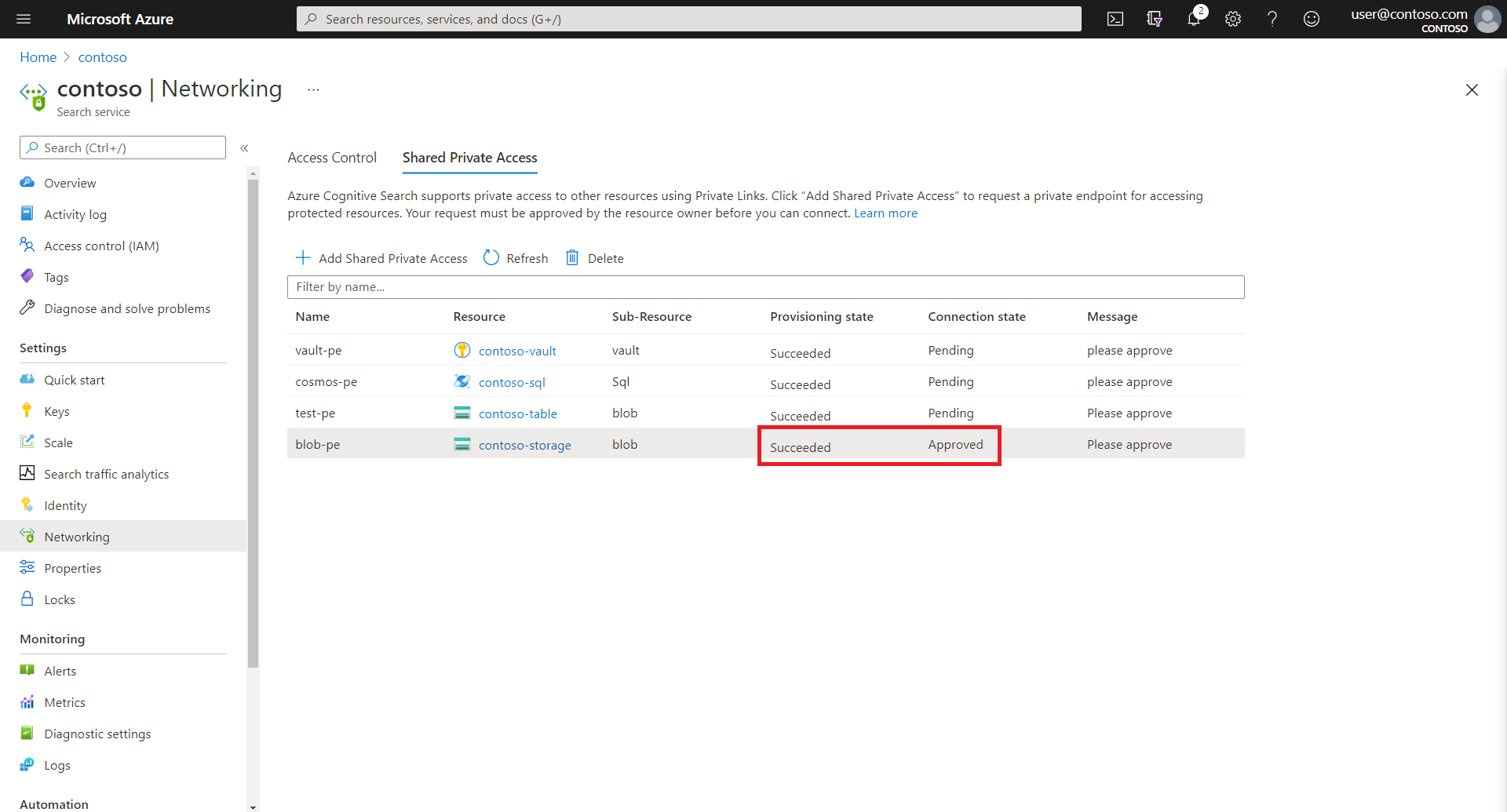
Azure Yapay Zeka Arama tarafında, arama hizmeti Networking sayfasının Paylaşılan Özel Erişim sekmesini yeniden ziyaret ederek istek onayını onaylayabilirsiniz. Bağlantı durumu onaylanmalıdır.
6 - Dizin oluşturucuyu özel ortamda çalışacak şekilde yapılandırma
Artık bir dizin oluşturucu ve veri kaynağını, yönetilen örneğinize dışa giden özel bir bağlantı kullanacak şekilde yapılandırabilirsiniz.
Bu makalede rest istemcisi varsayılır ve REST API'leri kullanılır.
normalde Azure SQL için yaptığınız gibi veri kaynağı tanımını oluşturun. Varsayılan olarak, yönetilen örnek 3342 numaralı bağlantı noktasını dinler, ancak bir sanal ağda 1433'te dinler.
Daha önce kopyaladığınız bağlantı dizesi'i veritabanı adınıza ayarlanmış bir Başlangıç Kataloğu ile sağlayın.
POST https://myservice.search.windows.net/datasources?api-version=2026-04-01
 Content-Type: application/json
 api-key: admin-key
 {
     "name" : "my-sql-datasource",
     "description" : "A database for testing Azure AI Search indexes.",
     "type" : "azuresql",
     "credentials" : {
         "connectionString" : "Server=tcp:contoso.a1b22c333d44.database.windows.net,1433;Persist Security Info=false; User ID=<your user name>; Password=<your password>;MultipleActiveResultsSets=False; Encrypt=True;Connection Timeout=30;Initial Catalog=<your database name>"
        },
     "container" : {
         "name" : "Name of table or view to index",
         "query" : null (not supported in the Azure SQL indexer)
         },
     "dataChangeDetectionPolicy": null,
     "dataDeletionDetectionPolicy": null,
     "encryptionKey": null
 }
Dizin oluşturucu tanımını oluşturun ve dizin oluşturucuyu
executionEnvironment"private" olarak ayarlayın.Dizin oluşturucu yürütme, ya arama hizmetinize özgü bir özel yürütme ortamında ya da Microsoft'un barındırdığı ve birden çok müşteri için yüksek maliyetli beceri kümesi işlemlerini dış kaynak kullanımıyla yürütmek için kullanılan çok kiracılı bir ortamda gerçekleşir. Özel uç nokta üzerinden bağlanırken dizin oluşturucu yürütmesi özel olmalıdır.
 POST https://myservice.search.windows.net/indexers?api-version=2026-04-01
  Content-Type: application/json
  api-key: admin-key
    {
     "name": "indexer",
     "dataSourceName": "my-sql-datasource",
     "targetIndexName": "my-search-index",
     "parameters": {
         "configuration": {
             "executionEnvironment": "private"
         }
     },
     "fieldMappings": []
     }
Dizin oluşturucuyu çalıştırın. Dizin oluşturucu yürütmesi başarılı olursa ve arama dizini doldurulursa, paylaşılan özel bağlantı çalışır.
Azure portalında veya Indexer Durum API kullanarak dizin oluşturucunun durumunu izleyebilirsiniz.
dizinin içeriğini denetlemek için Azure portalında Search explorer kullanabilirsiniz.
7 - Paylaşılan özel bağlantıyı test edin
Dizin oluşturucuyu önceki adımda çalıştırdıysanız ve yönetilen örneğinizden içeriği başarıyla dizine aldıysanız, test başarılı oldu. Ancak, dizin oluşturucu başarısız olursa veya dizinde içerik yoksa, nesnelerinizi değiştirebilir ve dizin oluşturucudan giden isteği çağırabilecek herhangi bir istemciyi seçerek testi yineleyebilirsiniz.
Azure portalında dizin oluşturucu çalıştırmak kolay bir seçenektir, ancak daha fazla duyarlık için REST istemcisi ve REST API'lerini de deneyebilirsiniz. Arama hizmetinizin de özel bağlantı için yapılandırılmadığını varsayarsak, Azure Yapay Zeka Arama rest istemci bağlantısı genel İnternet üzerinden olabilir.
Test için bazı anımsatıcılar şunlardır:
REST istemcisi kullanıyorsanız, paylaşılan özel bağlantıyı oluşturmak için Yönetim REST API'sini ve en son önizleme API sürümünü kullanın. Dizin oluşturucuları ve veri kaynaklarını oluşturmak ve çağırmak için Search REST API'sini ve kararlı bir API sürümünü kullanın.
Dizin oluşturucu, veri kaynağı ve dizin oluşturmak için Verileri içeri aktarma sihirbazını kullanabilirsiniz. Ancak, oluşturulan dizin oluşturucu doğru yürütme ortamı ayarına sahip olmayacaktır.
Yürütme ortamı ve bağlantı dizesi dahil olmak üzere özellikleri değiştirmek için Azure portalında veri kaynağı ve dizin oluşturucu JSON'unu düzenleyebilirsiniz.
Azure portalında dizin oluşturucuyu sıfırlayabilir ve yeniden çalıştırabilirsiniz. Sıfırlama, tüm belgelerin tam yeniden işlenmesini zorladığı için bu senaryo için önemlidir.
Dizinin içeriğini denetlemek için Arama gezginini kullanabilirsiniz.
Ayrıca bkz.
- Özel uç nokta üzerinden giden bağlantılar oluşturma
- Indexer bağlantıları genel uç nokta üzerinden Azure SQL Yönetilen Örneği'a
- Azure SQL'den Dizin verilerini
- Yönetim REST API'si
- REST API'de arama
- Hızlı Başlangıç: REST kullanarak tam metin araması