Not
Bu sayfaya erişim yetkilendirme gerektiriyor. Oturum açmayı veya dizinleri değiştirmeyi deneyebilirsiniz.
Bu sayfaya erişim yetkilendirme gerektiriyor. Dizinleri değiştirmeyi deneyebilirsiniz.
Not
Azure Yapay Zeka Arama Azure portalı, REST API'leri ve Azure SDK’ları aracılığıyla kullanılabilir. Ayrıca kuruluş içeriğini Microsoft Foundry portalındaki aracılar için yeniden kullanılabilir, izin kullanan bilgi bankalarına dönüştüren yönetilen bilgi katmanı Foundry IQ'yu temel alır.
Not
Bilgi depoları , Azure Depolama'da bulunan ve Azure Yapay Zeka Arama beceri kümelerinin çıkışlarını içeren ikincil depolamalardır. Bunlar, aracısal alma iş akışlarında kullanılan bilgi kaynaklarından ve bilgi bankalarından ayrıdır.
Bu makalede, Power BI Desktop uygulamasında Power Query kullanarak bir bilgi deposuna bağlanmayı ve bu depoyu sorgulamayı öğrenin. Şablonlarla çalışmaya daha hızlı başlayabilir veya sıfırdan özel bir pano oluşturabilirsiniz.
Azure Depolama'daki tablolardan oluşan bir bilgi deposu, Power BI'da en iyi şekilde çalışır. Tablolar aynı beceri kümesi ve projeksiyon grubundan projeksiyonlar içeriyorsa, ilgili tablolardaki alanları içeren tablo görselleştirmeleri oluşturmak için bunları kolayca "birleştirebilirsiniz".
Bu REST hızlı başlangıcında oluşturulan örnek verileri ve bilgi depolarını kullanarak bu makaledeki adımları izleyin.
Azure Depolama’ya bağlanma
Power BI Desktop'ı başlatın ve Veri al'ı seçin.
Veri Al bölümünde Azure'ı ve ardından Azure Tablo Depolama'yı seçin.
Bağlan'ı seçin.
Hesap Adı veya URL için Azure Depolama hesabınızın adını girin (tam URL sizin için oluşturulur).
İstenirse depolama hesabı anahtarını girin.
Tablo oluşturma
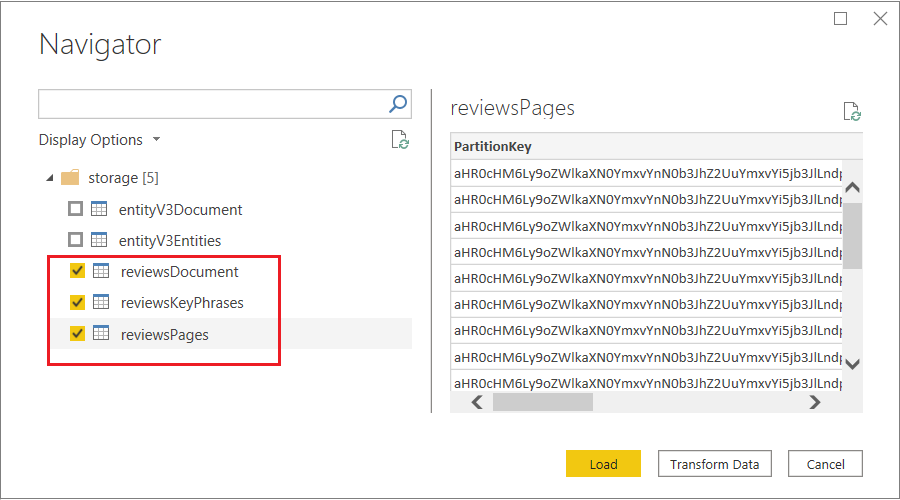
Aynı beceri kümesinden oluşturulan tüm tabloların yanındaki onay kutusunu seçin ve ardından Yükle'yi seçin.
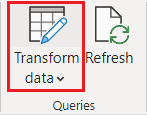
Üst şeritte Verileri Dönüştür'ü seçerek Power Query Düzenleyicisi açın.
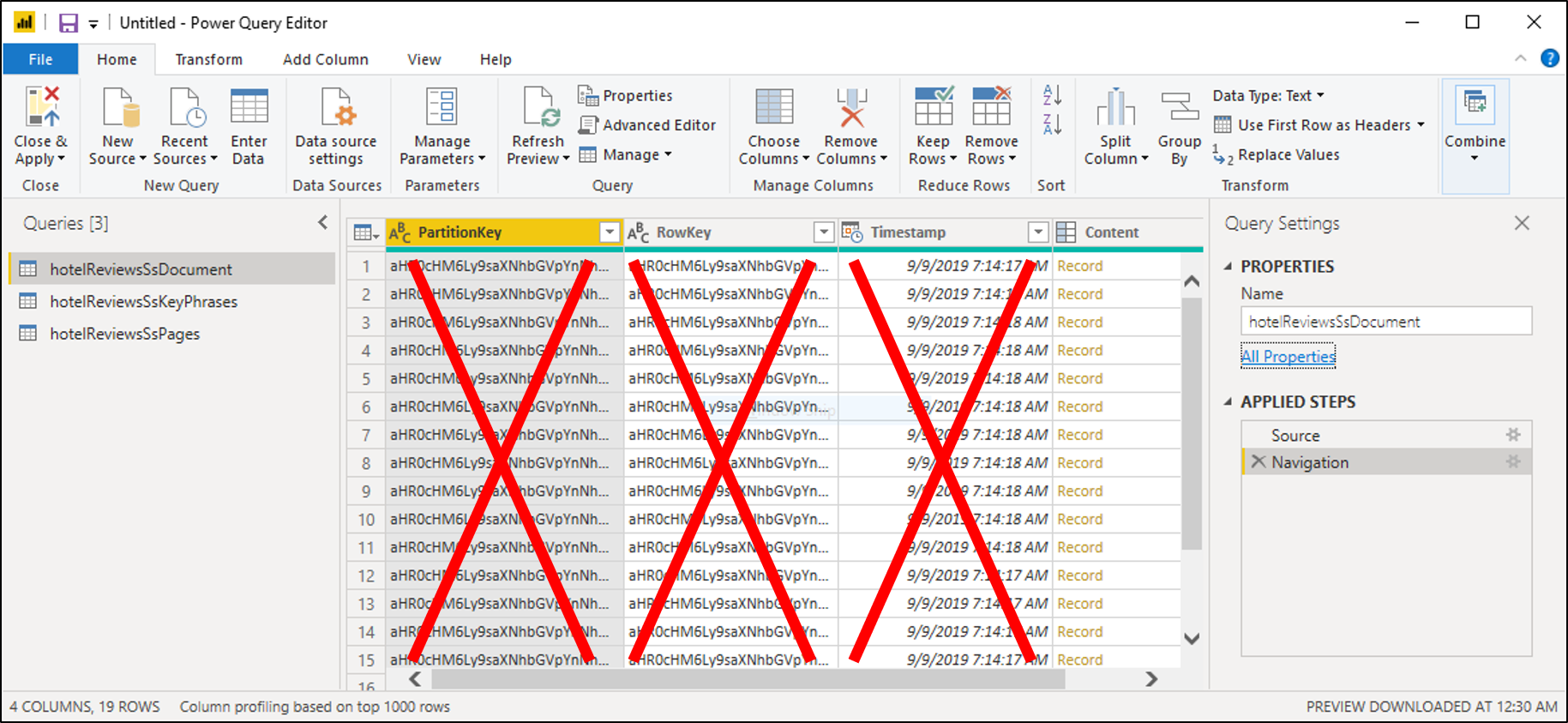
hotelReviewsDocument'ı açın ve PartitionKey, RowKey ve Timestamp sütunlarını kaldırın. Bu sütunlar Azure Tablo Depolama'daki tablo ilişkileri için kullanılır. Power BI'ın bunlara ihtiyacı yoktur. Adı "İçerik" olan ve her birinde Kaydı gösteren bir sütun bırakılmalıdır.
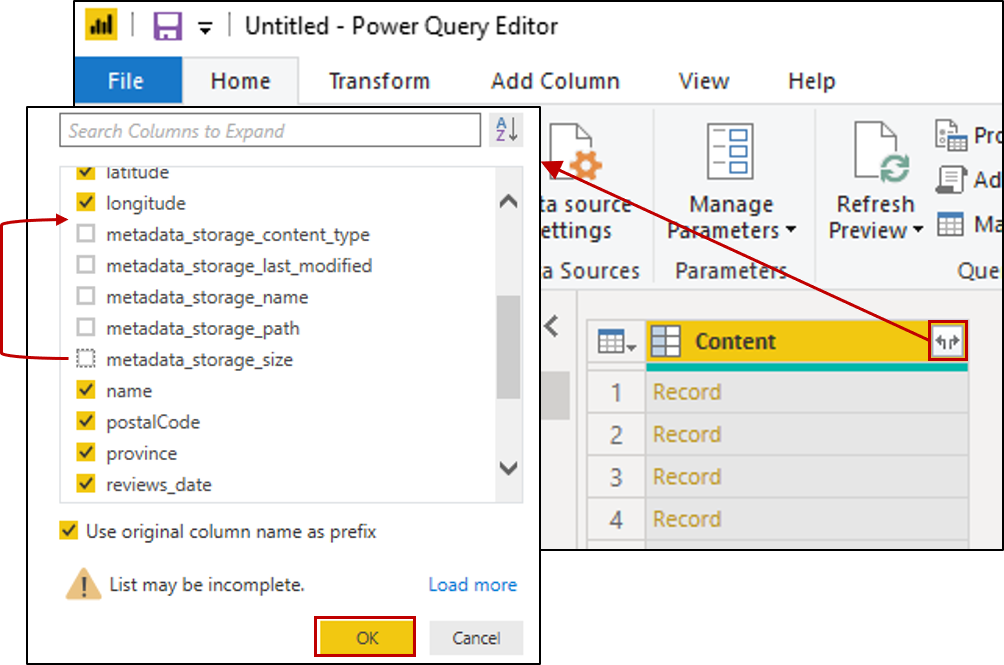
İçerik'i genişletmek için tablonun sağ üst kısmında karşıt okların bulunduğu simgeyi seçin. Sütun listesi görüntülendiğinde tüm sütunları seçin. 'meta veri' ile başlayan sütunları temizleyin. Seçili sütunları eklemek için Tamam'ı seçin.
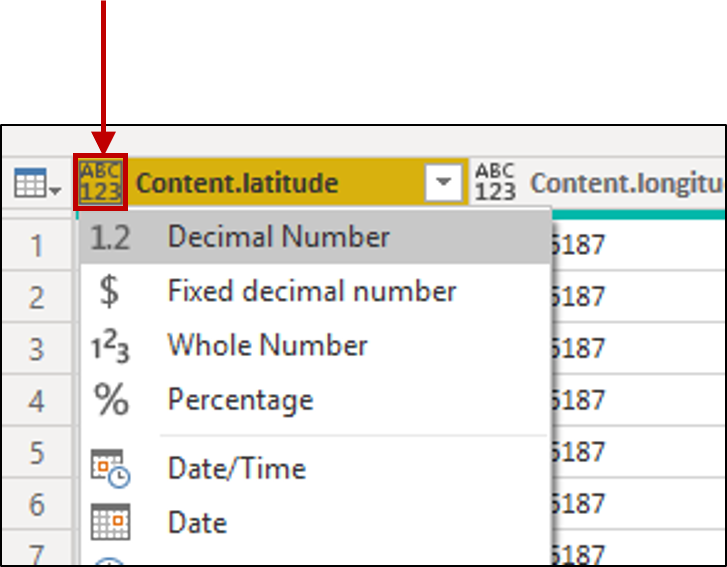
Sütunun sol üst kısmındaki ABC-123 simgesine tıklayarak aşağıdaki sütunların veri türünü değiştirin.
- content.latitude ve Content.longitude için Ondalık Sayı'yı seçin.
- Content.reviews_date ve Content.reviews_dateAdded için Tarih/Saat'i seçin.
hotelReviewsSsPages'i açın ve sütun silme adımlarını yineleyerek İçerik'i genişleterek kayıtlardan sütunları seçin. Bu tablo için veri türü değişikliği yok.
hotelReviewsSsKeyPhrases'i açın ve sütun silme adımlarını yineleyerek İçerik'i genişleterek kayıtlardan sütunları seçin. Bu tablo için veri türü değişikliği yok.
Komut çubuğunda Kapat ve Uygula'yı seçin.
Tablo ilişkilerini denetleme
Sol bölmedeki Model kutucuğunu seçin ve Power BI'ın üç tablo arasındaki ilişkileri gösterdiğini doğrulayın.
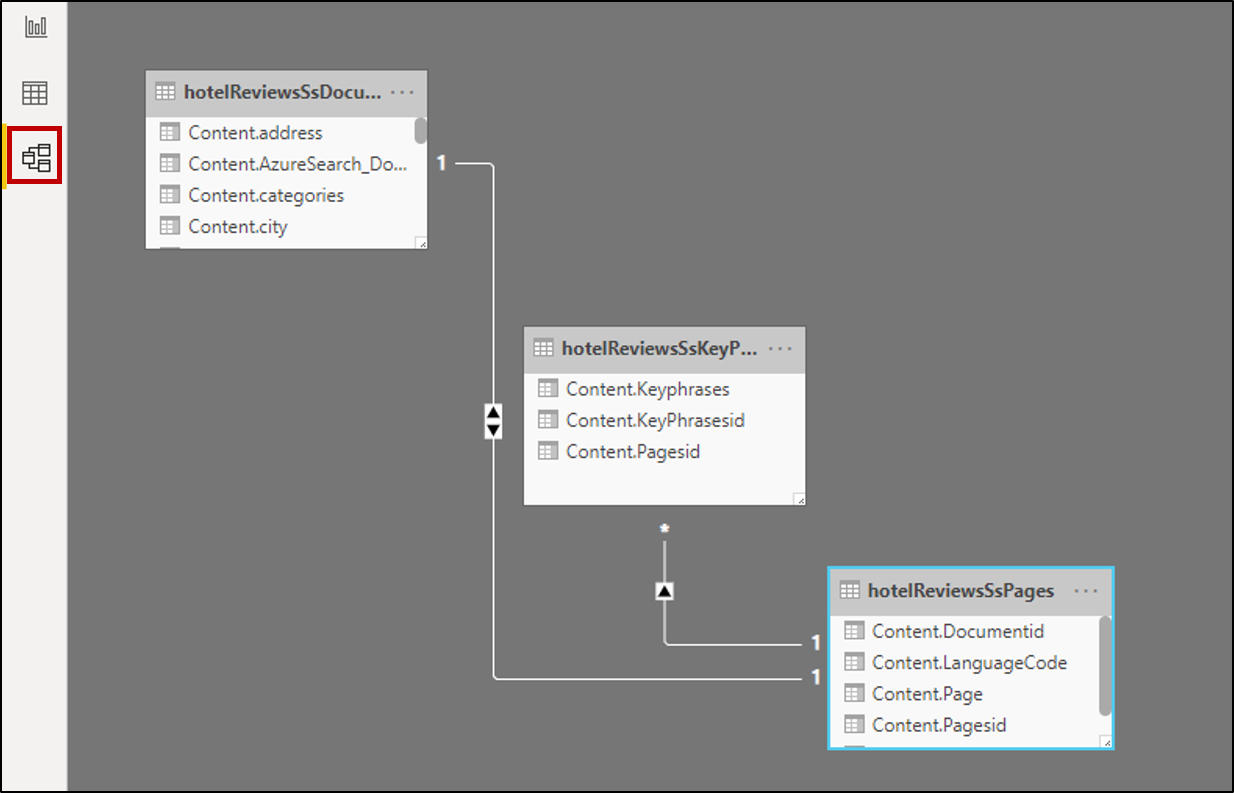
Her ilişkiyi çift tıklatın ve Çapraz filtre yönünün Her İkisi olarak ayarlandığından emin olun. Bu, filtre uygulandığında görsellerinizin yenilenmesini sağlar.
Rapor oluşturma
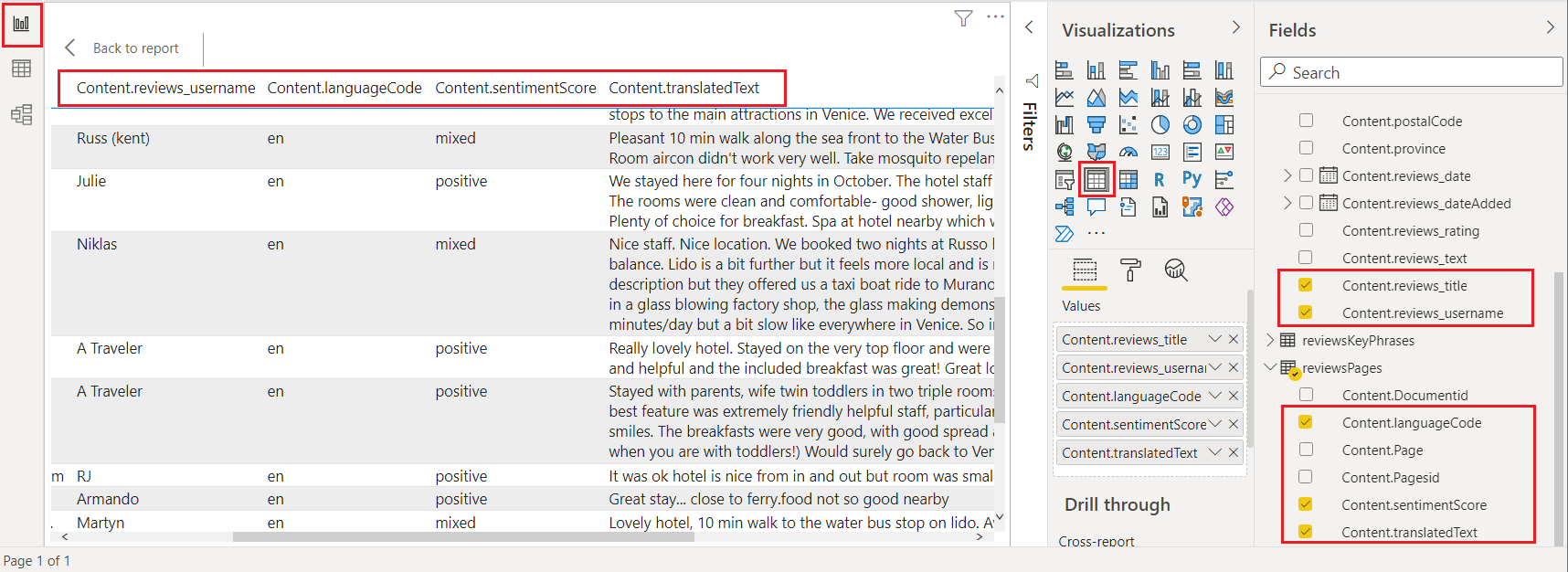
Görselleştirmeler aracılığıyla verileri keşfetmek için sol bölmedeki Rapor kutucuğunu seçin. Metin alanları için tablolar ve kartlar yararlı görselleştirmelerdir.
Tabloyu veya kartı doldurmak için üç tablonun her birinden alanlar seçin.
Videoya giriş
Power BI'ı bilgi deposuyla kullanma tanıtımı için aşağıdaki videoyu izleyin.