Microsoft 365 ve Office | OneDrive | Diğer | Diğer
Microsoft dosya barındırma ve senkronizasyon hizmeti.

Bu tarayıcı artık desteklenmiyor.
En son özelliklerden, güvenlik güncelleştirmelerinden ve teknik destekten faydalanmak için Microsoft Edge’e yükseltin.
' cx='32' cy='32' r='32' /%3E%3Ctext x='50%25' y='55%25' dominant-baseline='middle' text-anchor='middle' fill='%23FFF' %3EA%3C/text%3E%3C/svg%3E)
bilgisayarımda 2 onedrive klasörü var. ikisininde yolu aynı dosyalar aynı vs. birini kaldıramıyorum.
Microsoft dosya barındırma ve senkronizasyon hizmeti.
Kilitli Soru. Bu soru Microsoft Destek Topluluğu’ndan aktarıldı. Yararlı olup olmadığını belirtmek için oy verebilirsiniz ancak yorum veya yanıt ekleyemez ya da soruyu takip edemezsiniz.
Bu yanıt otomatik olarak çevrildi. Bu nedenle dil bilgisi hataları veya tuhaf ifade biçimi görülebilir.
Merhaba,Ergün Ünver
Microsoft topluluğuna hoş geldiniz.
Anlattıklarınıza bağlı olarak, Dosya Gezgini'nde iki aynı OneDrive simgesi gibi görünen bir sorun var gibi görünüyor. Yanlış anladıysam lütfen belirtin.
Son zamanlarda, çeşitli dil topluluklarındaki kullanıcılar benzer sorunlar bildirdiler, lütfen aşağıdaki konuya bakın (dilinize çevirdiğinizden emin olun):
Windows kullanıyorsanız , sorunun çözümlerini burada bulabilirsiniz. Lütfen dikkate alınız:
Adım 1: Kayıt defterini değiştirin
[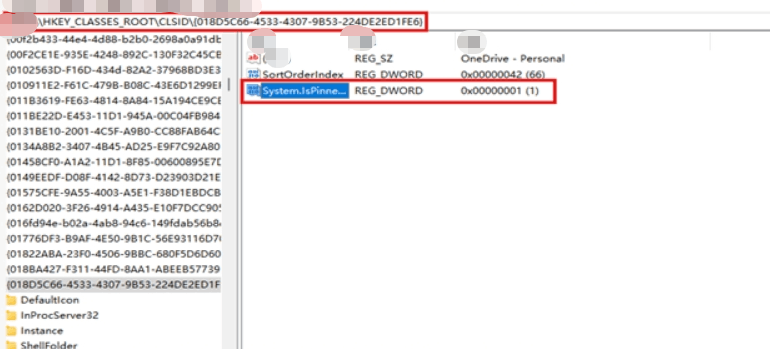
Bundan sonra, sayfanın sağ tarafındaki kırmızı kutudaki kayıt defteri girdisine çift tıklayın ve değeri 0 olarak değiştirin, ardından onaylayın.
2. Adım: Dosya Gezgini'ni yeniden başlatın
Yukarıdaki adımları uyguladıktan sonra sorun hala çözülmediyse, aşağıdaki adımları deneyebilirsiniz:
Kayıt Defteri Düzenleyicisi'ni Düzenle
Kayıt Defteri Düzenleyicisi'ni açın (Windows tuşu + R tuşlarına basın, ardından regedit yazın).
Aşağıdaki yola gidin:
Computer\HKEY_CURRENT_USER\Software\Microsoft\Windows\CurrentVersion\Explorer\Desktop\NameSpace
Aşağıdaki resimde gösterildiği gibi:
OneDrive ile ilgili öğeleri bulun ve yinelenen girişleri silin. Bu, özel klasör girişini Dosya Gezgini'nden kaldıracaktır.
Yasal Uyarı: Kayıt defteri veya çalışma grubu alt anahtarlarının değiştirilmesi genellikle ileri düzey kullanıcılar için tasarlanmıştır. Yöneticiler ve BT uzmanları bazı sorunları çözmenize yardımcı olabilir. Ancak, kayıt defterinin yanlış değiştirilmesi ciddi sorunlara yol açabilir. Bu nedenle, şu adımları dikkatli bir şekilde izlemeniz gerekir: Daha fazla koruma için, değiştirmeden önce kayıt defterini yedekleyebilir ve bir şeyler ters giderse geri yükleyebilirsiniz. Kayıt defterini yedekleme ve geri yükleme hakkında daha fazla bilgi için, Windows'da kayıt defterini yedekleme ve geri yükleme - Microsoft Desteği makalesini tıklatın
Lütfen ilk yanıtımızın sorununuzu her zaman hemen çözmeyebileceğini anlayın. Ancak, daha sonraki yardımınız ve daha ayrıntılı bilgilerle, bir çözüm bulmak için birlikte çalışabiliriz.
Daha fazla yardıma ihtiyacınız olursa geri göndermekten çekinmeyin. Anlayışınız ve sabrınız için teşekkür ederim ve sizden haber almak için sabırsızlanıyorum.
Kiraz.Z - MSFT | Microsoft Topluluk Destek Uzmanı