การตอบสนองนี้ได้รับการแปลโดยอัตโนมัติ ด้วยเหตุนี้ อาจมีข้อผิดพลาดทางไวยากรณ์หรือการใช้คําแปลกๆ
สวัสดี st-1301
ยินดีต้อนรับสู่ฟอรัมชุมชนของ Microsoftผมหวังว่าวันนี้คุณจะทําได้ดีนะฉันเข้าใจอย่างแท้จริงว่าคุณชอบที่จะวางแถบภาษาไว้ในแถบงาน มาร่วมมือกันเพื่อที่เราจัดการเรื่องนี้กันต่อไปนี้อาจแก้ไขปัญหาได้ส่วนที่ 1: ซ่อนหรือแสดงตัวบ่งชี้การป้อนข้อมูลใน Windows 10 โดยใช้แอพการตั้งค่า
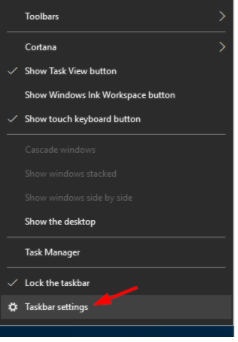
- คลิกขวาที่พื้นที่ว่างบนแถบงาน Windows 10 แล้วเลือก "การตั้งค่าแถบงาน"
- หน้าที่เหมาะสมของแอปการตั้งค่าจะเปิดขึ้น คลิกการเชื่อมโยง "เปิดหรือปิดไอคอนระบบ" ทางด้านขวา
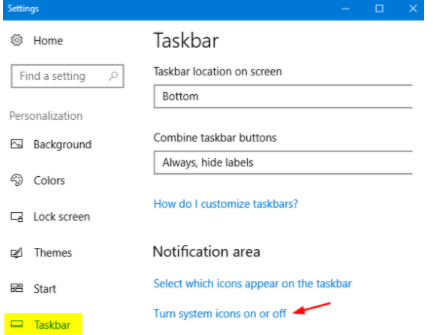
- สลับการตั้งค่าสําหรับตัวบ่งชี้การป้อนข้อมูลเป็นเปิดหรือปิด การทําเช่นนี้จะแสดงหรือซ่อนตัวบ่งชี้การป้อนข้อมูลตามลําดับ
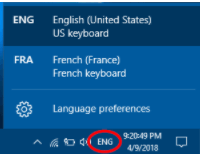
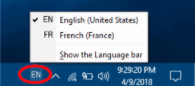
- การเปลี่ยนแปลงนี้จะมีผลทันที นี่คือลักษณะของตัวบ่งชี้การป้อนข้อมูลในระบบของฉัน:
 ส่วนที่ 2: ซ่อนหรือแสดงแถบภาษาใน Windows 10 โดยใช้แผงควบคุม
- เปิดแผงควบคุมในมุมมองไอคอนขนาดใหญ่แล้วคลิกที่แอปเพล็ตภาษา
- ในบานหน้าต่างด้านซ้าย ให้คลิกลิงก์การตั้งค่าขั้นสูง
- ถ้าคุณต้องการแสดงแถบภาษา ให้เลือกตัวเลือก "ใช้แถบภาษาบนเดสก์ท็อปเมื่อพร้อมใช้งาน" แล้วคลิกตัวเลือก
- ตรวจสอบให้แน่ใจว่าได้เลือกทั้ง "เทียบชิดขอบในแถบงาน" และ "แสดงป้ายชื่อข้อความบนแถบภาษา" คลิกตกลงแล้วคลิกบันทึก
-
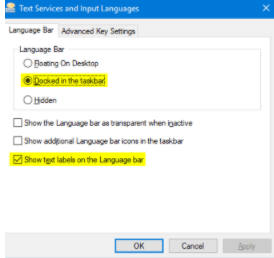
- ถ้าคุณต้องการซ่อนหรือปิดแถบภาษา เพียงยกเลิกการเลือกตัวเลือก "ใช้แถบภาษาบนเดสก์ท็อปเมื่อพร้อมใช้งาน" แล้วคลิกบันทึก
- นี่คือลักษณะของแถบภาษาเก่า
-
 เราหวังว่าจะตอบสนองของคุณของ หากคุณมีคําชี้แจงอื่น ๆ เกี่ยวกับเรื่องนี้คุณสามารถกลับมาหาเราได้โดยตอบกลับโพสต์นี้อย่างจริงใจฟาติมาชุมชนไมโครซอฟท์
' cx='32' cy='32' r='32' /%3E%3Ctext x='50%25' y='55%25' dominant-baseline='middle' text-anchor='middle' fill='%23FFF' %3EA%3C/text%3E%3C/svg%3E)
