ขอบคุณสำหรับข้อมูลเพิ่มเติมดังกล่าวนะคะ
จากภาพหน้าจอที่คุณส่งมา ไฟล์ดังกล่าวอยู่ใน Drive
C ซึ่งทางเราเเนะนำให้เเก้ปัญหาที่คุณประสบอยู่โดยการสเเกน Drive
C ก่อนนะคะ เนื่องจากสาเหตุที่คุณไม่สามารถลบไฟล์หรือย้ายไฟล์อาจเกิดจากมีข้อผิดพลาดเกี่ยวกับ
Drive C ของคุณ ดังนั้น การสเเกน Drive
C อาจจะตรวจสอบข้อผิดพลาดที่เกิดขึ้นเเละทำการเเก้ไขให้อัตโนมัติค่ะ
การสเเกน Drive
C คุณจะต้องบูตเข้าใน Recovery
Environment เนื่องจาก Drive
C มีไฟล์ของระบบปฏิบัติการ ทำให้คุณไม่สามารถสเเกน Drive
C ในขณะใช้งานคอมพิวเตอร์ของคุณค่ะ
คุณสามารถบูตเข้าใน Recovery
Environment โดยทำตามขั้นตอนดังนี้
- รีสตาร์ทคอมพิวเตอร์จากหน้าจอลงชื่อเข้าใช้ ให้กดค้างที่ปุ่ม Shift พร้อม ๆ กับกดปุ่ม Power
- เมื่อเข้าสู่หน้าต่าง Choose an option ให้เลือก Troubleshoot
>เลือก Advanced
option
- คลิก Command Prompt จากนั้นป้อนรหัสผ่านของบัญชี Administrator ของคุณ
เมื่ออยู่ในหน้าต่าง Command
Prompt เเล้วคำสั่ง X:\Windows\System32> จะปรากฏขึ้น ซึ่งหมายความว่า ระบบอยู่นอก Drive ที่มีไฟล์ของ Windows
10 คุณจะต้องตรวจสอบว่าไฟล์ของ Windows
10 ของคุณอยู่่ใน Drive ใดโดยพิมพ์ชื่อ Drive ที่มีอยู่ในคอมพิวเตอร์ของคุณค่ะ
ตัวอย่างเช่น พิมพ์ a: เเล้วกด Enter หากระบบเเจ้งว่า The system
cannot find the drive specific หมายความว่าไฟล์ของ Windows
10 ไม่ได้อยู่ใน Drive
a ค่ะ
หรือ คุณสามารถลองพิพม์ c: หากไม่มีข้อความเเจ้งเตือนใดๆ หมายความว่าไฟล์ของ Windows
10 อยู่ใน Drive
C ค่ะ
จากนั้นให้พิพม์คำสั่ง dir เเล้วกด Enter หากมีข้อความเเจ้งเตือนดังภาพ (ภาพด้านล่างนี้)ให้พิมพ์คำสั่งต่อไปนี้
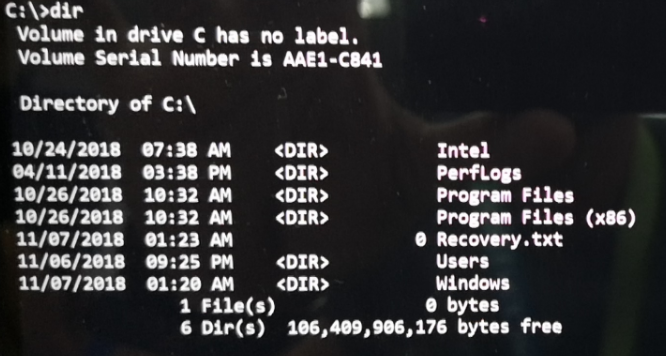
Chkdsk /r
/f เเล้วกด Enter
จากนั้นให้พิมพ์คำสั่ง Y เเล้วกด Enter เพื่อเริ่มการสเเกนค่ะ
หากติดขัดหรือสามารถเเก้ปัญหาได้หรือไม่ เเจ้งมาหาเราอีกครั้งนะคะ
ขอบคุณค่ะ
_______________
หมายเหตุ: หากวิธีข้างต้นไม่สามารถแก้ปัญหาของคุณได้ กรุณาตอบกลับหน้านี้ ทางเราจะรีบตอบกลับภายใน 24 ชั่วโมงค่ะ
' cx='32' cy='32' r='32' /%3E%3Ctext x='50%25' y='55%25' dominant-baseline='middle' text-anchor='middle' fill='%23FFF' %3EA%3C/text%3E%3C/svg%3E)
