Share

ไม่ระบุชื่อ
2015-09-11T00:17:51+00:00

คือตอนแรกคอมผมก็แชร์ไฟล์ได้ปกตินะ แต่ผมไปทำไรผิดก็ไม่รู้ตอนนี้แชร์ไม่ได้แล้ว ขอวิธีแก้ไขหน่อยครับ :D

คือ คอมผมเป็น win 7 64 Bit แชร์กับ win 7 ด้วยกัน ตอนแรกๆ ก็แชร์ได้แต่เมื่อไม่นานมานี้ผมเข้ากระทู้ไปดูวิธีเร่งเน็ต ผมก็ทำๆไป วันต่อมาแชร์ไม่ได้ซะงั้น + กับเน็ตเร็วพอดี ตอนนี้คืออยากจะแชร์ไฟล์ให้น้อง ผมมีโปรแกรมสแกนไวรัสคือ Malwarebytes win 7 นี้ผมไปลงที่ร้านมาปัญหาเกิดเมื่อ 8/9/2558 เป็น PC ไม่มีแผ่นลง win 7 เพราะผมไปลงที่ร้าน ตอนแรกๆๆ ผมก็แชร์ได้นะ เปิดไฟล์ได้ปกติ ผมตอยคำถามบางข้อล่ะ ช่วยหาวิธีแก้ให้ด้วยนะ

ครับ

ในวิธีเร่งเน็ตนั้น มีดังนี้ (เผื่อในเพจบอกผิด จะใด้รู้ว่าข้อใหนทำให้แชร์ไม่ได้)

1.เพิ่มความเร็วในการเล่น internet

การใช้ internet บางครั้งก็เร็ว บางครั้งก็ช้า ขึ้นอยู่กับส่วนประกอบหลายอย่าง

วิธีนี้ก็ทำให้ internet เร็วขึ้นและถูกวิธี ^_^

ไปที่ start---> run---> พิมพ์ gpedit.msc กด ok

จะแสดงหน้าต่าง Group Policy

ที่ computer config.. เลือก Administrative Templates

หัวข้อ network เลือกที่ QoS Packet Scheduler

มองหน้าต่างขวามือ ดับเบิ้ลคลิกที่ Limit reservable bandwith

จะขึ้นหน้าต่างใหม่ Limit reservable bandwith Propoties เลือกแถบ

setting คลิกเลือกที่ช่อง Enable

ในกรอบ Bandwith limit(%) ปรับเป็น 0 แล้วกด ok

**********************************************

2.MTU

เป็นหน่วยหนึ่งที่ใช้กำหนดค่าให้กับการ รับส่งข้อมูลผ่านระบบเครื่อข่าย ที่สูงสุดใน

การส่งแต่ละครั้ง

ถ้าเราตั้งค่าให้ค้นหาค่า MTU แบบอัตโนมัติ ก็จะทำให้ระบบสามารถทำงานได้อย่างมี

ประสิทธิมากขึ้น

ไปที่ Start---> run--->พิมพ์ regedit แล้วกด Ok

HKEY_LOCAL_MACHINE---> SYSTEM---> CurrentControlSet--->

Services--->

Tcpip---> Parameters

คลิกขวาที่ Parameters เลือก new > DWORD Value

ตั้งชื่อว่า EnablePMTUDiscovery

แล้วดับเบิ้ลคลิก พิมพ์ค่าเป็น 1แล้วกด ok

**********************************************

3.เพิ่มการรับส่งข้อมูล MTU

การเพิ่มค่า MTU ให้มากที่สุด ก็เป็นส่วนหนึ่งให้ระบบการรับส่งข้อมูล

ทางอินเตอร์เน็ตสามารถทำงานได้

้อย่างมีประสิทธิภาพ

ไปที่ Start---> Run---> พิมพ์ regedit แล้วกด Ok

HKEY_LOCAL_MACHINE---> SYSTEM---> CurrentControlSet--->

Services--->

Tcpip---> Parameters---> interfaces

คลิกที่หน้า interfaces จะมีหลายโฟลเดอร์ ให้คลิกขวาที่โฟลเดอร์แรก--->

new--> DWORD Value--->แล้วตั้งชื่อว่า MTU

แล้วดับเบิ้ลคลิกใส่ ค่า

ถ้าเป็น dial-up Connection ใส่ค่า = 576

ถ้าเป็น PPP Broadband Connecting ใส่ค่า = 1492

ถ้าเป็น Ethernet , DSL , Cable Broadband Connection ใส่ค่า = 1500

**********************************************

4.เปิดหน้าต่าง IE ให้ทำงานได้เร็วขึ้น

เมื่อใช้งาน IE ไปนานๆ โปรแกรมจะช้าลงทุกที สามารถทำให้เร็วเหมือนใหม่ได้ ดังนี้

ไปที่ Start---> Run---> พิมพ์ regedit แล้วกด Ok

HKEY_LOCAL_MACHINE---> Software---> Microsoft--->

Windows---> CurrentVersion---> Explorer---> RemoteComputer--->

NameSpace

คลิกขวาที่โฟลเดอร์ D6277990-4C6A-11CF-8D87-00AA0060F5BF แล้ว delete

วิธีไหนทำให้แชร์ไมไ่ด้ช่วยบอกทีครับ (พร้อมวิธีแก้) :D

Windows สำหรับการใช้งานที่บ้าน | เวอร์ชัน Windows ก่อนหน้า | แอป

คำถามที่ถูกล็อก คำถามนี้ถูกโยกย้ายจากชุมชนฝ่ายสนับสนุนของ Microsoft คุณสามารถลงคะแนนว่ามีประโยชน์หรือไม่ แต่ไม่สามารถเพิ่มความคิดเห็นหรือตอบกลับหรือติดตามคำถามได้

0 ความคิดเห็น ไม่มีข้อคิดเห็น
ยอมรับคําตอบโดยผู้สร้างคําถาม
ไม่ระบุชื่อ
2015-09-09T12:16:48+00:00

สวัสดีครับ คุณเอกภพแผงตัน_6248          

ก่อนอื่น ทางเราขอขอบคุณสำหรับการเข้ามาเยี่ยมชมและโพสต์คำถามเข้ามายังทีมงานของเราที่ ฟอรั่ม Microsoft Community เวอร์ชั่นภาษาไทย เเละการสนับสนุนผลิตภัณฑ์ Windows 7 เเละอื่นๆแท้ จากทางบริษัทไมโครซอฟท์ นะครับ

กลับมายังคำถามของคุณ ที่ได้เเจ้งมายังทีมงานของเราว่า..."คือตอนแรกคอมผมก็แชร์ไฟล์ได้ปกตินะ แต่ผมไปทำไรผิดก็ไม่รู้ตอนนี้แชร์ไม่ได้แล้ว ขอวิธีแก้ไขหน่อยครับ...นั้น..." เนื่องจากข้อมูลบางส่วนที่คุณได้เเจ้งมา ยังมีข้อมูลบางส่วน ยังไม่เพียงพอ ทางทีมงานของเราขออนุญาต เพื่อสอบถามข้อมูลเพิ่มเติมดังต่อไปนี้ นะครับ;

1.ไม่ทราบว่า Windows 7 ของคุณเป็น รุ่นไหน เวอร์ชั่น 32-bit หรือ 64-bit ครับ

2.เป็น Windows 7 เเบบ OEM ที่ได้ติดตั้งมาพร้อมเครื่องโน๊ตบุ๊ค หรือ ว่า เป็นเเผ่นที่ได้ซื้อมาเเยกพร้อมกล่อง ซึ่งจะมี เเผ่น CD/DVD Recovery หรือ Installation Media ของ Windows 7 รุ่น ดังกล่าว ที่เป็น Licensing เเบบ Full Packaged Product(FPP) ติดมาด้วย ครับ

3.ปัญหาดังกล่าวได้เกิดขึ้นเมื่อไร ไม่ทราบว่า คุณได้ดำเนินการเปลี่ยนเเปลงใดๆ บนเครื่องโน๊ตบุ๊คไหม หากมีโปรดอธิบายคร่าวๆ พอได้ใจความ นะครับ

4.ไม่ทราบว่า คุณได้ติดตั้งโปรแกรมแอนตี้ไวรัสรุ่นอื่นอยู่ด้วย ไหม ครับ หากมีโปรดระบุ

5.เป็นเครื่องโน๊ตบุ๊ค หรือ พีซี เเบรนด์ อะไร รุ่น ไหน ครับ อาการดังกล่าวได้เกิดขึ้นมานานเเค่ไหนเเล้ว ครับ

6.มี เเผ่น Installation CD/DVD หรือ Media Recovery ของ Windows 7 รุ่นดังกล่าว อยู่กับคุณไหม

(***เเผ่น Windows 7 Recovery Disc หรือ Installation CD/DVD สำคัญมาก เพราะในบางกรณี อย่างเช่น เมื่อต้องการดำเนินการ System repair หรือ ลง Windows 7 ใหม่ คุณมีความจำเป็นที่ต้องใช้ เเผ่นดังกล่าว นะครับ***)

7.มีการเเชร์กับระบบปฏิบัติการ Windows รุ่นไหน บ้าง ครับ

8.เครื่องคอมพิวเตอร์ของคุณ มีการเเชร์ หรือ เชื่อมต่อผ่านระบบเน็ตเวิร์คของระบบ Server, Domain, Proxy ไหม

ทั้งนี้ทั้งนั้น ในช่วงระยะเวลาที่ทางทีมงานของเรา กำลังรอข้อมูลเพิ่มเติมเเละฟีดเเบ็คจากทางคุณอยู่ในขณะนี้ คุณอาจลองเเก้ไขปัญหาดงกล่าว โดยลองำตามขั้นตอน ดังต่อไปนี้ นะครับ ;

ขั้นตอนเเรก

1.กดปุ่ม Windows คีย์ + R

2.เเล้วพิมพ์ศัพท์ว่า troubleshooter

3.คลิ๊ก Troubleshooting

4.ภายใต้ Network and Internet

5.คลิ๊กที่ Access shared files and folders on other computers

(เเหล่งข้อมูล ที่คุณสามารถ อ่าน เเละศึกษาข้อมูลเพิ่มเติม ได้ นะครับ http://windows.microsoft.com/en-us/windows/share-files-with-someone#1TC=windows-7 )

ถ้าหากปัญหาดังกล่าว ยังไม่ถูกแก้ไขได้ ให้ลองทำตามขั้นตอน ดังข้างล่างนี้ นะครับ

ขั้นตอนที่ 1 run sfc /scannow เพื่อซ่อมเเซมไฟล์ที่อาจได้เกิดความเสียหายขึ้น โดยทำตามขั้นตอนดังข้างล่างนี้ นะครับ

  1. กดปุ่ม Start
  2. พิมพ์ศัพท์ว่า cmd.exe
  3. คลิ๊กขวา แล้วเลือก Run as administrator
  4. เมื่อเข้าสู่โหมด Command Promptแล้ว ให้พิมพ์ศัพท์ว่า sfc /scannow แล้วกดปุ่ม Enter
  5. แล้ว Restart เครื่องคอมพิวเตอร์ของคุณ เมื่อการเเสกนได้เสร็จเรียบร้อย อย่างสมบูรณ์ เเละให้สังเกตว่า มีอะไรผิดพลาด หรือ error code/error message อะไร ได้เเสดงขึ้นมาเเจ้งบ้างไหม

6.Restart เครื่องคอมพิวเตอร์ของคุณ อีกครั้ง

7.หลังจากนั้น ลองรันการอัพเดทโปรแกรม Microsoft Security Essentials หรือ รัน Windows update ดู ว่า จะสามารถทำได้ไหม นะครับ

หากไม่สามารถเเก้ไขปัญหาดังกล่าวได้ ให้ลองดำเนินตามขั้นตอนที่ 2(i) หรือ 2(ii) ดังข้างล่างนี้ นะครับ;

ขั้นตอนที่ 2(i) The Startup Repair feature

1.กดปุ่ม Power เพื่อ Restart เครื่องคอมพิวเตอร์ของคุณอีกครั้ง

2.กดปุ่ม F8 ยํ้าๆ

3.มีเข้าสู่หน้าต่าง Advanced Boot Options เเล้วให้เลือกหัวข้อ Repair your computer เเล้วกดปุ่ม Enter

4.คลิ๊ก Next

5.ที่หน้าต่าง System Recovery Options เมนู ให้คลิ๊กที่ Startup Repair เเล้วดำเนินการขั้นตอนที่ได้เเสดงขึ้นมาตามหน้าจอเครื่องคอมพิวเตอร์ของคุณ จนจบ

  1. คลิ๊กปุ่ม Restart เพื่อกลับไปที่ windows 7 ล็อกอิน อีกครั้ง นะครับ

7.หลังจากนั้น ลองรันการอัพเดทโปรแกรม Microsoft Security Essentials หรือ รัน Windows update ดู ว่า จะสามารถทำได้ไหม นะครับ

หรือ

(ในกรณี มีเเผ่น Recovery Disc/Installation Disc ของ Windows 7 ดังกล่าวอยู่กับคุณ)

ขั้นตอนที่ 2(ii) The Startup Repair feature โดยการใช้แผ่น disc(บางท่านสามารถเเก้ไขได้ โดยใช้ขั้นตอนอันนี้)

1.เทรก(insert) เเผ่น Windows 7 เเล้ว Shutdown เครื่องคอมพิวเตอร์ เครื่องดังกล่าว

2.Restart เครื่องคอมพิวเตอร์ เครื่องนั้น โดยกดปุ่ม Power ที่เครื่องตัวดังกล่าว

3.หากมีหน้าได้เเสดงขึ้นมา เเละเเจ้งว่า press any key ให้ปุ่มอะไรก็ได้ อย่างเช่น Enter, shift ฯลฯ เเล้ว

ดำเนินการตามขั้นตอนที่ได้เเสดงขึ้นมาที่หน้าจอเครื่องคอมพิวเตอร์ตัวดังกล่าว

4.ที่หน้า Install Windows หรือ System Recovery Options ให้เลือกภาษาที่คุณต้องการ เเล้วคลิ๊ก Next

5.คลิ๊ก Repair your computer(หากใช้เเผ่น (Windows installation disc) เเล้วคลิ๊ก Next

6.ที่เมนู System Recovery Options ให้คลิ๊กที่ Startup Repair เเล้วดำเนินการขั้นตอนที่ได้เเสดงขึ้นมาตามหน้าจอเครื่องคอมพิวเตอร์ของคุณ จนจบ

7.Restart เครื่องคอมพิวเตอร์ของคุณอีกครั้ง

8.หลังจากนั้น ลองตรวจสอบว่า สามารถเเชร์ได้ไหม

หากไม่สามารถเเก้ไขปัญหาดังกล่าวได้ ให้ลองดำเนินตามขั้นตอนที่ 3  ดังข้างล่างนี้ นะครับ;

ขั้นตอนที่ 3

  1. กดปุ่ม Start
  2. ที่ช่อง Start search พิมพ์ msconfig แล้วคลิ๊ก OK
  3. หน้าต่าง System Configuration จะเปิดขึ้นมา,โดยที่แถบ General, เลือก Selective Startup
  4. ติ๊กถูกที่ช่อง Load System Services เท่านั้น
  5. ติ๊กถูกที่ช่อง Load startup items แล้วติ๊กออกอีกครั้งเพื่อเคลียร์
  6. สังเกตที่ช่อง Use original boot configuration จะไม่สามารถเปลี่ยนแปลงได้ ซึ่งเป็นภาวะปกติ
  7. เลือกแถบ Services
  8. ติ๊กถูกที่ช่อง Hide All Microsoft Services
  9. คลิ๊ก Disable All แล้วคลิ๊ก OK
  10. ทำการ Restart เครื่องคอมพิวเตอร์

11.หลังจากนั้น ให้ค่อยๆ ไล่ตรวจสอลที่ละโปรแกรมจากเทิดปาร์ตี้ว่า โปรแกรมตัวไหนเป็นสาเหตุของปัญหาดังกล่าว นะครับ

(ภาษาไทย)

(เมื่อคุณได้ทำตามขั้นตอน clean boot อย่างที่ได้แนะนำไป จะส่งผลให้โปรแกรมจากเทิดปาร์ตี้ต่างๆ จะหยุดการทำงานชั่วคราว เพื่อกลับไปสู่สถานะเดิมให้ คลิ๊กปุ่ม Start->msconfig->Normal Startup->Apply->Ok->Restart)

(ภาษาอังกฤษ)

(* The step above will temporarily disable the third party services, to revert the action, clickStart > msconfig > Normal Startup > Apply > OK > Restart )

(ข้อควรระวังในการทำ Clean boot)

ไม่ควรทำการ Clean boot หากคุณใช้วิธีการ Log in เข้าวินโดวส์ด้วยกับโปรแกรมใดๆ เช่น การตรวจสอบลายนิ้วมือ จากรูปถ่ายหรือวิธีอื่นที่ไม่ใช่การ Log in โดยการพิมพ์รหัสที่เป็นมาตรฐานของวินโดวส์ เนื่องจากการทำ Clean boot จะปิดการทำงานดังกล่าว และท่านจะไม่สามารถเข้าสู่วินโดวส์ได้

ถ้าหาก ปัญหาดังกล่าวยังไม่สามารถเเก้ไขได้ ให้ลองดำเนินตามขั้นตอนที่ 4  หลังจาก*clickStart >msconfig>*Normal Startup > Apply > OK > Restart ) ดังข้างล่างนี้ นะครับ;

ขั้นตอนที่ 4 รัน Windows update เเบบ หลังจากเปิดใช้งานเครื่องคอมพิวเตอร์เเบบ Clean boot

1.กดปุ่ม Start

2.พิมพ์ศัพท์ว่า Windows Update

3.กดที่หัวข้อ Windows update ที่ได้เเสดงขึ้นมา

4.เลือกกด Check for updates

5.เลือกอัพเดทหัวข้อ(จำนวน อาจมี 1 หรือมากกว่า)Important update is available/Important updates are available  เเละ (จำนวน อาจมี 1 หรือมากกว่า)optional update is available/optional updates are available(คุณสามรถเลือกอัพเดทเลย หรือ เลือกทำการอัพเดททีหลังก็ได้สำหรับหัวข้อ Optional update นะครับ)

6.เสร็จการอัพเดทเเล้วให้ Restart เครื่องคอมพิวเตอร์ของคุณ อีกครั้ง เเล้วให้สังเกตว่าปัญหาดังกล่าว สามารถเเก้ไขได้ไหม

ถ้าหากปัญหาดังกล่าวยังไม่ถูกแก้ไขได้อีก ให้ลองทำขั้นตอน System Restore เพื่อย้อนกลับไปวันเวลาที่เครื่องคอมพิวเตอร์ Windows 7 ของคุณ ยังสามารถทำงานได้ตามปกติ โดยทำตามขั้นตอนดังต่อไปนี้ นะครับ;

ขั้นตอนที่ 5 (ให้ back up ข้อมูลที่สำคัญๆ ไว้ก่อนที่จะดำเนินตามขั้นตอนนี้ นะครับ เพื่อกันข้อมูลหาย)

1.กดปุ่ม Start เเล้วพิมพ์ศัพท์ว่า System restore ที่กล่อง Search programs and files

2.คลิ๊กขวา ที่หัวข้อ System Restore ที่ได้โชว์ขึ้นมาเเล้ว คลิ๊กขวาเเล้วเลือก Run as administrator

3.เมื่อเข้าสู่หน้าต่าง System Restore ให้กดปุ่ม Next

4.เลือกช่วงเวลา(restore point)ก่อน ที่จะเกิดปัญหาดังกล่าวขึ้น กดปุ่ม Next

5.ที่หน้าต่างของหัวข้อ Confirm your restore point คลิ๊ก Finish

6.เเล้วลองดำเนินการดาวน์โหลดโปรแกรมต่างๆ เหล่านั้นอีกครั้ง นะครับ

ขั้นตอนที่ 6 ถ้าหากปัญหาดังกล่าว ยังไม่ถูกเเก้ไขได้ ให้ลองทำการ Sharing files ระหว่าง Windows 7 ที่สองเครื่องคอมพิวเตอร์ ดังกล่าว ตามลิงค์ ข้างล่าง นี้ นะครับ;

http://windows.microsoft.com/en-us/windows/networking-home-computers-running-different-windows#networking-home-computers-running-different-windows=windows-7

ได้ไม่ได้ผลอย่างไร ทางทีมงานของเราจะรอฟีดเเบ็คจากทางคุณอีกครั้ง นะครับ

ขอบคุณครับ

จากทีมงานไมโครซอฟท์
คำตอบนี้มีประโยชน์หรือไม่

0 ความคิดเห็น ไม่มีข้อคิดเห็น

9 คำตอบเพิ่มเติม

  1. ไม่ระบุชื่อ
    2015-09-14T23:28:24+00:00

    แต่ละวิธีผมก็ยังแก้ไม่ได้ วิธีที่ 1 ผมลองทำมาแล้ว ไม่ได้ผล วิธีที่ 2 ถ้าสมมุติผมทำ แต่ก็กดแชร์ไม่ได้เหมือนเดิมรูปที่ผมส่งไปสิมันกดไม่ได้ T^T ไม่รู้จะทำยังไงลองแชร์ด้วยโปรแกรมก็แชร์ไม่ได้ มันเป็นเพราะอะไร T^T หรือผมต้องไปลง วินโด้ใหม่ ผมไปลงให่ราคาตั้ง 300 T^T โดนแม่ด่าอีกแน่เลย มีวิธีแก้อื่นๆอีกไหมครับ

    คำตอบนี้มีประโยชน์หรือไม่

    0 ความคิดเห็น ไม่มีข้อคิดเห็น
  2. ไม่ระบุชื่อ
    2015-09-14T14:35:37+00:00

    สวัสดีอีกครั้ง คุณเอกภพแผงตัน_6248  

    ขั้นตอนที่ 1

    1.กดที่ปุ่ม Start ไปที่ Control Panel ไปที่ Network and Sharing Center.

    2.ที่ภายใต้ หัวข้อ ‘Sharing and Discovery , ให้ enable the option Network discovery, File Sharing, Public folder sharing เเละอื่นๆ หากต้องการ

    ขั้นตอนที่ 2 ตั้งชื่อ  คอมพิวเตอร์ เเละ สร้างเวิรืคกรุ๊ป(Name Computer & create Workgroup)

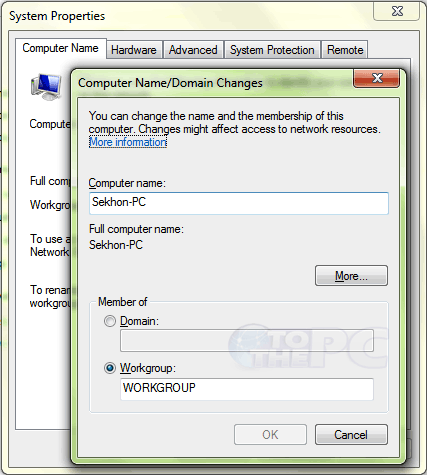
    1. กดที่ปุ่ม Start เเล้วคลิ๊กขวา ที่ Computer เเล้วคลิก Properties

    2. ที่หน้าต่าง System Properties เเล้วคลิกที่ Change settings

    1. ที่ Computer description เเล้วตั้งชื่อ computer (ให้เเตกต่างกัน)

    4. คลิกที่ change เพื่อเปลี่ยนชื่อของ computer เเละสร้าง workgroup

    1. ที่ Workgroup ในพิมพ์ New network (Note: ชื่อของคอมพิวเตอร์ ต้องไม่เหมือนกัน, เเต่ชื่อ Workgroup ต้องเหมือนกัน ระหว่าง 2 เครื่องคอมพิวเตอร์ ดังกล่าว นะครับ)

    6. เมื่อคุได้ดำเนินการเปลี่ยนเเปลงดังกล่าว, ระบบจะเรียกร้องให้คุณ restart เครื่องคอมพิวเตอร์, โปรกกดปุ่ม OK เพื่อเริ่มการ Restart

    ขั้นตอนที่ 3, Assign IP address ไปยังเครื่อง PCs

    1.เปิด Control Panel, ไปที่ Network And Internet >Network And Sharing Center

    2.เปิด HomeGroup เเละคลิก Advance Sharing Setting ที่ Home ให้เลือก Turn on Network Discovery > Turn on file and printer sharing > Turn on public folder sharing > Enable file sharing for device > Allow Windows to manage

    1. ที่ Public เลือก >Turn on Network Discovery >Turn on file and printer sharing >Turn on public folder sharing >Enable file sharing for device >Turn off password protected sharing
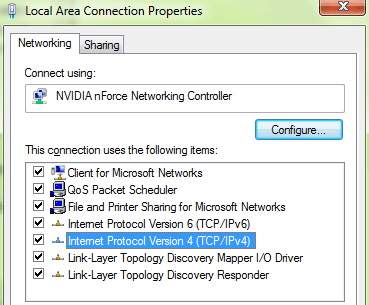
    2. หลังจากที่ Restart เครื่องคอมพิวเตอร์ คุณต้อง Setup IP address สำหรับเครื่อง PC. เมื่อ Network and Sharing Center ได้เปิดขึ้นมา, เปิด Local Area Connection Properties

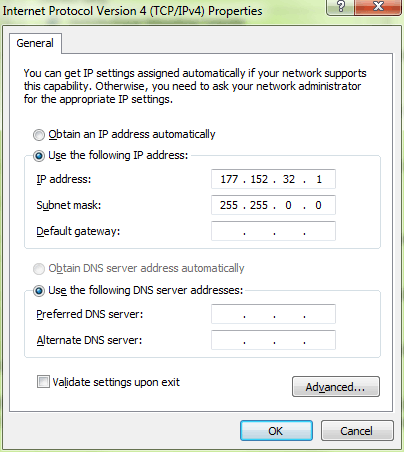
    5.เคลื่อนลงมาที่หัว Internet Protocol Version 4(TCP/IPv4) เเล้วคลิกที่ปุ่ม properties  หลังจากนั้นคลิกที่ Use the following IP address เเละที่ “IP Address” ให้พิมพ์คำว่า IP address ตัวอย่างเช่น 177.152.32.1.

    6.ตอนนี้ เครื่อง PCs  ทั้ง 2 เครื่องมี IP address ที่เเตกต่างกัน (ควรสร้าง IP address สำหรับเครื่องคอมพิวเตอร์ ตัวที่ 2 เป็น 177.152.32.2). หลังจากที่ได้เซ็ต IP addres ให้ปุ่มวิทยุ(หมายเลขที่ subnet mask เป็น 255.255.255.0),ฯลฯ กด OK

    เชื่อมต่อเครื่องคอมพิวเตอร์ทั้งสอง(Connect both PCs) โดยใช้สายเเลน RJ45 เพื่อเชื่อมต่อ ที่เครื่องทั้ง  ณ ตอนนี้ คุณน่าจะมองเห็นรายการชื่อของเครื่องคอมพิวเตอร์ ที่ “Network and Sharing Center“ คุณน่าจะสามารถมองเห็นไฟล์ดังกล่าวทั้งหมายที่เเชร์ นะครับ

    เเหล่งข้อมูล:

    http://www.tothepc.com/archives/connect-2-win7-pcs-to-share-files-data/

    ขอบคุณมากครับ

    จากทีมงานไมโครซอฟท์

    คำตอบนี้มีประโยชน์หรือไม่

    0 ความคิดเห็น ไม่มีข้อคิดเห็น
  3. ไม่ระบุชื่อ
    2015-09-14T13:40:18+00:00

    ปัญหายังไม่ถูกแก้ไข ยังไม่สามารถแชร์ได้เหมือนเดิม ถ้าแชร์ทางนี้ไม่ได้ พอจะมีวิธีแชร์ไฟล์ทางอื่นไหมครับ

    คำตอบนี้มีประโยชน์หรือไม่

    0 ความคิดเห็น ไม่มีข้อคิดเห็น
  4. ไม่ระบุชื่อ
    2015-09-14T13:29:06+00:00

    สวัสดีอีกครั้ง ครับ คุณเอกภพแผงตัน_6248

    ถ้าหากปัญหาดังกล่าว ยังไม่ถูกแก่ไขได้ ให้ลองทำตามขั้นตอน ดังกล่าว ดังขั้นตอน ดังต่อไปนี้ นะครับ;

    ขั้นตอนที่ 1

    1.กดปุ่ม Start

    2.ไปแล้วกดที่ปุ่ม Control Panel

    3.กดที่หัวข้อเรื่อง Network and Internet

    4.กดที่หัวข้อเรื่อง Network and sharing Center

    5.กดที่ Local Area Network(ที่อยู่ข้างๆ กับหมวด Access Type: > Connections:)

    6.เเล้วเลือกกดที่ Properties

    7.ภายใต้หัวข้อเรื่อง This connection uses the following items: ให้ตรวจสอบดูว่า เครื่องคอมพิวเตอร์ที่มีปัญหาดังกล่าวใช้ Internet Protocol Version(Version 6(TCP/IPv6) เเละ Version 4(TCP/IPv4)) ที่เหมือนกันกัน เครื่องอื่นที่ ระบบเน็ตเวิร์คของคุณหรือไม่ หากไม่เหมือนกัน ก็ให้เลือกติ๊กถูกออก TCP/IP ดังกล่าว เพื่อให้เหมือนกับเครื่องคอมพิวเตอร์ตัวอื่นที่สามารถมองเห็นไดที่เน็ตเวิร์คของคุณ

    8.กดปุ่ม OK

    ขั้นตอนที่  2

    1.กดปุ่ม Start

    2.ไปที่ Computer เเล้วคลิ๊กขวา เลือกกด Properties

    3.กดที่ Advanced system settings

    4.ไปที่แท็บ Computer Name

    5.Add รายละเอียดเครื่องคอมพิวเตอร์ที่ไม่สามารถมองเห็นผ่านเน็ตเวิร์คดังกล่าว

    6.กดปุม OK

    7.ทำการ Refresh เน็ตเวิร์ตโฟลเดอร์ที่เกี่ยวข้อง

    ขั้นตอนที่ 3

    อาจลองเปลี่ยนชื่อ Workgroup ที่เครื่อง Windows 7 ดังกล่าว เป็นชื่ออื่น แล้วเปลี่ยนกลับชื่อเดิม อีกครั้ง

    นอกเหนือจากนั้น คุณอาจลองทำตามวิธีแก้ไขปัญหาดังกล่าว อย่างที่ได้เเนะไว้ตามลิงค์ข้างลางนี้ อย่างเช่น วิธีการแก้ไขปัญหา จากคุณ JBSMA, JenMladucky mickevd76,Keston Smart ฯลฯ;

    http://social.technet.microsoft.com/Forums/en-US/w7itpronetworking/thread/7c4ae439-f0f4-4f1e-a62d-81b1387d3d2b

    ได้ไม่ได้ผลอย่างไร ทางทีมงานของเราจะรอฟีดเเบ็คจากทางคุณอีกครั้ง นะครับ

    ขอบคุณครับ

    จากทีมงานไมโครซอฟท์
    คำตอบนี้มีประโยชน์หรือไม่

    0 ความคิดเห็น ไม่มีข้อคิดเห็น