Win 8.1 Pro64bit ค้างหลังเปิดทิ้งไว้ราว 10-15 นาที / กด Sleep มันดับไปแล้วแป้ปเดียวเครื่อง Start ขึ้นมาเอง / อยากให้มันผ่านหน้าจอ Logon ไปเลยโดยไม่ต้องมาใส่ Password ครับ

ไม่ระบุชื่อ
2014-07-05T18:37:06+00:00
  • ถ้าคอมเปิดไว้ไม่ได้ใช้งานอะไร อย่างผมไปอาบน้ำซัก 15 นาที กลับมาเล่นอีกที มันค้าง ๆ ใช้ไม่ได้ (เม้าส์เลื่อนได้ แต่เปิดโปรแกรมอะไรขึ้นมาปุ้ป หน้าจอโปรแกรมโชว์ แต่มันค้าง) ต้อง Restart ตลอด
  • การใช้งาน Sleep มีปัญหาคือ กดปุ้ปมันก็ดับครับ แต่ไม่เกิน 2 วินาที มันตื่นกลับมาเอง ทุกวันนี้ Sleep ไม่ได้ครับ
  • ผมไม่ต้องการใส่พาสเวิดก่อนเข้าวินโดว์ตรงหน้าจอ Logon อะครับ อยากให้มันข้ามไปเลย ลองเซ็ทแล้ว มันให้ดูที่มือถือผมว่า Microsoft ส่งรหัสอะไรมา ผมก็รออยู่ตั้งนาน 2 - 3 วันกว่ารหัสจะส่งมา พอเข้าไปกรอก มันก็บอกว่ารหัสใช้ไม่ได้ ไม่สามารถเปลี่ยนการตั้งค่าได้

Windows สำหรับการใช้งานที่บ้าน | เวอร์ชัน Windows ก่อนหน้า | ประสิทธิภาพและความล้มเหลวของระบ

คำถามที่ถูกล็อก คำถามนี้ถูกโยกย้ายจากชุมชนฝ่ายสนับสนุนของ Microsoft คุณสามารถลงคะแนนว่ามีประโยชน์หรือไม่ แต่ไม่สามารถเพิ่มความคิดเห็นหรือตอบกลับหรือติดตามคำถามได้

0 ความคิดเห็น ไม่มีข้อคิดเห็น
ยอมรับคําตอบโดยผู้สร้างคําถาม
ไม่ระบุชื่อ
2014-07-29T09:09:06+00:00

สวัสดีอีกครังครับ คุณKoblarpWanasaowapakul

ไม่ทราบได้ลองทำตามขั้นตอน ดังข้างล่างนี้หรือยัง นะครับ ในกรณี ปัญหาเกี่ยวกับการเซ็ตติ้งของ Mode Sleep หน้าจอจะดับไปตามเวลาที่เราได้ตั้งไว้ เเล้วใช้ เมาส์ขยับหน้าจอก็จะเตือนขึ้นมาอีกครั้ง ทางทีมงานได้ถดลองมากกว่า 10 ครั้ง เเล้วใช้งานได้ทุกๆ ครัง นะครับ 

  1. กดปุ่ม Windows Logo + X
  2. เลือกกดที่หัวข้อ Power Options

3.เลือกกดที่หัวข้อ  Change when the computer sleeps

4.เมื่อเข้าสู่หน้าต่าง Edit Plan Settings

5.ให้สังเกตที่หัวข้อเรื่อง Turn off the display(เเล้วเลือกเวลา ตามคุณต้องการ) 

6.เเล้วให้สังเกตที่หัวข้อ Put the computer to sleep(เเล้วเลือกเวลา ตามที่คุณต้องการ)

7.เเล้วกดที่หัวข้อ (Save Changed) เพื่อส่งผลให้การเซ็ตค่าเเละการเปลี่ยนเเปลงเกิดขึ้น

ถ้าหากทางทีมงานของเราเข้าใจผิดเเละตอบไม่ตรงคำถามของคุณ โปรดกรุณา ติดต่อฝ่ายบริการลูกค้าของไมโครซอฟท์ เพื่อปรึกษาทางโทรศัพท์ ที่หมายเลขเบอร์โทรศัพท์ ดังข้างล่างนี้ นะครับ;

○ ผ่านหมายเลข 02-263 6888 หรือ 1 800 441 0560

○ เวลาทำการ วันจันทร์ - ศุกร์ เวลา 07.30น. - 20.00น(ยกเว้นวันหยุดราชการ)

ขอบคุณครับ

จากทีมงานไมโครซอฟท์

คำตอบนี้มีประโยชน์หรือไม่

0 ความคิดเห็น ไม่มีข้อคิดเห็น

18 คำตอบเพิ่มเติม

  1. ไม่ระบุชื่อ
    2014-07-18T16:37:04+00:00

    ผมสามารถสร้าง Account ใหม่ได้ตามนั้นครับ แต่ค่าเซ็ททั้งหมดตามโปรแกรมต่าง ๆ ต้องมาตั้งค่าใหม่ทั้งหมด ซึ่งมันลำบาก ต้องใช้เวลาทำใจก่อน..... ผมเข้าใจถูกไหมว่าไม่มีวิธี Migrate ค่าเซ็ททั้งหมดย้ายจาก Account ที่เป็น Sign in Microsoft ไป Local Account

    หรือถ้ามีช่วยสอนหน่อยครับ ค่าเซ็ทหลายอย่างค่อนข้างเยอะมากมาย

    ขอข้ามไปเรื่อง Sleep Mode ก่อนก็ได้ครับ คือ ตามชื่อเรื่องเลยครับ มันดับแล้วมันตื่นขึ้นมาเอง คือ กดเข้า Sleep Mode พอดับ ไป 2 - 3 วินาที คอมมันเปิดขึ้นมาใหม่เอง ซึ่งปกติ ต้องกดที่ Key Board หรือขยับเม้าส์ มันถึงจะตื่น (แต่มันก็ไม่ต้องมาใส่รหัสครับ มันกลับมาหน้าจอเดิม)

    คำตอบนี้มีประโยชน์หรือไม่

    0 ความคิดเห็น ไม่มีข้อคิดเห็น
  2. ไม่ระบุชื่อ
    2014-07-17T13:31:10+00:00

    สวัสดีอีกครังครับ คุณKoblarpWanasaowapakul

    ขอบคุณอีกครั้งสำหรับคำถามนี้ นะครับ

    หากคุณหมายถึง หลังจากที่เครื่องคอมพิวเตอร์ของคุณอยู่ใน Sleep Mode เเล้ว เวลา ออกจาก Sleep Mode คุณต้องการให้ไปหน้า Desktop เลย โดยที่คุณไม่ต้องใส่รหัสผ่านเลยนั้น คุณอาจลองทำตามขั้นตอนดังต่อไปนี้ ดู ในกรณี หากในตอนนี้คุณกำลังใช้ บัญชี ไมโครซอฟท์ เพื่อ Login เข้าสู่ Windows 8.1 อยู่ นะครับ

    ขั้นตอนที่ 1 สร้างบัญชีผู้ใช้งานใหม่เเบบ Local Account

    1.กดปุ่ม Windows  Logo + X

    2.กดที่หัวข้อ Control Panel

    3.ค้นหาที่หัวข้อ User Accounts

    4.กดที่หัวข้อ Manage another account(ในกรณี หากมีหัวข้อ User Account Control ได้เเสดงขึ้นมา ให้กด Yes เเละ No ให้เลือกกด Yes)

    5.เมื่อเข้าไปหน้าต่าง Manage Accounts

    6.ให้กดที่หัวข้อ Add a new user in PC settings

    7.จะส่งผลให้ไปหน้าต่าง Accounts>Others accounts มองไปด้านขวามือก็จะสังเกตเห็นหัวข้อ Manage other accounts

    8.หลังจากนั้นให้กดที่หัวข้อ Add a account

    8คุณจะสังเกตว่า มีหน้าจอ Add a user เเล้วทำตามคำเเนะนำที่ได้เเสดงขึ้นมาบนหน้าจอเครื่องคอมพิวเตอร์ของคุณ

    9.ในกดที่หัวข้อ Sign in without Microsoft Account (not recommended)

    10.เเล้วเลือกกด Local Account

    11.เเค่กลอกชื่อ อย่างเช่น AAAAAที่คุณต้องการ ไม่ต้องใส่รหัสผ่านอะไรทั้งสิ้น เเล้ว กด Next

    12.ชื่อ AAAAA ที่คุณกลอกจะเเสดงขึ้นมา เป็น

    13.AAAAA

         Local account

    14.กด Finish

    15.กดที่ AAAAA

                Local account

    16.กดที่ Edit

    1. ในกล่องของ Account type

    18.ให้เลือกเป็น Administrator(หากคุณต้องการ)

    19.กด OK

    หลังจากนั้น ให้เซ็ตติ้งค่า ที่บัญชี Local account ใหม่ เพื่อทดลองว่า จะสามารถบูทเข้าหน้า Desktop ไปเลย โดยไม่ต้องผ่านหน้าจอ Logon ที่มันต้องมาใส่ Password อย่างที่คุณต้องการได้ไหม นะครับ;

    (ถ้าหากยังไม่ได้อยู่ที่หน้า Desktop)

    1.กดปุ่ม Windows Logo + X

    2.เลือกกดที่ Desktop

    3.เมื่อเข้าสู่หน้า Desktop เเล้ว ให้คลิ๊กขวาบริเวณที่ผื้นที่ว้างด้านล่างเเถวเดียวกันกับไอคอน เวลา วันที่ speaker  ฯลฯ

    4.เเล้วกดที่หัวข้อ Properties

    5.หลังจากนั้นกดที่เเถบ Navigation

    6.เเล้วเลือกกดติ๊กถูกที่กล่องโต้ตอบ ดังข้างล่างนี้ นะครับ
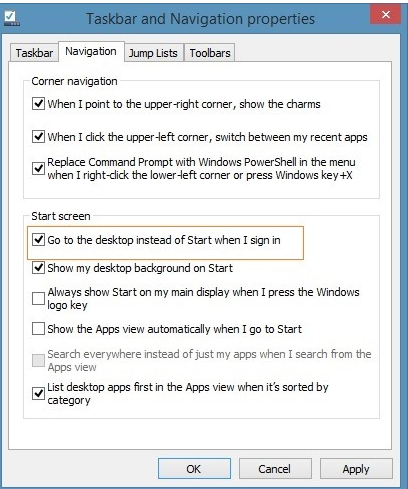
    7.กดปุ่ม Apply ต่อด้วย กดปุ่ม OK

    8.เมื่อคุณเปิดใช้งานเครื่องคอมพิวเตอร์ Windows 8.1 ของคุณหลังจากที่ได้ดำเนินขั้นตอนดังกล่าวเเล้ว คุณก็น่าจะได้การใช้งานระบบปฏิบัติการดังกล่าว อย่างที่คุณประสงค์ นะครับ

    ผลออกมาอย่างไรก็ฟีดเเบ็คกลับมาเเชร์ข้อมูลกับทีมงานเเละสมาชิก ฟอรั่มของ Microsoft Community เวอร์ชั่นภาษาไทย เหมือนเดิม นะครับ

    ขอบคุณมากมาย

    จากทีมงานไมโครซอฟท์

    คำตอบนี้มีประโยชน์หรือไม่

    0 ความคิดเห็น ไม่มีข้อคิดเห็น
  3. ไม่ระบุชื่อ
    2014-07-17T13:28:16+00:00
    • Sleep Mode ผมยังใช้ไม่ได้
    • หน้าจอ Logon ที่ผมอยากให้มันผ่านไปเลยแบบไม่ต้องมาใส่ Password เพื่อเข้า Windows Desktop

    รอคำตอบอยู่ครับ

    คำตอบนี้มีประโยชน์หรือไม่

    0 ความคิดเห็น ไม่มีข้อคิดเห็น
  4. ไม่ระบุชื่อ
    2014-07-17T12:45:41+00:00

    สวัสดีอีกครังครับ คุณKoblarpWanasaowapakul

    ขอบคุณครับ สำหรับฟีดเเบ็คเเละการเเชร์ความรู้ นะครับ

    ทางทีมงานขอสรุปสั้นๆ ดังต่อไปนี้ นะครับ;

    (การเข้าสู่ Safe Mode ถ้าหากเครื่องคอมพิวเตอร์ของคุณไม่สามารถใช้งานใน Normal Mode นะครับ)

    ถ้าหากเป็นเครื่องคอมพิวเตอร์ที่เปิดใช้งานอยู่;

    1. กดที่ปุ่ม Ctrl+Alt+Delete  เเล้วกดปุ่ม Shift ไว้(hold it) หลังจากนั้นค่อย กดปุ่ม ไอคอนของปุ่ม Power ที่อยู่ด้านล่างของขวามือ บนหน้าจอเครื่องคอมพิวเตอร์ของคุณ เเล้วให้เลือกดหัวข้อ Restart จะนำไปสู่หน้าต่าง Choose an option
    2. เลือกกดที่ Troubleshoot
    3. กดที่ Advanced options
    4. กดที่ Startup Settings
    5. กด Restart
    6. กดปุ่ม F5
    7. เลือกกดหมาย 5 (Enable safe mode with networking )
    8. หน้าต่าง Administrator จะแสดงขึ้นมา ก่อนที่จะเข้า Safe mode

    ผมอาจจะเข้าใจได้ถูกต้องหากคุณเรียกมันว่าปุ่ม Power แล้วเลือก Restart เช่นล่าสุดที่อธิบายมาครับ ตกลงเจ้าปุ่มนี้มันควรมีชื่อว่าอะไรครับ ขอถามเป็นความรู้

    ผมไปลองเทสก่อนละ ขอบคุณครับ

    ตอบ; ทางทีมงานของเราขอเรียกปุ่มดังกล่าวว่า ไอคอนปุ่ม Power บนหน้าจอเครื่องคอมพิวเตอร์ นะครับ

    ขอบคุฌครับ

    จากทีมงานไมโครซอฟท์

    คำตอบนี้มีประโยชน์หรือไม่

    0 ความคิดเห็น ไม่มีข้อคิดเห็น