Kommentar
Åtkomst till den här sidan kräver auktorisering. Du kan prova att logga in eller ändra kataloger.
Åtkomst till den här sidan kräver auktorisering. Du kan prova att ändra kataloger.
Beskriver hur du skapar en OpenSearch-beskrivningsfil (.osdx) för att ansluta externa datalager till Windows-klienten via protokollet OpenSearch. Federerad sökning gör det möjligt för användare att söka i ett fjärrdatalager och visa resultaten från Utforskaren i Windows.
Det här avsnittet innehåller följande avsnitt:
- OpenSearch-beskrivningsfil
- Standardelement i Windows federerad sökning
- Utökade Element i Windows Federerad Sökning
- Förhandsvisningar
- Öppna Arkivplats menyalternativ
- ytterligare resurser
- Relaterade ämnen
OpenSearch-beskrivningsfil
En OpenSearch-beskrivningsfil (.osdx) för Windows Federated Search måste följa följande regler:
- Vara ett giltigt OpenSearch-beskrivningsdokument enligt definitionen i OpenSearch 1.1-specifikationen.
- Ange en URL-mall med antingen en RSS- eller Atom-formattyp.
- Använd filnamnstillägget .osdx eller associeras med filnamnstillägget .osdx när du laddar ned från webben. En server krävs till exempel inte för att använda .osdx. En server kan returnera filen med valfritt filnamnstillägg, till exempel .xml och behandlas som om det vore en .osdx-fil om den använder rätt MIME-typ för OpenSearch Description-dokument (.osdx-filer).
- Ange ett ShortName- elementvärde (rekommenderas).
Minimum krävs av underordnade element
I följande exempel består .osdx-filen av ShortName-- och Url-element, som är de lägsta obligatoriska underordnade elementen.
<OpenSearchDescription xmlns="https://a9.com/-/spec/opensearch/1.1/">
<ShortName>My web Service</ShortName>
<Url format="application/rss+xml"
template="https://example.com/rss.php?query=
{searchTerms}&start={startIndex}&cnt={count}" />
</OpenSearchDescription>
Standardelement för Windows Federerad sökning
Förutom de nödvändiga underordnade elementen stöder federerad sökning följande standardelement.
Kortnamn
Windows använder elementvärdet ShortName för att namnge filen .searchconnector-ms (sökanslutningsapp) som skapas när användaren öppnar .osdx-filen. Windows ser till att det genererade filnamnet endast använder tecken som tillåts i Windows-filnamn. Om inget ShortName- värde anges försöker filen .searchconnector-ms använda filnamnet för .osdx-filen i stället.
Följande kod visar hur du använder elementet ShortName i en .osdx-fil.
<OpenSearchDescription xmlns="https://a9.com/-/spec/opensearch/1.1/">
    <ShortName>My web Service</ShortName>
    ...
</OpenSearchDescription>
Beskrivning
Windows använder elementvärdet Description för att fylla i filbeskrivningen som visas i informationsfönstret i Utforskaren när en användare väljer en .searchconnector-ms-fil.
<OpenSearchDescription xmlns="https://a9.com/-/spec/opensearch/1.1/">
    ...
    <Description>Searches the example company book catalog</Description>
</OpenSearchDescription>
URL-mall för rss-/atomresultat
.osdx-filen måste innehålla ett URL-format element och mall attribut (en URL-mall) som returnerar resultat i RSS- eller Atom-format. Formatattributet måste anges till application/rss+xml för RSS-formaterade resultat, eller application/atom+xml för Atom-formaterade resultat, enligt följande kod.
Not
Det URL-formatet element och mall-attributet kallas ofta för en URL-mall.
<OpenSearchDescription xmlns="https://a9.com/-/spec/opensearch/1.1/">
...
<Url format="application/rss+xml" template="https://example.com/rss.php?query=
{searchTerms}&start={startIndex}&cnt={count}" />
</OpenSearchDescription>
URL-mall för webbresultat
Om det finns en version av sökresultaten som kan visas i en webbläsare bör du ange ett URL-format=text/html element och mall attribut, som du ser i följande kod.
<OpenSearchDescription xmlns="https://a9.com/-/spec/opensearch/1.1/">
    ...
    <Url format="text/html" template="https://example.com/html.php?query={searchTerms}" />
</OpenSearchDescription>
Om du anger ett URL-format="text/html" element och mall attribut, visas en knapp i Windows Explorers kommandofält som låter användaren öppna en webbläsare för att visa sökresultaten när användaren utför en fråga, såsom visas i följande skärmbild.
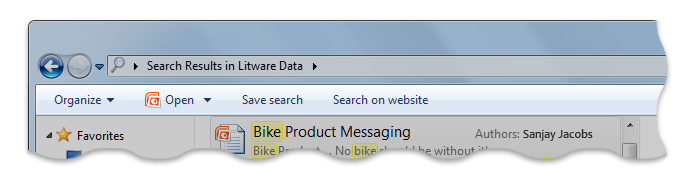
Övergången av frågan tillbaka till databutikens webbgränssnitt är viktig i vissa fall. En användare kanske till exempel vill visa fler än 100 resultat (standardantalet objekt som OpenSearch-providern begär). I så fall kanske användaren också vill använda sökfunktioner som endast är tillgängliga på datalagrets webbplats, som att göra en ny sökning med en annan sorteringsordning eller att ändra och filtrera sökningen med relaterade metadata.
Parametrar för URL-mall
OpenSearch-providern utför alltid följande åtgärder:
- Använder URL-mallen för att skicka begäran till webbtjänsten.
- Försöker ersätta token som finns i URL-mallen innan begäran skickas till webbtjänsten enligt följande:
- Ersätter standard-OpenSearch-token som visas i följande tabell.
- Tar bort eventuella token som inte visas i följande tabell.
| Token som stöds | Hur används av OpenSearch-providern |
|---|---|
| {searchTerms} | Ersatt med de söktermer som användaren skriver i sökinmatningsrutan i Utforskaren. |
| {startIndex} | Används för att få resultat i "sidor". Ersätts med indexet för det första resultatobjektet som ska returneras. |
| {startPage} | Används för att få resultat i "sidor". Ersatt med sidnumret för den uppsättning sökresultat som ska returneras. |
| {count} | Används för att få resultat i "sidor". Ersatt med antalet sökresultat per sida som Windows Explorer begär. |
| {språk} | Ersatt med en sträng som anger språket för frågan som skickas. |
| {inputEncoding} | Ersatt med en sträng (till exempel "UTF-16") som anger teckenkodningen för frågan som skickas. |
| {utgångskodning} | Ersatt med en sträng (till exempel "UTF-16") som anger önskad teckenkodning för svaret från webbtjänsten. |
Sidindelade resultat
Du kanske vill begränsa antalet resultat som returneras per begäran. Du kan välja att returnera en "sida" med resultat åt gången eller låta OpenSearch-providern få ytterligare sidor med resultat, antingen efter artikelnummer eller sidnummer. Om du till exempel skickar tjugo resultat per sida börjar den första sidan som du skickar vid objektindex 1 och på sidan 1. den andra sidan som du skickar börjar vid objektindex 21 och på sidan 2. Du kan definiera hur du vill att OpenSearch-providern ska begära objekt med hjälp av antingen {startItem} eller {startPage}-token i URL-mallen.
Paginering med hjälp av objektindex
Ett objektindex identifierar det första resultatobjektet på en resultatsida. Om du vill att klienter ska skicka begäranden med hjälp av ett objektindex kan du använda {startIndex}-token i ditt URL--element mall attribut, som du ser i följande kod.
<Url format="application/rss+xml"
template="https://example.com/rss.php?query={searchTerms}&start={startIndex}" />
Providern OpenSearch ersätter sedan token i URL:en med ett startindexvärde. Den första begäran börjar med det första objektet, vilket visas i följande exempel:
https://example.com/rss.php?query=frogs&start=1
OpenSearch-providern kan hämta ytterligare objekt genom att ändra parametervärdet {startIndex} och utfärda en ny begäran. Providern upprepar den här processen tills den får tillräckligt med resultat för att uppfylla sin gräns eller når slutet av resultatet. OpenSearch-providern tittar på antalet objekt som returneras av webbtjänsten på den första resultatsidan och anger den förväntade sidstorleken till det talet. Det använder det talet för att öka värdet för {startIndex} för efterföljande begäranden. Om webbtjänsten till exempel returnerar 20 resultat i den första begäran anger providern den förväntade sidstorleken till 20. För nästa begäran ersätter providern {startIndex} med värdet 21 för att hämta de kommande 20 objekten.
Not
Om en sida med resultat som returneras av webbtjänsten har färre objekt än den förväntade sidstorleken förutsätter OpenSearch-providern att den har tagit emot den sista sidan med resultat och slutar göra begäranden.
Sidindelning med hjälp av sidindexet
Ett sidindex identifierar den angivna resultatsidan. Om du vill att klienter ska skicka begäranden med hjälp av ett sidnummer kan du använda {startPage}-token i ditt URL-format element mall attribut för att ange detta, som du ser i följande exempel:
<Url format="application/rss+xml"
template="https://example.com/rss.php?query={searchTerms}&page={startPage}" />
OpenSearch-providern ersätter sedan token i URL:en med en sidnummerparameter. Den första begäran börjar med den första sidan, som du ser i följande exempel:
https://example.com/rss.php?query=frogs&page=1
Not
Om en sida med resultat som returneras av webbtjänsten har färre objekt än den förväntade sidstorleken förutsätter OpenSearch-providern att den har tagit emot den sista sidan med resultat och slutar göra begäranden.
Sidstorlek
Du kanske vill konfigurera webbtjänsten för att tillåta en begäran om att ange storleken på sidorna med hjälp av någon parameter i URL:en. En begäran måste anges i .osdx-filen med hjälp av {count} token enligt följande:
<Url format="application/rss+xml"
template="https://example.com/rss.php?query={searchTerms}&start={startIndex}&cnt={count}" />
OpenSearch-providern kan sedan ange önskad sidstorlek, i antal resultat per sida, enligt följande exempel:
https://example.com/rss.php?query=frogs&start=1&cnt=50
Som standard gör OpenSearch-providern begäranden med en sidstorlek på 50. Om du vill ha en annan sidstorlek anger du inte en {count} token och placerar i stället önskat tal direkt i URL-mallen element.
OpenSearch-providern avgör sidstorleken baserat på antalet resultat som returneras på den första begäran. Om den första sidan med mottagna resultat har färre objekt än det begärda antalet återställer providern sidstorleken för efterföljande sidbegäranden. Om efterföljande sidbegäranden returnerar färre objekt än vad som begärts förutsätter OpenSearch-providern att det har nått slutet av resultatet.
Utökade element i Windows Företagssökning
Förutom standardelementen stöder federerad sökning följande utökade element: MaximumResultCount och ResultsProcessing.
Eftersom dessa utökade underordnade element inte stöds i specifikationen OpenSearch v1.1 måste de läggas till med hjälp av följande namnområde:
http://schemas.microsoft.com/opensearchext/2009/
Maximalt resultatantal
Som standardinställning är sökanslutningar begränsade till 100 resultat per användarfråga. Den här gränsen kan anpassas genom att inkludera elementet MaximumResultCount i OSD-filen enligt följande exempel:
<OpenSearchDescription xmlns="https://a9.com/-/spec/opensearch/1.1/"
    xmlns:ms-ose="http://schemas.microsoft.com/opensearchext/2009/">
        ...
        <ms-ose:MaximumResultCount>200</ms-ose:MaximumResultCount>
</OpenSearchDescription>
I föregående exempel deklareras namnområdesprefixet ms-ose på den översta nivån OpenSearchDescription--elementet och använder det sedan som ett prefix i elementnamnet. Den här deklarationen krävs eftersom MaximumResultCount inte stöds i specifikationen OpenSearch v1.1.
Egenskapsmappning
När resultatet returneras av webbtjänsten som en RSS- eller Atom-feed måste OpenSearch-providern mappa objektmetadata i feeds till egenskaper som Windows Shell kan använda. Följande skärmbild visar hur OpenSearch-providern mappar några av rss-standardelementen.
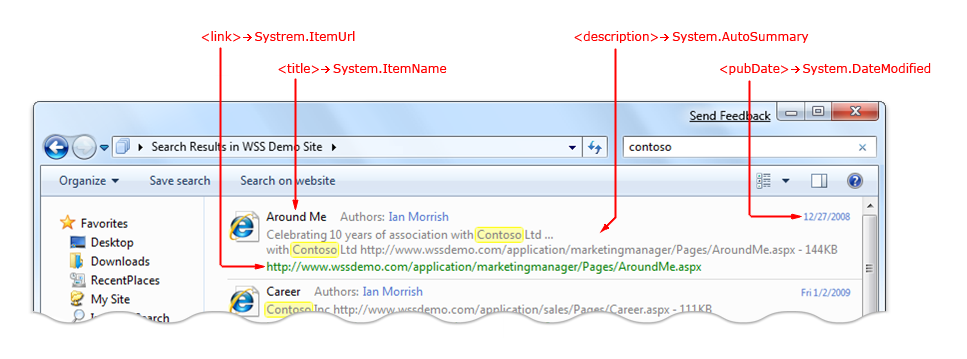
Standardmappningar
Standardmappningarna av RSS XML-element till Windows Shell-systemegenskaper visas i följande tabell. XML-sökvägar är relativa till objektelementet. Prefixet "media:" definieras av Yahoo Search Namespace namnrymd.
| RSS XML-sökväg | Windows Shell-egenskap (kanoniskt namn) |
|---|---|
| Länk | System.ItemUrl |
| Titel | System.Objektnamn |
| Författare | System.Författare |
| publiceringsdatum | System.DatumÄndrad |
| Beskrivning | System.AutoSummary |
| Kategori | System.Sökord |
| bilaga/@type | System.MIME-Typ |
| hölje/@längd | System.Size |
| bilaga/@url | System.ContentUrl |
| media:kategori | System.Sökord |
| media:content/@fileSize | System.Size |
| media:content/@type | System.MIME-Typ |
| media:content/@url | System.ContentUrl |
| media:group/content/@fileSize | System.Size |
| media:group/content/@type | System.MIME-Typ |
| media:group/content/@url | System.ContentUrl |
| media:thumbnail/@url | System.ItemThumbnailUrl |
Not
Förutom standardmappningar av RSS- eller Atom-standardelement kan du mappa andra Windows Shell-systemegenskaper genom att inkludera ytterligare XML-element i Windows-namnområdet för var och en av egenskaperna. Du kan också mappa element från andra befintliga XML-namnområden, till exempel MediaRSS, iTunes och så vidare, genom att lägga till anpassad egenskapsmappning i .osdx-filen.
Anpassade egenskapsmappningar
Du kan anpassa mappningen av element från DINA RSS-utdata till Windows Shell-systemegenskaper genom att ange mappningen i .osdx-filen.
RSS-utdata specificerar:
- Ett XML-namnområde och
- För alla underordnade element i ett objekt, ett elementnamn att mappa mot.
.osdx-filen identifierar en Windows Shell-egenskap för varje elementnamn i ett namnområde. De egenskapsmappningar som du definierar i .osdx-filen åsidosätter standardmappningarna, om de finns, för de angivna egenskaperna.
Följande diagram visar hur ett RSS-tillägg mappar till Windows-egenskaper (kanoniskt namn).
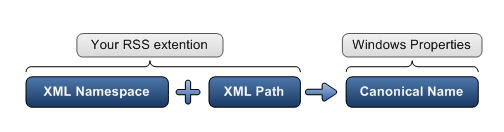
Exempel på RSS-resultat och OSD-egenskapsmappning
I följande exempel identifierar RSS-utdata https://example.com/schema/2009 som XML-namnområdet med prefixet "example". Prefixet måste visas igen innan e-postelementet .
<rss version="2.0" xmlns:example="https://example.com/schema/2009">
   ...
    <item>
      <title>Someone</title>
      <example:email>[email protected]</example:email>
    </item>
I följande exempel.osdx-fil mappar XML-e-post-elementet till Windows Shell-egenskapen System.Contact.EmailAddress.
<OpenSearchDescription xmlns="https://a9.com/-/spec/opensearch/1.1/"
    xmlns:ms-ose="http://schemas.microsoft.com/opensearchext/2009/">
...
 <ms-ose:ResultsProcessing format="application/rss+xml">
   <ms-ose:PropertyMapList>
     <ms-ose:PropertyMap sourceNamespaceURI="https://example.com/schema/2009/" >
       <ms-ose:Source path="email">
         <ms-ose:Property schema="http://schemas.microsoft.com/windows/2008/propertynamespace" name="System.Contact.EmailAddress" />
       </ms-ose:Source>
     </ms-ose:PropertyMap>
   </ms-ose:PropertyMapList>
 </ms-ose:ResultsProcessing>
...
</OpenSearchDescription>
Det finns vissa egenskaper som inte kan mappas eftersom värden för dem antingen åsidosätts senare eller inte kan redigeras. Till exempel kan System.ItemFolderPathDisplay eller System.ItemPathDisplayNarrow inte mappas eftersom de beräknas utifrån URL-värdet som anges i antingen länk- eller inneslutningselementen.
Miniatyrer
Url:er för miniatyrbilder kan anges för valfritt objekt med hjälp av media:thumbnail url="" element. Den perfekta upplösningen är 150 x 150 bildpunkter. De största miniatyrbilderna som stöds är 256 x 256 bildpunkter. Att tillhandahålla större bilder tar mer bandbredd utan extra nytta för användaren.
Öppna filplatsens snabbmeny
Windows innehåller en snabbmeny med namnet Öppna filplats för resultatobjekt. Om användaren väljer ett objekt från den menyn öppnas föräldra-URL:en för det valda objektet. Om URL:en är en webb-URL, till exempel https://..., öppnas webbläsaren och navigeras till den URL:en. Feeden ska tillhandahålla en anpassad URL för varje objekt för att säkerställa att Windows öppnar en giltig URL. Detta kan åstadkommas genom att inkludera URL:en i ett element i objektets XML, vilket visas i följande exempel:
<rss version="2.0" xmlns:example="https://example.com/schema/2009"
    xmlns:win="http://schemas.microsoft.com/windows/2008/propertynamespace">
...
   <item>
      <title>Someone</title>
      <link>https://example.com/pictures.aspx?id=01</link>
      <win:System.ItemFolderPathDisplay>https://example.com/pictures_list.aspx
   </win:System.ItemFolderPathDisplay>
   </item>
...
Om den här egenskapen inte uttryckligen anges i objektets XML anger OpenSearch-providern den till den överordnade mappen för objektets URL. I exemplet ovan använder OpenSearch-providern länkvärdet och anger värdet System.ItemFolderPathDisplay Windows Shell-egenskap till "https://example.com/".
Anpassa Windows Explorer-vyer med egenskapsbeskrivningslistor
Vissa visningslayouter i Utforskaren definieras av egenskapsbeskrivningslistor eller proplister. En proplist är en semikolonavgränsad lista med egenskaper, till exempel "prop:System.ItemName; System.Author", som används för att styra hur dina resultat visas i Utforskaren.
De användargränssnittsområden i Utforskaren som kan anpassas med hjälp av proplists visas i följande skärmbild:
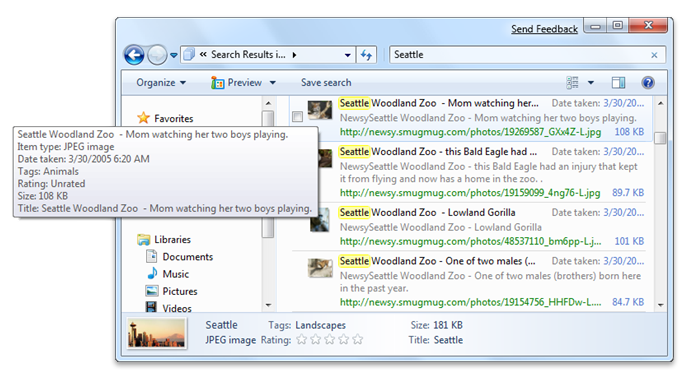
Varje område i Utforskaren har en associerad uppsättning "proplists", som i sig anges som egenskaper. Du kan ange anpassade proplister för enskilda objekt i resultatuppsättningarna eller för alla objekt i en uppsättning resultat.
| Gränssnittsområde att anpassa | Windows Shell-egenskap som implementerar anpassningen |
|---|---|
| Innehållsvisningsläge (vid sökning) | System.PropList.ContentViewModeForSearch |
| Innehållsvisningsläge (när du surfar) | System.PropList.ContentViewModeForBrowse |
| Visningsläge för panel | System.PropList.TileInfo |
| Informationsfönstret | System.PropList.PreviewDetails |
| Infotip (objektets hovringsknappbeskrivning) | System.PropList.Infotip |
Ange en unik proplist för ett enskilt objekt:
I dina RSS-utdata lägger du till ett anpassat element som representerar den proplist du vill anpassa. I följande exempel anges till exempel listan för informationsfönstret:
<win:System.PropList.PreviewDetails>
    prop:System.ItemName;System.Author</win:System.PropList.PreviewDetails>
Om du vill tillämpa en egenskap på varje objekt i sökresultatet utan att ändra RSS-utdata anger du en proplist i en ms-ose:PropertyDefaultValues element i .osdx-filen, som du ser i följande exempel:
<ms-ose:ResultsProcessing format="application/rss+xml">
    <ms-ose:PropertyDefaultValues>
      <ms-ose:Property schema="http://schemas.microsoft.com/windows/2008/propertynamespace"
        name="System.PropList.ContentViewModeForSearch">prop:~System.ItemNameDisplay;System.Photo.DateTaken;
        ~System.ItemPathDisplay;~System.Search.AutoSummary;System.Size;System.Author;System.Keywords</ms-ose:Property>
    </ms-ose:PropertyDefaultValues>
  </ms-ose:ResultsProcessing>
Layout för innehållsvisningsläge för egenskaper
Listan över egenskaper som anges i System.PropList.ContentViewModeForSearch och System.PropList.ContentViewModeForBrowse proplists avgör vad som visas i innehållsvisningsläge. Mer information om egenskapslistor finns i PropList.
Egenskaperna anges enligt de tal som visas i följande layoutmönster:

Om vi använder följande lista över egenskaper,
prop:~System.ItemNameDisplay;System.Author;System.ItemPathDisplay;~System.Search.AutoSummary;
    System.Size;System.Photo.DateTaken;System.Keywords
Sedan ser vi följande visning:

Not
För bästa läsbarhet bör egenskaperna som visas i kolumnen till höger märkas.
Flaggor för egenskapslista
Endast en av flaggorna som definieras i dokumentationen för proplists gäller för visning av objekt i innehållsvisningslägeslayouter: "~". I föregående exempel etiketterar Windows Explorer-vyn några av egenskaperna, till exempel Tags: animals; zoo; lion. Det är standardbeteendet när du anger en egenskap i listan. Proplist har till exempel "System.Author" som visas som "Authors: value". När du vill dölja egenskapsetiketten placerar du en "~" framför egenskapsnamnet. Om proplisten till exempel har "~System.Size"visas egenskapen som bara ett värde utan etiketten.
Förhandsvisningar
När användaren väljer ett resultatobjekt i Utforskaren och förhandsgranskningsfönstret är öppet förhandsgranskas innehållet i objektet.
Innehållet som ska visas i förhandsversionen anges av en URL som bestäms på följande sätt:
Om egenskapen System.WebPreviewUrl Windows Shell har angetts för objektet använder du den URL:en.
Not
Egenskapen måste anges i RSS med hjälp av Windows Shell-namnområdet eller uttryckligen mappas i .osdx-filen.
Om inte använder du länk-URL:en i stället.
Följande flödesschema visar den här logiken.
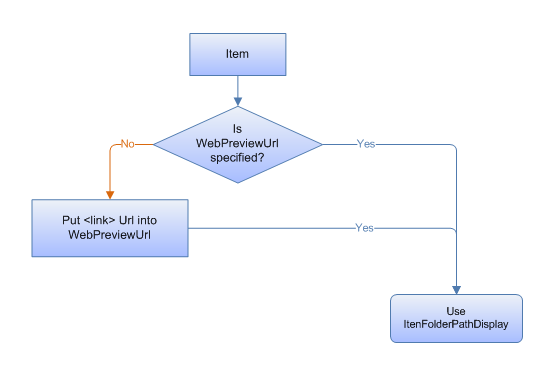
Det går att använda en annan URL för förhandsversionen än för själva objektet. Det innebär att om du anger olika URL:er för länk-URL:en och inkapslingen eller media:content URLanvänder Windows Utforskaren länk-URL:en för förhandsgranskningar av objektet, men använder den andra URL:en för filtypsidentifiering, öppning, nedladdning och så vidare.
Så här avgör Utforskaren vilken URL som ska användas:
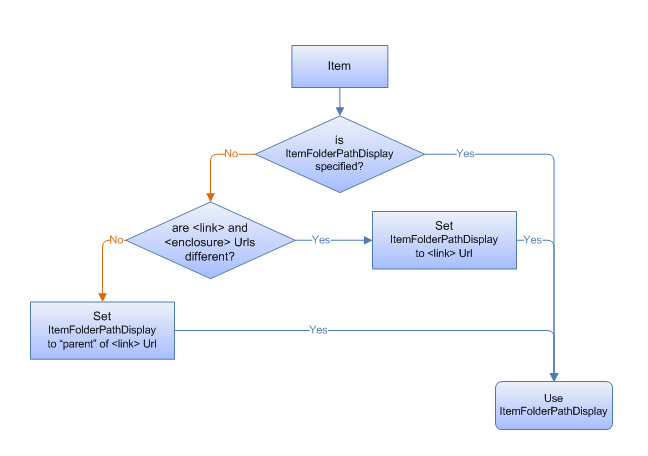
Om du anger en mappning till System.ItemFolderPathDisplay, så använder Windows Utforskaren då den webbadressen.
Om du inte anger någon mappning identifierar Windows Utforskaren om länken och URL:erna för bilagan är olika. I så fall använder Utforskaren länkens URL.
Om URL:erna är samma eller om det bara finns en länk-URL parsar Utforskaren länken för att hitta den överordnade containern genom att ta bort filnamnet från den fullständiga URL:en.
Not
Om du inser att URL-parsningen skulle resultera i döda länkar för din tjänst bör du ange en explicit mappning för egenskapen.
Öppna filplatsens menyalternativ
När ett högerklickar på ett objekt visas kommandot Öppna filplats meny. Det här kommandot tar användaren till containern för eller platsen för objektet. Om du till exempel väljer det här alternativet för en fil i ett dokumentbibliotek i en SharePoint-sökning öppnas roten för dokumentbiblioteket i webbläsaren.
När en användare klickar på Öppna filplatsförsöker Utforskaren hitta en överordnad container med hjälp av logiken som visas i följande flödesschema:
Ytterligare resurser
Mer information om hur du implementerar sökfederation för fjärranslutna datalager med hjälp av OpenSearch-tekniker i Windows 7 och senare finns i "Ytterligare resurser" på Federerad sökning i Windows.
Relaterade ämnen