Kommentar
Åtkomst till den här sidan kräver auktorisering. Du kan prova att logga in eller ändra kataloger.
Åtkomst till den här sidan kräver auktorisering. Du kan prova att ändra kataloger.
Anmärkning
Foundry IQ (Azure AI-sökning) tillhandahåller direkt indexering och fråge-API:er tillsammans med api:er för kunskapskällor på högre nivå och kunskapsbas-API:er för hanterad hämtning. Använd Azure-portalen, REST-API:er eller Azure-SDK:er för att konfigurera dessa funktioner eller ansluta agenter till kunskapsbaser i Microsoft Foundry-portalen.
I den här snabbstarten använder du rollbaserad åtkomstkontroll (RBAC) och Microsoft Entra ID för att upprätta en nyckellös anslutning till din Foundry IQ-tjänst (Azure AI-sökning). Sedan använder du Python i Visual Studio Code för att interagera med din tjänst.
Nyckellösa anslutningar ger förbättrad säkerhet genom detaljerade behörigheter och identitetsbaserad autentisering. Vi rekommenderar inte hårdkodade API-nycklar, men om du föredrar dem läser du Anslut till Foundry IQ med hjälp av nycklar.
Förutsättningar
Ett Azure-konto med en aktiv prenumeration. Skapa ett konto kostnadsfritt.
En Foundry IQ-tjänst i valfri region eller nivå.
Azure CLI för nyckellös autentisering med Microsoft Entra-ID.
Visual Studio Code med Python-tillägget och Jupyter-paketet.
Konfigurera rollbaserad åtkomst
I det här avsnittet aktiverar du RBAC på din Foundry IQ-tjänst (Azure AI-sökning) och tilldelar nödvändiga roller för att skapa, läsa in och fråga efter sökobjekt. Mer information om de här stegen finns i Ansluta till Foundry IQ med hjälp av roller.
Så här konfigurerar du åtkomst:
Gå till din Foundry IQ-tjänst i Azure-portalen.
Välj Inställningar > Nycklar i den vänstra rutan.
Välj Rollbaserad åtkomstkontroll eller Båda om du behöver tid för att överföra klienter till RBAC.
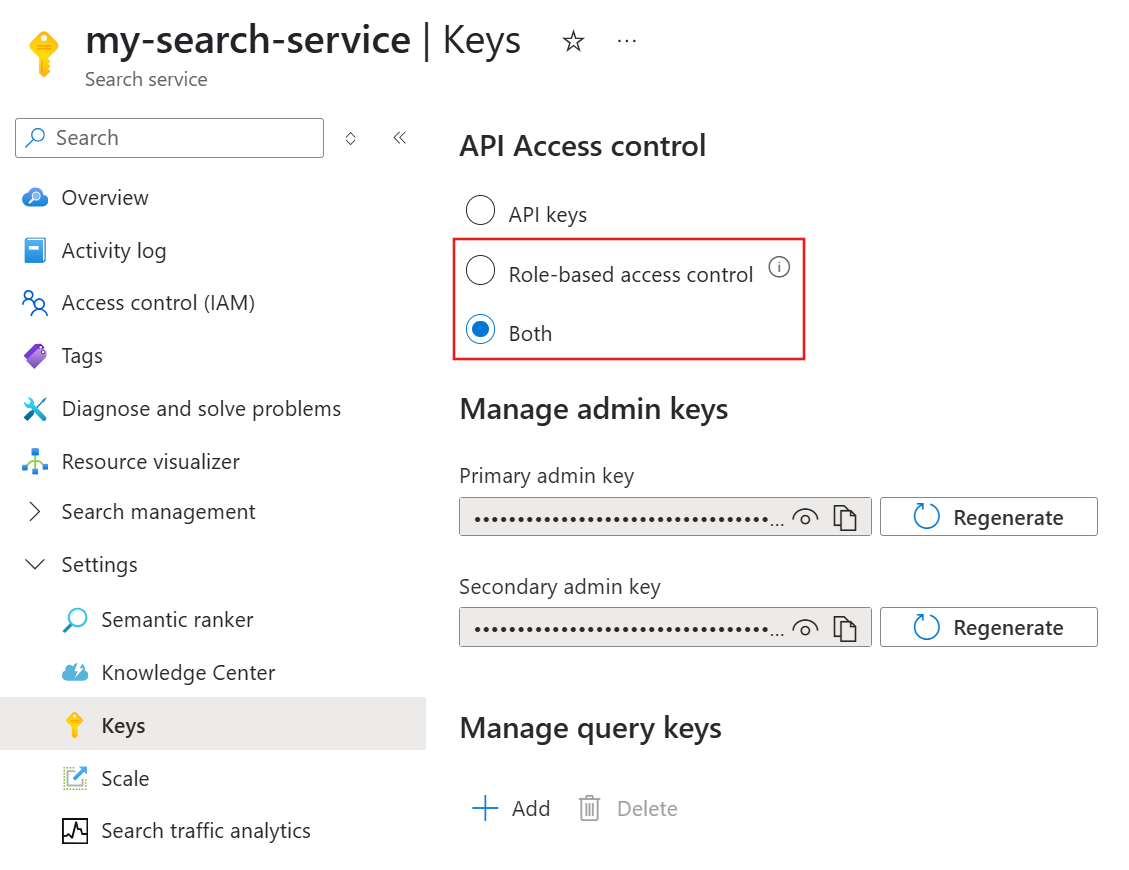
Välj Åtkomstkontroll (IAM) i den vänstra rutan.
Välj Lägg till>Lägg till rolltilldelning.
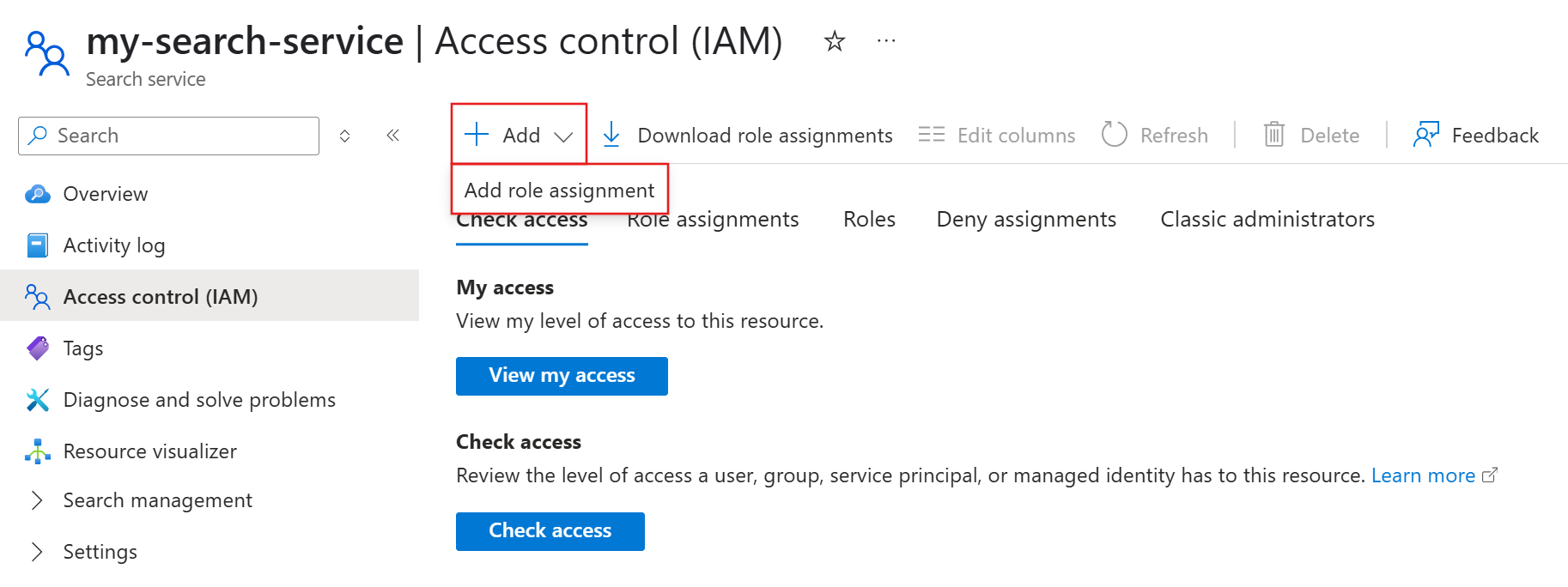
Tilldela rollen Search Service Contributor till ditt användarkonto eller din hanterade identitet.
Upprepa rolltilldelningen för Search Index Data Contributor.
Hämta tjänstinformation
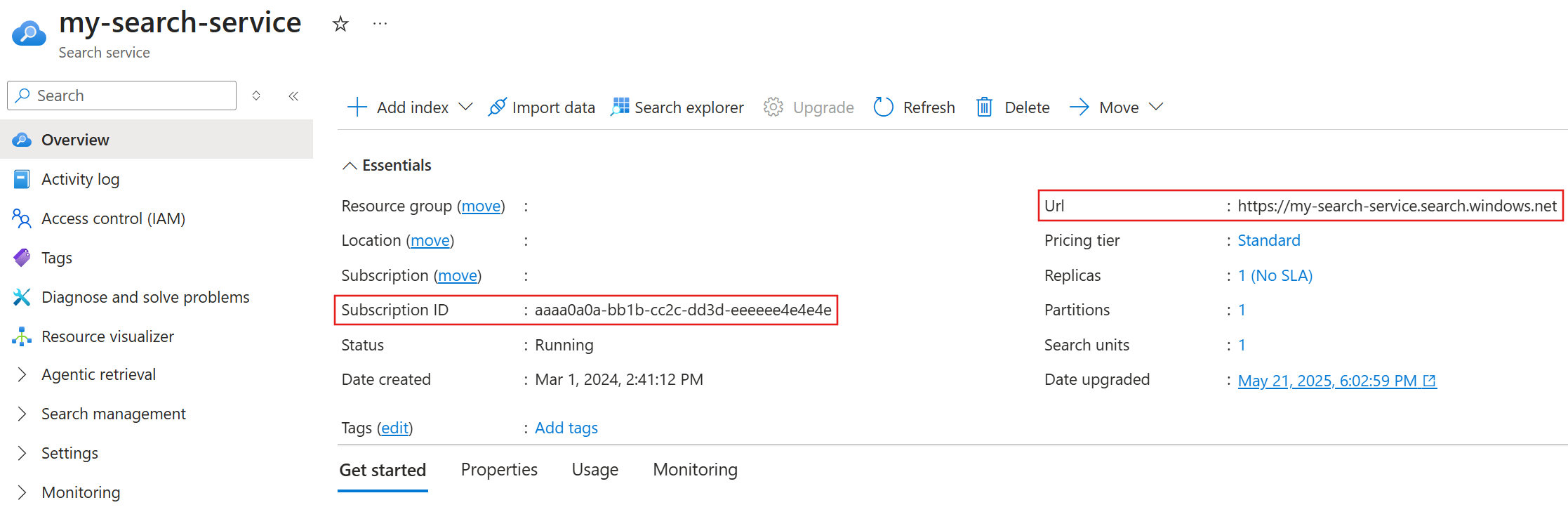
I det här avsnittet hämtar du prenumerations-ID:t och slutpunkten för din Foundry IQ-tjänst. Om du bara har en prenumeration hoppar du över prenumerations-ID:t och hämtar bara slutpunkten. Du använder dessa värden i de återstående avsnitten i den här snabbstarten.
Så här hämtar du din tjänstinformation:
Gå till din Foundry IQ-tjänst i Azure-portalen.
Välj Översikt i den vänstra rutan.
Anteckna prenumerations-ID och slutpunkt.
Logga in på Azure
Innan du ansluter till din Foundry IQ-tjänst använder du Azure CLI för att logga in på prenumerationen som innehåller din tjänst. Det här steget etablerar din Microsoft Entra-identitet, som DefaultAzureCredential använder för att autentisera begäranden i nästa avsnitt.
Så här loggar du in:
Öppna ett kommandoradsverktyg i det lokala systemet.
Kontrollera den aktiva prenumerationen och klientorganisationen i din lokala miljö.
az account showOm den aktiva prenumerationen och klientorganisationen inte är giltiga för din Foundry IQ-tjänst kör du följande kommandon för att uppdatera deras värden. Du hittar prenumerations-ID:t på Foundry IQ-tjänstens sida Översikt i Azure-portalen. Om du vill hitta klientorganisations-ID:t väljer du namnet på din prenumeration på sidan Översikt, och letar sedan upp överordnad hanteringsgrupp-värdet.
 az account set --subscription <your-subscription-id>

 az login --tenant <your-tenant-id>
Koppla upp sig mot Foundry IQ
Anmärkning
Det här avsnittet illustrerar det grundläggande Python-mönstret för nyckellösa anslutningar. För omfattande vägledning, se en specifik snabbstartsguide eller handledning, till exempel Snabbstart: Agentisk hämtning.
Du kan använda Python notebook-filer i Visual Studio Code för att skicka begäranden till din Foundry IQ-tjänst. Använd klassen från Azure Identity-biblioteket för att begära autentisering DefaultAzureCredential .
Så här ansluter du med Python:
Öppna Visual Studio Code i ditt lokala system.
Skapa en
.ipynb-fil.Skapa en kodcell för att installera biblioteken
azure-identityochazure-search-documents.pip install azure-identity azure-search-documentsSkapa en annan kodcell för att autentisera och ansluta till din Foundry IQ-tjänst.
import json
from azure.identity import DefaultAzureCredential
from azure.search.documents.indexes import SearchIndexClient

service_endpoint = "PUT-YOUR-SEARCH-SERVICE-ENDPOINT-HERE"
credential = DefaultAzureCredential()
client = SearchIndexClient(endpoint = service_endpoint, credential = credential)

# List existing indexes
indexes = client.list_indexes()

for index in indexes:
   index_dict = index.as_dict()
   print(json.dumps(index_dict, indent = 2))
Ange
service_endpointdet värde som du fick i Hämta tjänstinformation.Välj Kör alla för att köra båda kodcellerna.
Utdata bör visa en lista över befintliga index (om några) för din Foundry IQ-tjänst, vilket indikerar en lyckad anslutning.
Felsöka 401-fel
Om du får ett 401-fel följer du de här felsökningsstegen:
Gå tillbaka till Konfigurera rollbaserad åtkomst. Din Foundry IQ-tjänst måste ha Role-based access control eller Båda aktiverat. Principer på prenumerations- eller resursgruppsnivå kan åsidosätta dina rolltilldelningar.
Gå tillbaka till Logga in på Azure. Du måste logga in på prenumerationen som innehåller din Foundry IQ-tjänst.
Kontrollera att slutpunktsvariabeln har omgivande citattecken.
Om allt annat misslyckas startar du om enheten för att ta bort cachelagrade token och upprepar sedan stegen i den här snabbstarten och börjar med Logga in på Azure.
I den här snabbstarten använder du rollbaserad åtkomstkontroll (RBAC) och Microsoft Entra ID för att upprätta en nyckellös anslutning till din Foundry IQ-tjänst (Azure AI-sökning). Sedan använder du REST i Visual Studio Code för att interagera med din tjänst.
Nyckellösa anslutningar ger förbättrad säkerhet genom detaljerade behörigheter och identitetsbaserad autentisering. Vi rekommenderar inte hårdkodade API-nycklar, men om du föredrar dem läser du Anslut till Foundry IQ med hjälp av nycklar.
Förutsättningar
Ett Azure-konto med en aktiv prenumeration. Skapa ett konto kostnadsfritt.
En Foundry IQ-tjänst i valfri region eller nivå.
Azure CLI för nyckellös autentisering med Microsoft Entra-ID.
Konfigurera rollbaserad åtkomst
I det här avsnittet aktiverar du RBAC på din Foundry IQ-tjänst (Azure AI-sökning) och tilldelar nödvändiga roller för att skapa, läsa in och fråga efter sökobjekt. Mer information om de här stegen finns i Ansluta till Foundry IQ med hjälp av roller.
Så här konfigurerar du åtkomst:
Gå till din Foundry IQ-tjänst i Azure-portalen.
Välj Inställningar > Nycklar i den vänstra rutan.
Välj Rollbaserad åtkomstkontroll eller Båda om du behöver tid för att överföra klienter till RBAC.
Välj Åtkomstkontroll (IAM) i den vänstra rutan.
Välj Lägg till>Lägg till rolltilldelning.
Tilldela rollen Search Service Contributor till ditt användarkonto eller din hanterade identitet.
Upprepa rolltilldelningen för Search Index Data Contributor.
Hämta tjänstinformation
I det här avsnittet hämtar du prenumerations-ID:t och slutpunkten för din Foundry IQ-tjänst. Om du bara har en prenumeration hoppar du över prenumerations-ID:t och hämtar bara slutpunkten. Du använder dessa värden i de återstående avsnitten i den här snabbstarten.
Så här hämtar du din tjänstinformation:
Gå till din Foundry IQ-tjänst i Azure-portalen.
Välj Översikt i den vänstra rutan.
Anteckna prenumerations-ID och slutpunkt.
Logga in på Azure
Innan du ansluter till din Foundry IQ-tjänst använder du Azure CLI för att logga in på prenumerationen som innehåller din tjänst.
Så här loggar du in:
Öppna ett kommandoradsverktyg i det lokala systemet.
Kontrollera den aktiva prenumerationen och klientorganisationen i din lokala miljö.
az account showOm den aktiva prenumerationen och klientorganisationen inte är giltiga för din Foundry IQ-tjänst kör du följande kommandon för att uppdatera deras värden. Du hittar prenumerations-ID:t på sidan Översikt för Foundry IQ-tjänsten i Azure-portalen. Om du vill hitta klientorganisations-ID:t väljer du namnet på din prenumeration på sidan Översikt, och letar sedan upp överordnad hanteringsgrupp-värdet.
 az account set --subscription <your-subscription-id>

 az login --tenant <your-tenant-id>
Hämta token
REST API-anrop kräver att en Microsoft Entra-ID-token inkluderas. Du använder den här token för att autentisera begäranden i nästa avsnitt.
Så här hämtar du din token:
Generera en åtkomsttoken med samma kommandoradsverktyg.
az account get-access-token --scope https://search.azure.com/.default --query accessToken --output tsvAnteckna tokenresultat.
Koppla upp sig mot Foundry IQ
Anmärkning
Det här avsnittet illustrerar det grundläggande REST-mönstret för nyckellösa anslutningar. För omfattande vägledning, se en specifik snabbstartsguide eller handledning, till exempel Snabbstart: Agentisk hämtning.
Du kan använda REST-klienttillägget i Visual Studio Code för att skicka begäranden till din Foundry IQ-tjänst. För autentisering av begäran ska du inkludera en Authorization rubrik med den Microsoft Entra-ID-token som du skapade tidigare.
Så här ansluter du med REST:
Öppna Visual Studio Code i ditt lokala system.
Skapa en
.resteller.httpfil.Klistra in följande variabler och begäran i filen.
@baseUrl = PUT-YOUR-SEARCH-SERVICE-ENDPOINT-HERE
@token = PUT-YOUR-PERSONAL-IDENTITY-TOKEN-HERE

### List existing indexes
GET {{baseUrl}}/indexes?api-version=2026-10-01  HTTP/1.1
   Content-Type: application/json
   Authorization: Bearer {{token}}
Ange
@baseUrldet värde som du fick i Hämta tjänstinformation.Ange
@tokendet värde som du fick i Hämta token.Under
### List existing indexesväljer du Skicka begäran.Du bör få ett
HTTP/1.1 200 OKsvar som anger en lyckad anslutning till din Foundry IQ-tjänst.
Felsöka 401-fel
Om du får ett 401-fel följer du de här felsökningsstegen:
Gå tillbaka till Konfigurera rollbaserad åtkomst. Din Foundry IQ-tjänst måste ha Rollbaserad åtkomstkontroll eller Båda aktiverat. Principer på prenumerations- eller resursgruppsnivå kan åsidosätta dina rolltilldelningar.
Gå tillbaka till Logga in på Azure. Du måste logga in på prenumerationen som innehåller din Foundry IQ-tjänst.
Kontrollera att dina slutpunkts- och tokenvariabler inte har omgivande citattecken eller extra blanksteg.
Kontrollera att din token inte har symbolen
@i begärandehuvudet. Om variabeln till exempel är@tokenska referensen i begäran vara{{token}}.Om allt annat misslyckas startar du om enheten för att ta bort cachelagrade token och upprepar sedan stegen i den här snabbstarten och börjar med Logga in på Azure.