Kommentar
Åtkomst till den här sidan kräver auktorisering. Du kan prova att logga in eller ändra kataloger.
Åtkomst till den här sidan kräver auktorisering. Du kan prova att ändra kataloger.
Note
Azure AI-sökning är tillgängligt via Azure-portalen, REST-API:er och Azure-SDK:er. Den ligger också till grund för Foundry IQ, det hanterade kunskapsskiktet som omvandlar företagsinnehåll till återanvändbara, behörighetsmedvetna kunskapsbaser för agenter i Microsoft Foundry-portalen.
I den här snabbstarten använder du guiden Importera data i Azure-portalen för att komma igång med multimodal sökning. Guiden förenklar processen med att extrahera, segmentera, vektorisera och läsa in både text och bilder i ett sökbart index.
Den här snabbstarten använder en multimodal PDF från lagringsplatsen azure-search-sample-data. Du kan dock använda olika filer och ändå slutföra den här snabbstarten.
Tip
Har du dokument som innehåller mycket text? Se Quickstart: Vektorsökning i Azure-portalen för att segmentera och vektorisera innehåll med valfritt bildstöd.
Prerequisites
Ett Azure konto med en aktiv prenumeration. Skapa ett konto kostnadsfritt.
En Azure AI-sökning-tjänst. Den här snabbstarten kräver basic-nivån eller högre för stöd för hanterad identitet.
Ett Azure Storage konto. Använd Azure Blob Storage eller Azure Data Lake Storage Gen2 (lagringskonto med ett hierarkiskt namnområde) på ett standardkonto för prestanda (generell användning v2). Åtkomstnivåerna kan vara heta, coola eller kalla.
Kännedom om guiden. Se Guiden Importera data i Azure-portalen.
Extraheringsmetoder som stöds
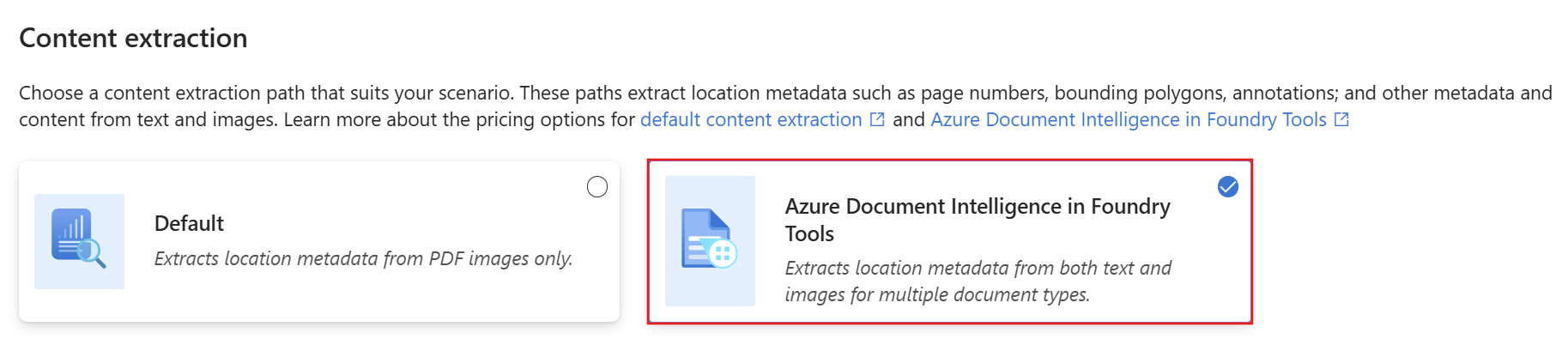
För extrahering av innehåll väljer du antingen standardextrahering via Azure AI-sökning eller utökad extrahering via Azure Dokumentinformation i Foundry Tools.
| Method | Description |
|---|---|
| Förvald extrahering | Extraherar endast platsmetadata från PDF-bilder. Kräver inte någon annan Azure resurs. |
| Förbättrad extrahering | Extraherar platsmetadata från text och bilder för flera dokumenttyper. Kräver ett Azure AI-konto för flera tjänster1 för integrering. |
1 För faktureringsändamål måste du ansluta ditt multitjänstkonto till din Azure AI-sökning kompetensuppsättning. Guiden kräver att söktjänsten och multitjänstkontot finns i samma region som stöds för dokumentlayouten.
Inbäddningsmetoder som stöds
För inbäddning av innehåll väljer du någon av följande metoder:
Bild verbalisering: Använder en LLM för att generera beskrivningar av bilder på naturligt språk och använder sedan en inbäddningsmodell för att vektorisera oformaterad text och verbaliserade bilder.
Multimodala inbäddningar: Använder en inbäddningsmodell för att direkt vektorisera både text och bilder.
Portalen stöder följande modeller för varje metod. Distributionsinstruktioner finns i ett senare avsnitt.
| Provider | Modeller för bildverbalisering | Modeller för multimodala inbäddningar |
|---|---|---|
| Azure AI-konto för flera tjänster1 | Inbäddningsmodell: Azure Vision multimodal | Azure Vision multimodal |
| Microsoft Foundry Hub-baserat projekt | LLMs:
|
|
| Microsoft Foundry-projekt | LLMs:
|
|
| Azure OpenAI-resurs3, 4 | LLMs:
|
1 För faktureringsändamål måste du ansluta ditt multitjänstkonto till din Azure AI-sökning kompetensuppsättning. Guiden kräver att söktjänsten och multitjänstkontot finns i samma region som stöds för Azure Vision multimodala inbäddningsfärdighet (förhandsversion).
2 Guiden stöder endast serverlösa API-distributioner för den här modellen. Du kan använda Azure CLI för att etablera den serverlösa distributionen (förhandsversion).
3 Slutpunkten för din Azure OpenAI-resurs måste ha en anpassad underdomän, till exempel https://my-unique-name.openai.azure.com. Om du skapade resursen i Azure-portalen genererades den här underdomänen automatiskt under resurskonfigurationen.
4 Azure OpenAI-resurser (med åtkomst till inbäddningsmodeller) som skapades i Microsoft Foundry-portalen stöds inte. Du måste skapa en Azure OpenAI-resurs i Azure-portalen.
För den senaste vägledningen om modellens livscykel, inklusive utfasningar, se Modellers utfasning och avveckling.
Krav för offentlig slutpunkt
Alla föregående resurser måste ha offentlig åtkomst aktiverad så att guiden kan komma åt dem. Annars misslyckas guiden. När guiden har körts kan du aktivera brandväggar och privata slutpunkter på integreringskomponenterna för säkerhet. Mer information finns i Säkra anslutningar i importguiden.
Om privata slutpunkter redan finns och du inte kan inaktivera dem är alternativet att köra respektive flöde från slutpunkt till slutpunkt från ett skript eller program på en virtuell dator. Den virtuella datorn måste finnas i samma virtuella nätverk som den privata slutpunkten. Here är ett Python kodexempel för integrerad vektorisering. Samma GitHub lagringsplats har exempel på andra programmeringsspråk.
Konfigurera åtkomst
Kontrollera att du har behörighet att komma åt innehåll och åtgärder innan du börjar. Den här snabbstarten använder Microsoft Entra ID för autentisering och rollbaserad åtkomst för auktorisering. Du måste vara ägare eller administratör för användaråtkomst för att tilldela roller. Om roller inte är genomförbara använder du nyckelbaserad autentisering i stället.
Konfigurera nödvändiga roller och villkorsroller som identifieras i det här avsnittet.
Roller som krävs
Azure AI-sökning och Azure Storage krävs för alla scenarier med multimodala sökningar.
Azure AI-sökning tillhandahåller den multimodala pipelinen. Konfigurera åtkomst för dig själv och söktjänsten för att läsa data, köra pipelinen och interagera med andra Azure resurser.
På din Azure AI-sökning-tjänst:
Tilldela följande roller till dig själv.
Söktjänstdeltagare
Sökindexdatabidragare
Dataläsare för sökindex
Villkorsstyrda roller
Följande flikar omfattar guidekompatibla resurser för multimodal sökning. Välj bara de flikar som gäller för den valda extraheringsmetoden och inbäddningsmetoden.
Ett multitjänstkonto ger åtkomst till flera Azure tjänster, inklusive Azure Dokumentinformation för extrahering av innehåll och Azure Vision för inbäddning av innehåll. Din söktjänst kräver åtkomst för att anropa Document Layout skill och Azure Vision multimodal embeddings skill.
På ditt multitjänstkonto:
- Tilldela Cognitive Services-användare till den hanterade identiteten för din söktjänst.
Förbereda exempeldata
Den här snabbstarten använder ett exempel på multimodal PDF, men du kan också använda dina egna filer. Om du använder en kostnadsfri söktjänst använder du färre än 20 filer för att hålla dig inom den kostnadsfria kvoten för berikningsbearbetning.
Så här förbereder du exempeldata för den här snabbstarten:
Gå till ditt Azure Storage-konto i Azure-portalen.
I den vänstra rutan väljer duDatalagringscontainrar>.
Skapa en container och ladda sedan upp sampel-PDF till containern.
Skapa en annan container för att lagra avbildningar som extraherats från PDF-filen.
Förbereda modeller
Note
Om du använder Azure Vision hoppar du över det här steget. De multimodala inbäddningarna är inbyggda i ditt multitjänstkonto och kräver inte modelldistribution.
Guiden erbjuder flera alternativ för inbäddning av innehåll. Verbalisering av bilder kräver en LLM för att beskriva bilder och en inbäddningsmodell för att vektorisera text- och bildinnehåll, medan direkta multimodala inbäddningar bara kräver en inbäddningsmodell. Dessa modeller är tillgängliga via Azure OpenAI och Foundry.
Information om hur du distribuerar de modeller som krävs för den valda inbäddningsmetoden finns i Distribuera Microsoft Foundry-modeller i Foundry-portalen.
Starta guiden
Gå till söktjänsten i Azure-portalen.
På sidan Översikt väljer du Importera data.

Välj din datakälla: Azure Blob Storage eller Azure Data Lake Storage Gen2.
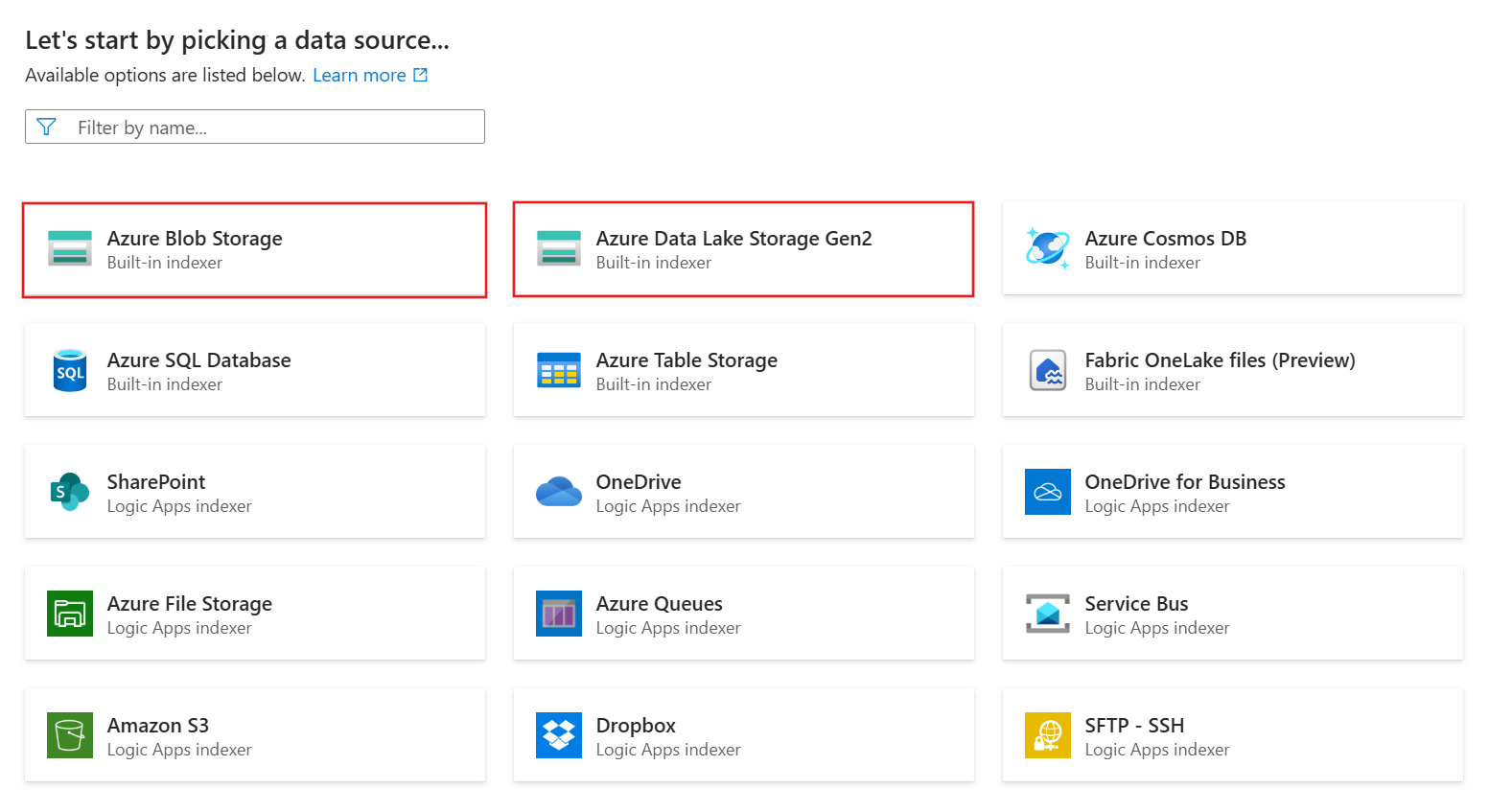
Välj Multimodal RAG.

Kör guiden
Guiden vägleder dig genom flera konfigurationssteg. Det här avsnittet beskriver varje steg i följd.
Anslut till dina data
Azure AI-sökning kräver en anslutning till en datakälla för innehållsinmatning och indexering. I det här fallet är datakällan ditt Azure Storage konto.
Så här ansluter du till dina data:
På sidan Anslut till dina data väljer du din Azure prenumeration.
Välj det lagringskonto och den container som du laddade upp exempeldata till.
Markera kryssrutan Autentisera med hanterad identitet . Lämna identitetstypen som Systemtilldelad.
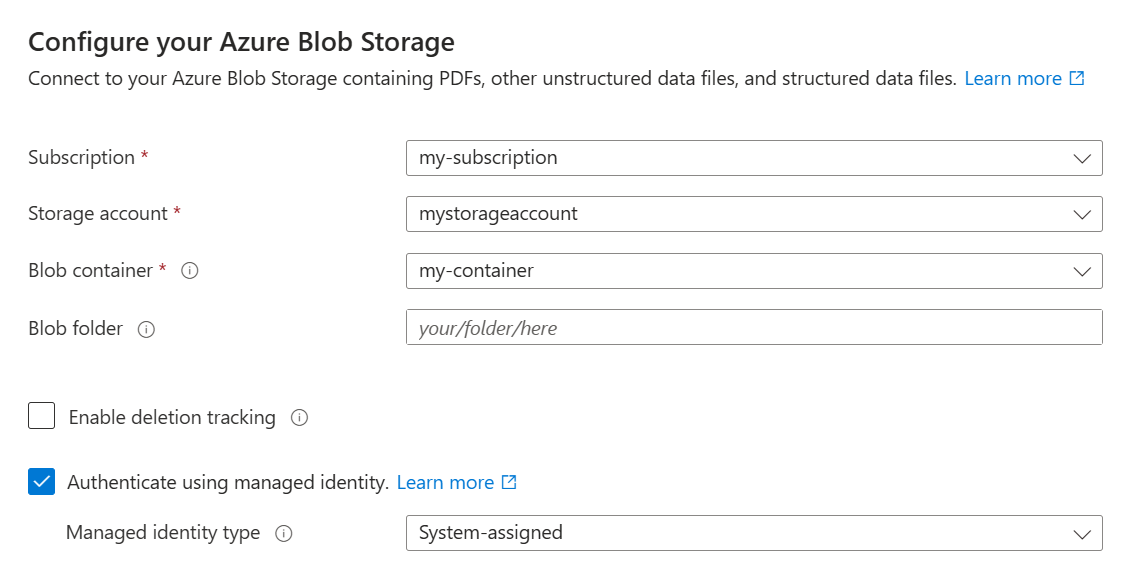
Klicka på Nästa.
Extrahera ditt innehåll
Beroende på din valda extraheringsmetod tillhandahåller guiden konfigurationsalternativ för dokumentsprickor och segmentering.
Standardmetoden anropar skickligheten för dokumentextrahering för att extrahera textinnehåll och generera normaliserade bilder från dina dokument. Färdigheten Textdelning anropas sedan för att dela upp det extraherade textinnehållet i sidor.
Så här använder du skickligheten för dokumentextrahering:
På sidan Innehållsextrahering lämnar du Standard valt.
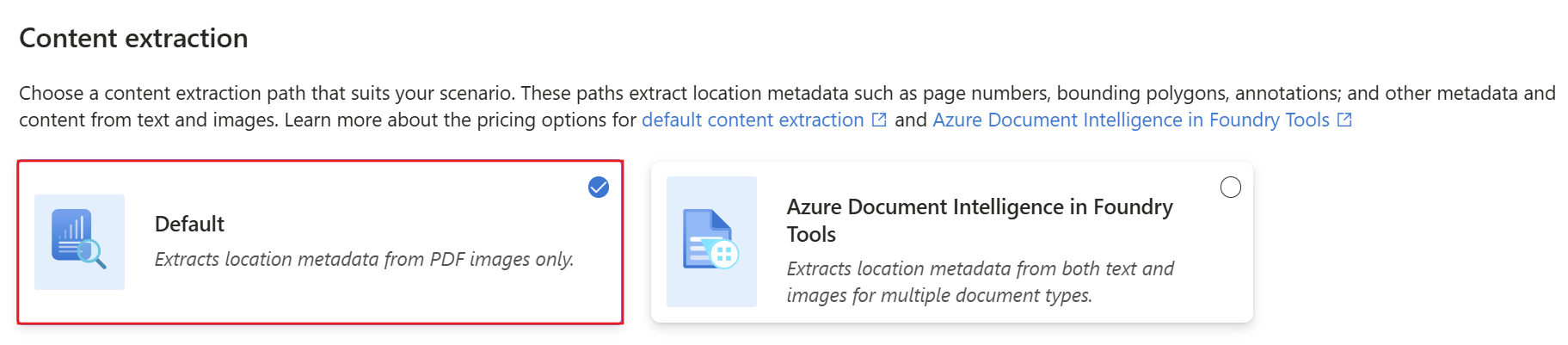
Klicka på Nästa.
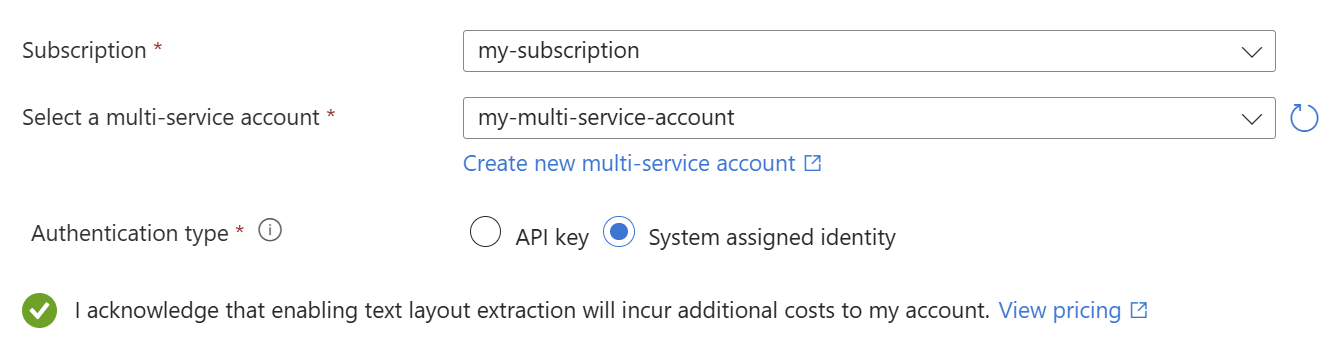
Bädda in ditt innehåll
I det här steget använder guiden den valda inbäddningsmetoden för att generera vektorrepresentationer av både text och bilder.
Trollkarlen anropar en färdighet för att skapa beskrivande text för bilder (bildverbaliserings) och en annan färdighet för att skapa vektorinbäddningar för både text och bilder.
För verbalisering av bilder använder GenAI Prompt-färdigheten din distribuerade LLM för att analysera varje extraherad bild och skapa en beskrivning av naturligt språk.
För inbäddningar, Azure OpenAI Embedding skill, AML skill, eller Azure Vision multimodal embeddings skill använder din distribuerade inbäddningsmodell för att konvertera textsegment och verbaliserade beskrivningar till högdimensionella vektorer. Dessa vektorer möjliggör likhet och hybridhämtning.
Så här använder du färdigheterna för bildverualisering:
På sidan Innehållsinbäddning väljer du Bildverifiering.

På fliken Bildverifiering :
För den här typen, välj din LLM-provider: Azure OpenAI eller Microsoft Foundry.
Välj din Azure-prenumeration, resurs och LLM-distribution.
Som autentiseringstyp väljer du Systemtilldelad identitet om du inte använder ett hubbbaserat projekt. Annars lämnar du den som API-nyckel.
Markera kryssrutan som bekräftar faktureringseffekterna av att använda dessa resurser.
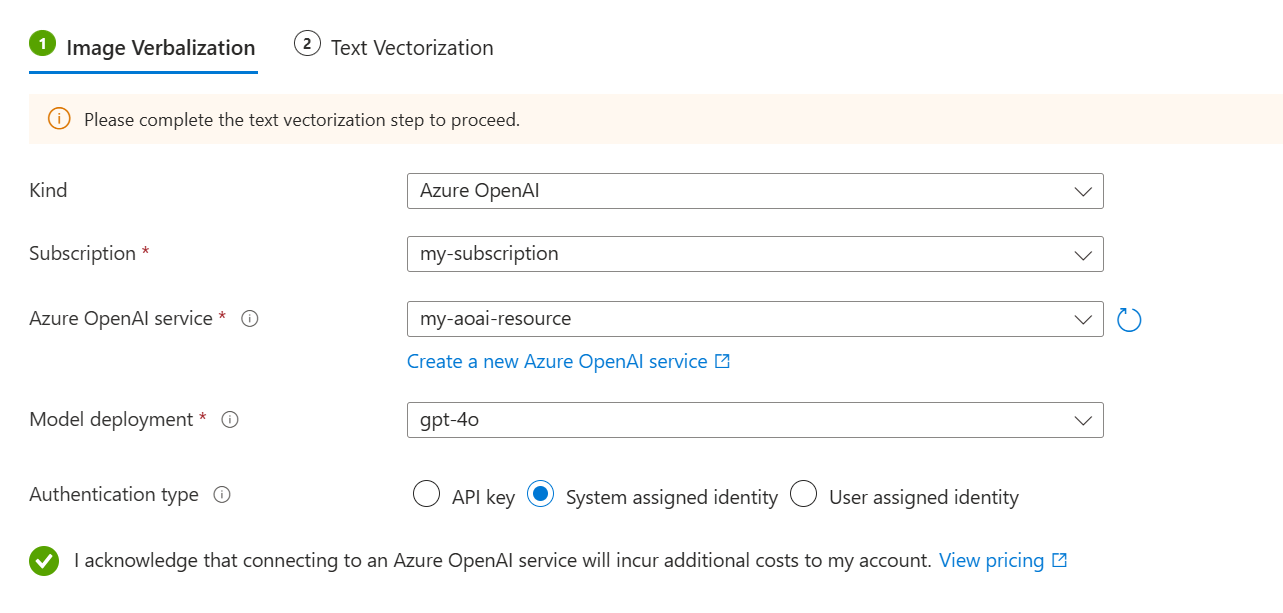
På fliken Textvektorisering :
För typen, välj modellleverantören: Azure OpenAI, Microsoft Foundry eller Azure Vision i Foundry Tools.
Välj din Azure-prenumeration, resurs och inbäddningsmodelldistribution (om tillämpligt).
Som autentiseringstyp väljer du Systemtilldelad identitet om du inte använder ett hubbbaserat projekt. Annars lämnar du den som API-nyckel.
Markera kryssrutan som bekräftar faktureringseffekterna av att använda dessa resurser.
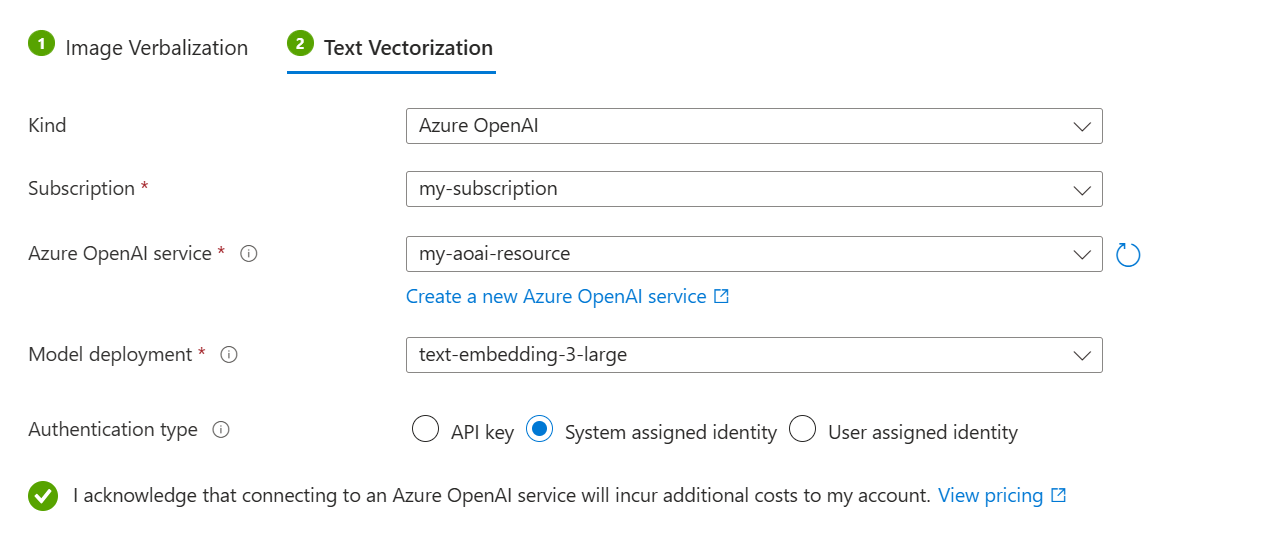
Klicka på Nästa.

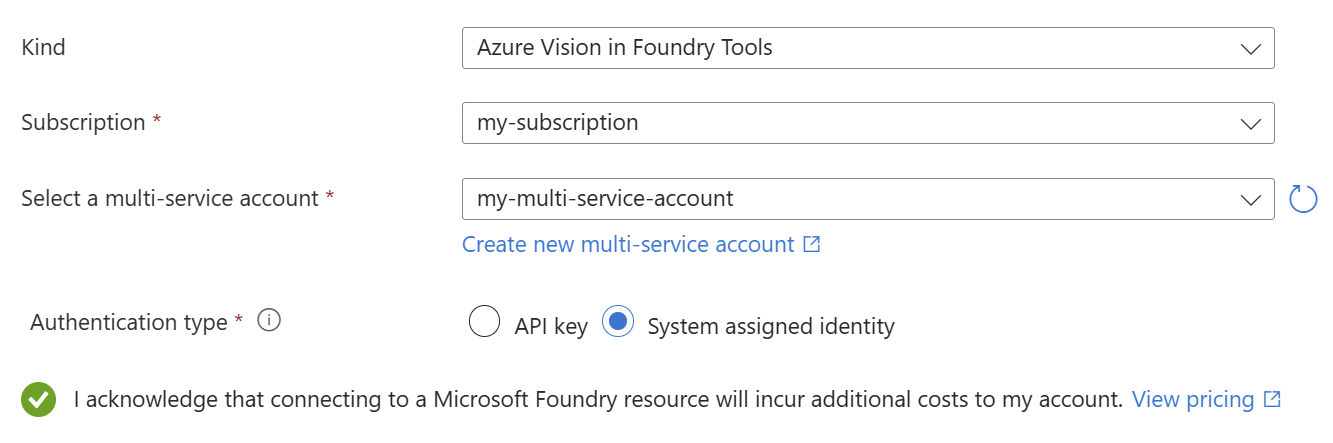
Lagra de extraherade bilderna
Nästa steg är att skicka bilder som extraherats från dina dokument till Azure Storage. I Azure AI-sökning kallas den här sekundära lagringen för ett knowledge-arkiv.
Så här lagrar du de extraherade bilderna:
På sidan Image-utdata väljer du din Azure prenumeration.
Välj lagringskontot och blobcontainern som du skapade för att lagra avbildningarna.
Markera kryssrutan Autentisera med hanterad identitet . Lämna identitetstypen som Systemtilldelad.
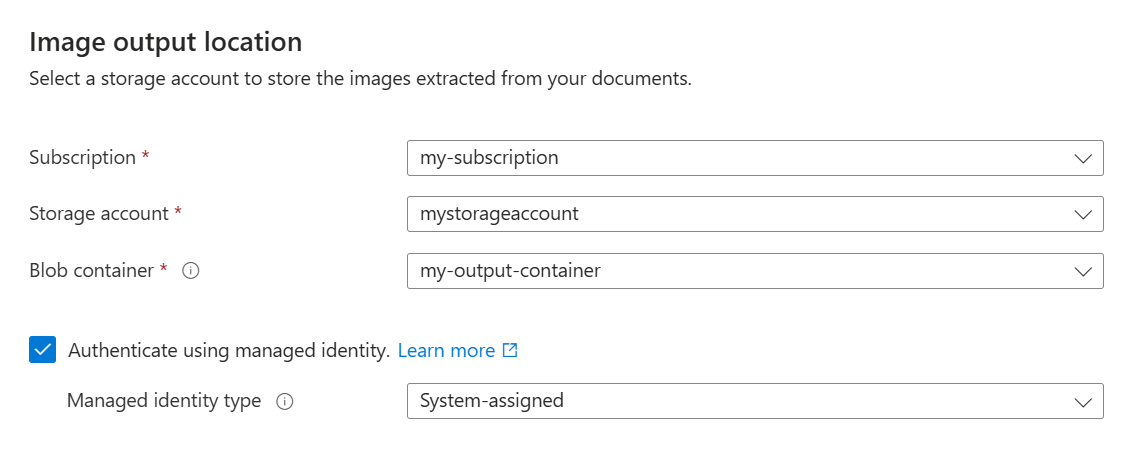
Klicka på Nästa.
Lägg till semantisk rangordning
På sidan Avancerade inställningar kan du lägga till semantisk rangordning för att rangordna om resultaten i slutet av frågekörningen. Reranking höjer de mest semantiskt relevanta matcherna till toppen.
Mappa nya fält
På sidan Avancerade inställningar kan du lägga till fält i indexschemat. Som standard genererar guiden de fält som beskrivs i följande tabell.
| Field | Gäller för | Description | Attributes |
|---|---|---|---|
| content_id | Text- och bildvektorer | Strängfält. Dokumentnyckel för indexet. | Hämtningsbar, sorterbar och sökbar. |
| document_title | Text- och bildvektorer | Strängfält. Dokumentrubrik som kan läsas av människor. | Hämtningsbar och sökbar. |
| text_document_id | Textvektorer | Strängfält. Identifierar det överordnade dokument som textsegmentet kommer från. | Hämtningsbar och filterbar. |
| image_document_id | Bildvektorer | Strängfält. Identifierar det överordnade dokument som bilden kommer från. | Hämtningsbar och filterbar. |
| content_text | Textvektorer | Strängfält. Läsbar version av textsegmentet. | Hämtningsbar och sökbar. |
| content_embedding | Text- och bildvektorer | Collection(Edm.Single). Vektorrepresentation av text och bilder. | Hämtningsbar och sökbar. |
| content_path | Text- och bildvektorer | Strängfält. Sökväg till innehållet i lagringscontainern. | Hämtningsbar och sökbar. |
| locationMetadata | Bildvektorer | Edm.ComplexType. Innehåller metadata om bildens plats i dokumenten. | Varierar beroende på fält. |
Du kan inte ändra de genererade fälten eller deras attribut, men du kan lägga till fält om datakällan tillhandahåller dem. Azure Blob Storage innehåller till exempel en samling metadatafält.
Så här lägger du till fält i indexschemat:
Under Indexfält väljer du Förhandsgranska och redigera.
Välj Lägg till fält.
Välj ett källfält från de tillgängliga fälten, ange ett fältnamn för indexet och acceptera (eller åsidosätt) standarddatatypen.
Om du vill återställa schemat till den ursprungliga versionen väljer du Återställ.
Viktiga punkter om det här steget:
Indexschemat innehåller vektor- och icke-vektorfält för segmenterade data.
Dokumentparsningsläget skapar segment (ett sökdokument per segment).
Schemalägg indexering
För datakällor där underliggande data är flyktiga kan du schemalägga indexering för att samla in ändringar med specifika intervall eller specifika datum och tider.
Så här schemalägger du indexering:
På sidan Avancerade inställningar under Schemalägg indexering anger du ett körningsschema för indexeraren. Vi rekommenderar En gång för den här snabbstarten.

Klicka på Nästa.
Slutför guiden
Det sista steget är att granska konfigurationen och skapa nödvändiga objekt för multimodal sökning. Om det behövs går du tillbaka till föregående sidor i guiden för att justera konfigurationen.
Slutför guiden:
På sidan Granska och skapa anger du ett prefix för de objekt som guiden ska skapa. Ett vanligt prefix hjälper dig att hålla ordning.
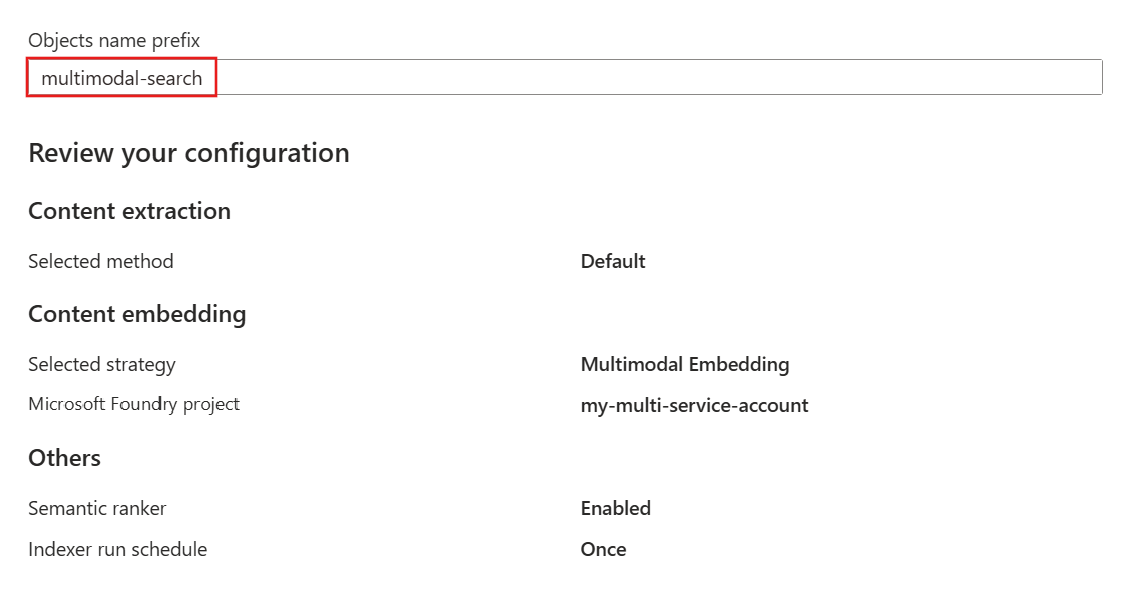
Välj Skapa.
Guideskapade objekt
När guiden har slutfört konfigurationen skapas följande objekt:
| Object | Description |
|---|---|
| Datakälla | Representerar en anslutning till Azure Blob Storage. |
| Index | Innehåller textfält, vektorfält, vektoriserare, vektorprofiler och vektoralgoritmer. Du kan inte ändra standardindexet under guidens arbetsflöde. Index överensstämmer med den senaste förhandsversionens REST API så att du kan använda förhandsversionsfunktioner. |
| Kompetens | Innehåller följande kunskaper:
|
| Indexerare | Driver indexeringspipelinen med fältmappningar och mappningar för utdatafält (om tillämpligt). |
| Kunskapsbutik | Lagrar extraherade avbildningar som blobar i Azure Storage för nedströmsbearbetning eller multimodala scenarier. |
Tip
Guideskapade objekt har konfigurerbara JSON-definitioner. Om du vill visa eller ändra dessa definitioner väljer du Sökhantering i den vänstra rutan, där du kan visa index, indexerare, datakällor och kompetensuppsättningar.
Om du vill visa kunskapsarkivet går du till ditt Azure Storage-konto och väljer den container som du har angett för avbildningsutdata.
Kontrollera resultat
Den här snabbstarten skapar ett multimodalt index som stöder hybridsökning över både text och bilder. Om du inte använder direkta multimodala inbäddningar accepterar indexet inte bilder som frågeindata, vilket kräver AML-färdighet eller Azure Vision multimodal inbäddningsfärdighet med en motsvarande vektoriserare. Mer information finns i Konfigurera en vektoriserare i ett sökindex.
Hybridsökning kombinerar fulltextfrågor och vektorfrågor. När du utfärdar en hybridfråga beräknar sökmotorn den semantiska likheten mellan din fråga och de indexerade vektorerna och rangordnar resultatet därefter. För indexet som skapades i den här snabbstarten visar resultatet innehåll från det content_text fält som ligger nära din fråga.
Så här frågar du ditt multimodala index:
Gå till söktjänsten i Azure-portalen.
I den vänstra rutan väljer du Sökhanteringsindex>.
Välj ditt index.
Välj Frågealternativ och välj sedan Dölj vektorvärden i sökresultat. Det här steget gör resultatet mer läsbart.
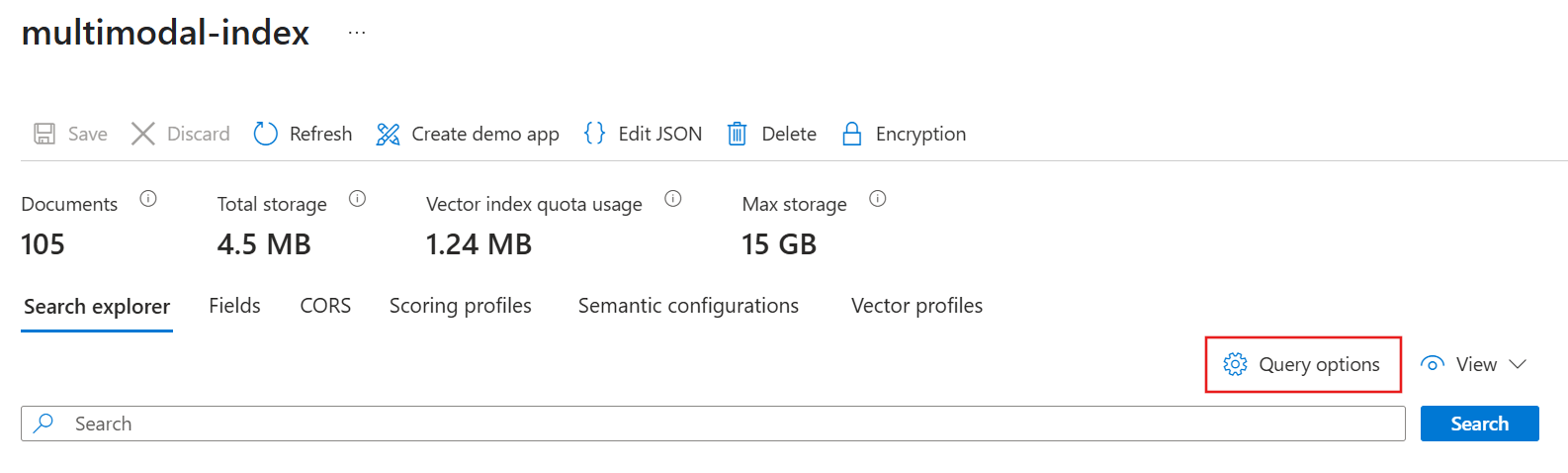
Ange text som du vill söka efter. Vårt exempel använder
energy.Om du vill köra frågan väljer du Sök.

JSON-resultaten bör innehålla text- och bildinnehåll som är relaterat till
energyi ditt index. Om du har aktiverat semantisk rankning ger matrisen@search.answerskoncisa semantiska svar med hög konfidens som hjälper dig att snabbt identifiera relevanta matchningar."@search.answers": [ { "key": "a71518188062_aHR0cHM6Ly9oYWlsZXlzdG9yYWdlLmJsb2IuY29yZS53aW5kb3dzLm5ldC9tdWx0aW1vZGFsLXNlYXJjaC9BY2NlbGVyYXRpbmctU3VzdGFpbmFiaWxpdHktd2l0aC1BSS0yMDI1LnBkZg2_normalized_images_7", "text": "A vertical infographic consisting of three sections describing the roles of AI in sustainability: 1. **Measure, predict, and optimize complex systems**: AI facilitates analysis, modeling, and optimization in areas like energy distribution, resource allocation, and environmental monitoring. **Accelerate the development of sustainability solution...", "highlights": "A vertical infographic consisting of three sections describing the roles of AI in sustainability: 1. **Measure, predict, and optimize complex systems**: AI facilitates analysis, modeling, and optimization in areas like<em> energy distribution, </em>resource<em> allocation, </em>and environmental monitoring. **Accelerate the development of sustainability solution...", "score": 0.9950000047683716 }, { "key": "1cb0754930b6_aHR0cHM6Ly9oYWlsZXlzdG9yYWdlLmJsb2IuY29yZS53aW5kb3dzLm5ldC9tdWx0aW1vZGFsLXNlYXJjaC9BY2NlbGVyYXRpbmctU3VzdGFpbmFiaWxpdHktd2l0aC1BSS0yMDI1LnBkZg2_text_sections_5", "text": "...cross-laminated timber.8 Through an agreement with Brookfield, we aim 10.5 gigawatts (GW) of renewable energy to the grid.910.5 GWof new renewable energy capacity to be developed across the United States and Europe.Play 4 Advance AI policy principles and governance for sustainabilityWe advocated for policies that accelerate grid decarbonization", "highlights": "...cross-laminated timber.8 Through an agreement with Brookfield, we aim <em> 10.5 gigawatts (GW) of renewable energy </em>to the<em> grid.910.5 </em>GWof new<em> renewable energy </em>capacity to be developed across the United States and Europe.Play 4 Advance AI policy principles and governance for sustainabilityWe advocated for policies that accelerate grid decarbonization", "score": 0.9890000224113464 }, { "key": "1cb0754930b6_aHR0cHM6Ly9oYWlsZXlzdG9yYWdlLmJsb2IuY29yZS53aW5kb3dzLm5ldC9tdWx0aW1vZGFsLXNlYXJjaC9BY2NlbGVyYXRpbmctU3VzdGFpbmFiaWxpdHktd2l0aC1BSS0yMDI1LnBkZg2_text_sections_50", "text": "ForewordAct... Similarly, we have restored degraded stream ecosystems near our datacenters from Racine, Wisconsin120 to Jakarta, Indonesia.117INNOVATION SPOTLIGHTAI-powered Community Solar MicrogridsDeveloping energy transition programsWe are co-innovating with communities to develop energy transition programs that align their goals with broader s.", "highlights": "ForewordAct... Similarly, we have restored degraded stream ecosystems near our datacenters from Racine, Wisconsin120 to Jakarta, Indonesia.117INNOVATION SPOTLIGHTAI-powered Community<em> Solar MicrogridsDeveloping energy transition programsWe </em>are co-innovating with communities to develop<em> energy transition programs </em>that align their goals with broader s.", "score": 0.9869999885559082 } ]
Rensa resurser
När du arbetar i din egen prenumeration är det en bra idé att slutföra ett projekt genom att ta bort de resurser som du inte längre behöver. Resurser som lämnas igång kan kosta dig pengar.
I Azure-portalen väljer du Alla resurser eller Resource-grupper i den vänstra rutan för att hitta och hantera resurser. Du kan ta bort resurser individuellt eller ta bort resursgruppen för att ta bort alla resurser samtidigt.
Nästa steg
Den här snabbstarten introducerade dig i guiden Importera data , som skapar alla nödvändiga objekt för multimodal sökning. För att utforska varje steg i detalj, se självstudien om multimodalitet.