Det här svaret har översatts automatiskt. Det kan därför finnas grammatiska fel eller underliga formuleringar.
Kära, Lars Svärd
Välkommen till Microsoft Community.
Vanligtvis kan du uppnå detta i Microsoft PowerPoint genom att använda funktionen "Anpassad bildspel" och åtgärdsinställningar för att skapa en kontrollerad navigeringsupplevelse. Läs gärna den här artikeln -<Skapa och visa ett anpassat bildspel - Microsoft Support>
Så här kan du ställa in det så att du kommer till en annan bild genom att klicka på en länk på en bild, och du måste navigera tillbaka manuellt för att fortsätta:
- Skapa ett anpassat program:
- Öppna din PowerPoint-presentation.
- Gå till fliken Bildspel i menyfliksområdet.
- Klicka på Anpassade program > Nytt.
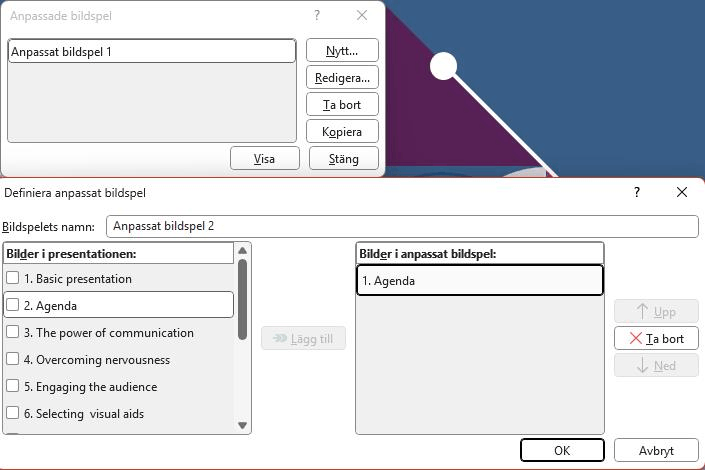
- I dialogrutan "Definiera anpassat bildspel":
- Namnge ditt anpassade bildspel (t.ex. "Länkad bild").
- Lägg till de bilder som du vill inkludera i det här anpassade bildspelet (t.ex. den bild som du vill "låsa" på).
- Klicka på OK. Som visas här:
- Lägg till en länk till det anpassade poddprogrammet:
- Gå till bilden där du vill lägga till länken.
- Infoga en form, knapp eller bild som användarna klickar på för att navigera till den "låsta" bilden.
- Högerklicka på formen och välj Hyperlänk.
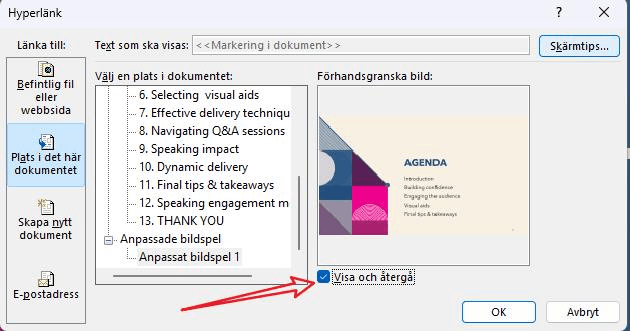
- I dialogrutan "Infoga hyperlänk":
- Välj Plats i det här dokumentet från den vänstra panelen.
- Välj det anpassade program som du skapade tidigare.
- Markera alternativet Visa och retur. Detta säkerställer att användarna återgår till den ursprungliga bilden när de har avslutat det anpassade bildspelet. Som visas här:
⭐Ytterligare tips:
- Inaktivera klicknavigering, för att förhindra oavsiktlig progression kan du inaktivera alternativet "Vid klick" för övergångar. Gå till fliken Övergångar och avmarkera Vid musklick.
- Ställ in navigeringsknappar, du kan lägga till specifika "Return"-knappar på den "låsta" bilden för intuitiv navigering.
- Använd avsnitt, för större presentationer, överväg att organisera bilder i avsnitt för enklare hantering.
Med den här inställningen kommer din presentation att stoppas på den "låsta" bilden och tillåta navigering tillbaka till den ursprungliga bilden, vilket säkerställer ett kontrollerat flöde. Hör gärna av dig om något är oklart, tack!
God Jul🎄!
Vänliga hälsningar
Hannah.Z- MSFT |Microsoft Community Support Specialist
' cx='32' cy='32' r='32' /%3E%3Ctext x='50%25' y='55%25' dominant-baseline='middle' text-anchor='middle' fill='%23FFF' %3EA%3C/text%3E%3C/svg%3E)
