"Cameo" saknas i menyn "Insert". (Powerpoint 2021)

Anonym
2024-10-20T09:59:39+00:00

Hej. Jag har Powerpoint (Microsoft Office Professionell Plus 2021) för desktop men får inte fram "Cameo" i menyn "Insert".
(Kameran funkar i övrigt ex via menyn" Spela in".

Microsoft 365 och Office | PowerPoint | För hemanvändning | Övrigt

Låst fråga. Den här frågan har migrerats från Microsoft Support Community. Du kan rösta på om det är till hjälp, men du kan inte lägga till kommentarer eller svar eller följa frågan.

0 kommentarer Inga kommentarer

6 svar

Sortera efter: Mest användbara
  1. Anonym
    2024-10-20T14:41:08+00:00

    Jag förstår. Alltså, om du spelar in så kommer du synas i en ruta och därefter kan du välja att spara filen som en video eller ett PowerPoint bildspel. Det blir liksom en förinspelad presentation istället för en direkt presentation. Det är endast med Cameo som du kan ha en presentation där du syns live i en ruta.

    Var det här svaret till hjälp?

    0 kommentarer Inga kommentarer
  2. Anonym
    2024-10-20T14:07:12+00:00

    Tack då förstår jag

    Nja jag ville ju kunna ha en presentation där jag syns live i en ruta (inte spela in)...

    Då funkat väl inte det?

    /LL

    Var det här svaret till hjälp?

    0 kommentarer Inga kommentarer
  3. Anonym
    2024-10-20T13:36:29+00:00

    Hej igen,

    Tack för att du gav mig information om versionsnumret på din PowerPoint skrivbordsapp samt operativsystemet som jag tidigare begärde.

    Jag har tittat närmare på din PowerPoint-version och bekräftat att Cameo-funktionen inte ingår i PowerPoint 2021 som du använder. Funktionen Cameo är en nyare funktion som endast är tillgänglig för användare med en Microsoft 365-prenumeration och finns alltså inte i den fristående versionen som PowerPoint 2021.

    Eftersom du använder Microsoft Office Professionell Plus 2021, som är en permanent licens och inte en prenumeration, saknar denna version tillgång till några av de nyare funktionerna som Cameo.

    Här är alltså de alternativen du har nu:

    1. Uppgradera till Microsoft 365:
      • Om Cameo är viktigt för dig och du vill ha tillgång till de senaste funktionerna, kan du överväga att uppgradera till en prenumeration på Microsoft 365, som kontinuerligt uppdateras med nya funktioner.
    2. Använd kamerafunktionen i PowerPoint 2021:
      • Även om Cameo inte finns tillgängligt, kan du fortfarande använda Inspelningsfunktionen via Spela in-menyn i PowerPoint för att lägga till video eller använda webbkamera.

    Jag hoppas detta förklarar varför Cameo saknas i din meny. Återkom gärna om du har fler frågor!

    Var det här svaret till hjälp?

    0 kommentarer Inga kommentarer
  4. Anonym
    2024-10-20T12:47:12+00:00

    1000 tack
    Händer tyvärr inget när jag trycker på ”Uppdatera nu” (dvs inget meddelande eller nått)

    (Jag har på ”Uppdateringar automatiskt”)
    Är inloggad

    >>>>behöva ändra uppdateringskanalen för PowerPoint, i så fall kan jag hjälpa dig med det om du är osäker på hur du gör

    Ja Gärna

    Microsoft® PowerPoint® 2021 MSO (Version 2409 Build 16.0.18025.20160) 64-bitars

    Windows 11 Home bersion 23H2, Installerad 2024-‎05-‎17
    /Lasse

    Var det här svaret till hjälp?

    0 kommentarer Inga kommentarer
  5. Anonym
    2024-10-20T12:06:35+00:00

    Hej,

    Enligt Microsoft bör man ha tillgång till "cameo" i skrivbordsappen från och med Januari 2023. Mer information om det finns här: Presentera med cameo - Microsoft Support

    Kan du dubbelkolla och se till att Powerpoint är uppdaterad till den senaste versionen?

    Dessa instruktioner bör hjälpa dig att uppdatera programvaran:

    1. Öppna Powerpoint.
    2. Gå till Arkiv>-konto (I vissa utgåvor väljer du Konto direkt).
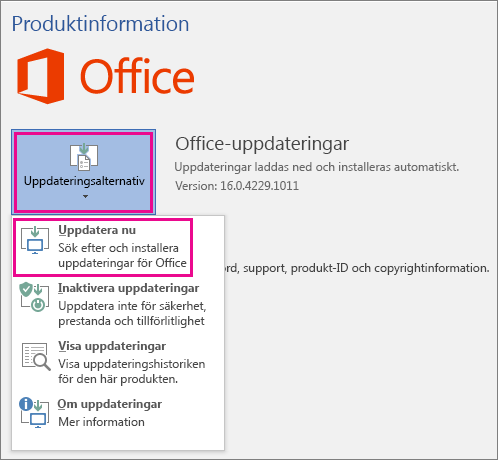
    3. Under Produktinformation väljer du Uppdateringsalternativ > Uppdatera nu. **Obs!:**Det kan hända att du först måste klicka på Aktivera uppdateringar om du inte ser alternativet Uppdatera nu direkt. Söka manuellt efter Office-uppdateringar i Word 2016
    4. Stäng fönstret som meddelar att allt är uppdaterat när Powerpoint/Office har sökt klart efter och installerat uppdateringarna.

    Återkom gärna om du har den senaste versionen och du fortfarande inte ser cameo funktionen. Det kan bero på att funktionen ännu inte finns tillgänglig för dig och om du vill ha tillgång till det kan du behöva ändra uppdateringskanalen för PowerPoint, i så fall kan jag hjälpa dig med det om du är osäker på hur du gör. Återkom gärna med vilket operativsystem du använder också. Jag utgår från att du använder Windows men om du använder macOS så är det viktigt att nämna det då vägledningen efter det här ser annorlunda ut beroende på operativsystemet.

    Var det här svaret till hjälp?

    0 kommentarer Inga kommentarer