Powerpoint, Störande ljud när redigerar i Anteckningar

Anonym
2022-06-28T10:08:29+00:00

Jag arbetar med powerpoint och blir störd över ett plingande ljud (varningssignal) som kommer för varje tecken jag skriver när jag redigerar mina Anteckningar (under själva bilden som visas i föredragshållarvyn). Var och hur kan jag stänga av ljudet? Tacksam för hjälp.

Microsoft 365 och Office | PowerPoint | Övrigt | Windows

Låst fråga. Den här frågan har migrerats från Microsoft Support Community. Du kan rösta på om det är till hjälp, men du kan inte lägga till kommentarer eller svar eller följa frågan.

0 kommentarer Inga kommentarer
Svar godkänt av frågeställaren
Anonym
2022-06-28T14:15:09+00:00

Vi använder en översättningstjänst för att hjälpa våra användare. Förlåt grammatiska fel.

Veronica, har du testat om det här ljudet också visas i en ny powerpoint-presentation? Jag tror att detta är ett fel som är specifikt för denna presentation.

Hur som helst, du kan ta bort det här ljudet genom att gå till:
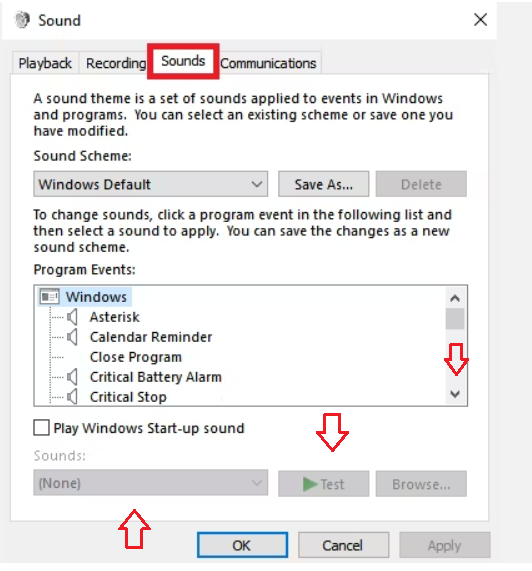
Kontrollpanelen > hårdvara och ljud > ändra systemljud.
I fönstret '' Programhändelser '' ser du flera Windows-händelser som avger ett ljud.
Du måste hitta ljudet du hör genom att skriva in anteckningen och i fönstret '' Ljud '' välj <None> för det. Eftersom jag inte vet exakt vilket ljud du hör kan jag inte säga vilken händelse det är. Du måste lyssna på varje ljud och identifiera vilket du lyssnar på i PPT, välj bara händelsen och klicka på <Listen>

Eller så kan du stänga av alla Windows-ljud genom att klicka på '' Inget ljud '' på <Sound scheme=""> fliken.</Sound></Listen></None>
Bild

Var det här svaret till hjälp?

1 person tyckte att det här svaret var användbart.
0 kommentarer Inga kommentarer

3 ytterligare svar

Sortera efter: Mest användbara
  1. Anonym
    2022-06-28T14:43:38+00:00

    TACK!!! Äntligen fick jag bort ljudet. Jag vet inte om jag lyckats ta bort "bra ljud" men mest glad över att slippa det i powerpoint som jag ändå jobbar i ganska mycket!

    Var det här svaret till hjälp?

    0 kommentarer Inga kommentarer
  2. Anonym
    2022-06-28T13:55:38+00:00

    Det löste tyvärr inte mitt problem. Men stort tack för att du försökte guida mig till en möjlig lösning.

    Var det här svaret till hjälp?

    0 kommentarer Inga kommentarer
  3. Anonym
    2022-06-28T13:08:14+00:00

    Vi använder en översättningstjänst för att hjälpa våra användare. Förlåt grammatiska fel.

    Hej Veronica.
    Öppna en ny PowerPoint-presentation, skriv in en anteckning och se om du får ett meddelande när du skriver också.
    Om problemet inte händer i den nya presentationen är det förmodligen ett fel i din ursprungliga presentation, så försök kopiera bilderna till den här nya presentationen och fortsätt redigera.

    Om problemet fortsätter att uppstå i den nya presentationen kan du prova att reparera och sedan uppdatera kontorsinstallationen på din enhet.

    1. Kontorsreparation.
      Reparationsuppdateringen åtgärdar alla Windows-fel och behåller alla filer, program och inställningar.
      Stäng alla Office-program. → Klicka på Start-knappen, inställningar och sedan på Program . → Välj Microsoft Office och klicka på knappen Ändra → Välj reparera online och klicka sedan på knappen Reparera → Starta om datorn.
    2. Kontrollera att Office är uppdaterat och ladda ned nya uppdateringar:
      Gå till > konto > produktinformation > uppdateringsalternativ > uppdatera nu.

    Var det här svaret till hjälp?

    0 kommentarer Inga kommentarer