Hej Gunilla,
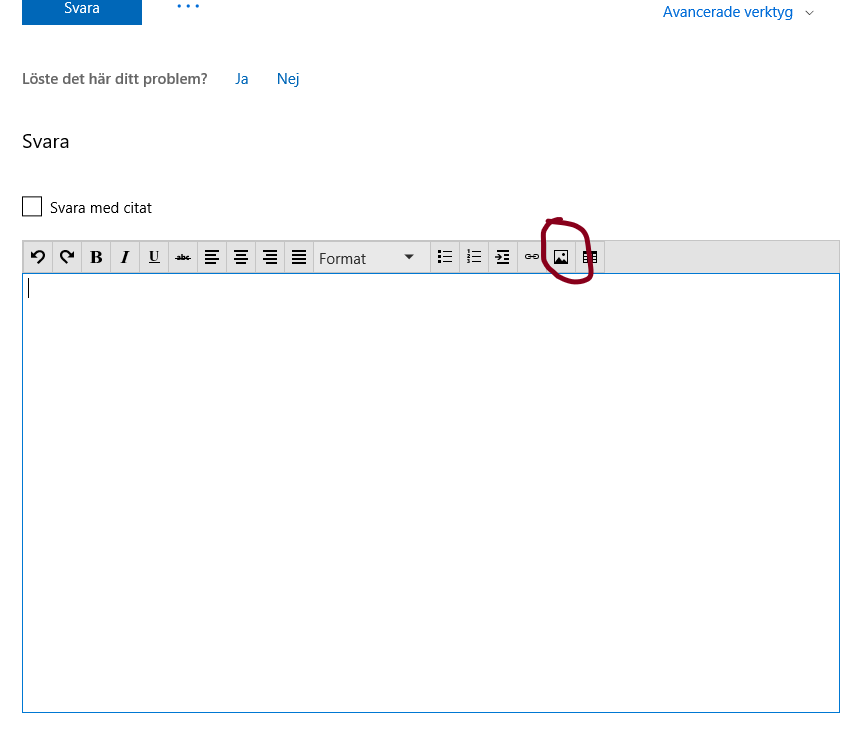
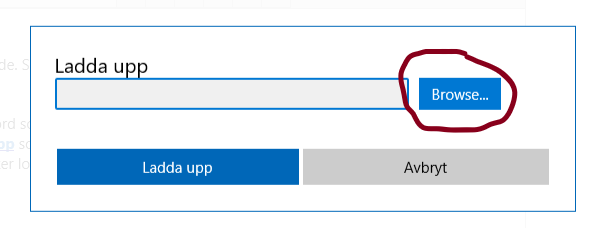
Du kan se de båda exempelbilderna längst ned i denna post, för att dubbelkolla ifall du använt den metoden när du bifogat dina skärmklipp. Testa gärna att bifoga dem allihopa igen.
Förutom detta bör du dock kunna "ta tillbaka kontrollen" över din dator med metoden nedan:
”I sökfältet, sök efter "Windows Defender Säkerhetscenter" och välj alternativet som matchar. Klicka på "Skydd mot virus & hot". Välj sedan "Utpressningstrojanskydd".
Du har sedan en sektion som heter "Reglerad mappåtkomst". Du har två alternativ för att fixa ditt problem här:
1. Avaktivera "Reglerad mappåtkomst" fullständigt.
2. Alternativet "Tillåt en app i Reglerad mappåtkomst".
Andra alternativet är att rekommendera om du fortfarande vill ha skydd mot utpressningstrojaner. I ditt fall kan vi se att det är exempelvis Photoshop.exe filen som nekas åtkomst till en av dina mappar. För att tillåta Photoshop.exe åtkomst till mappen klickar du alltså på "Tillåt en app i Regelerad mappåtkomst". Klicka sedan på "Lägg till en tillåten app" och navigera till " C:\Egna program" och dubbelklicka på Photoshop.exe.
Du behöver sedan göra samma sak för andra .exe som blockeras, till exempel iClouds .exe-fil.
Reglerad mappåtkomst fungerar efter principen "Blockera allt" om det aktiveras. Mycket på grund av att virus kan använda Windows körbara filer för att infektera ett system. Det är
alltså ett bra skydd men kan behöva lite manuell anpassning för att jobba efter dina behov.
Om du har problem efter detta så kan du gärna återkomma med en skärmbild av rutan "Tillåt en app i "Reglerad mappåtkomst" samt en ny bild på meddelandet som dyker upp med aviseringen
att en app har blockerats.
Hoppas detta var till hjälp. Ställ gärna följdfrågor,
Andreas
' cx='32' cy='32' r='32' /%3E%3Ctext x='50%25' y='55%25' dominant-baseline='middle' text-anchor='middle' fill='%23FFF' %3EA%3C/text%3E%3C/svg%3E)
