Примечание.
Для доступа к этой странице требуется авторизация. Вы можете попробовать войти или изменить каталоги.
Для доступа к этой странице требуется авторизация. Вы можете попробовать изменить каталоги.
Примечание.
Поиск с использованием ИИ Azure доступна через портал Azure, REST API и Azure SDKs. Он также лежит в основе Foundry IQ — управляемого слоя знаний, который преобразует корпоративный контент в многократно используемые базы знаний с учетом разрешений доступа для агентов на портале Microsoft Foundry.
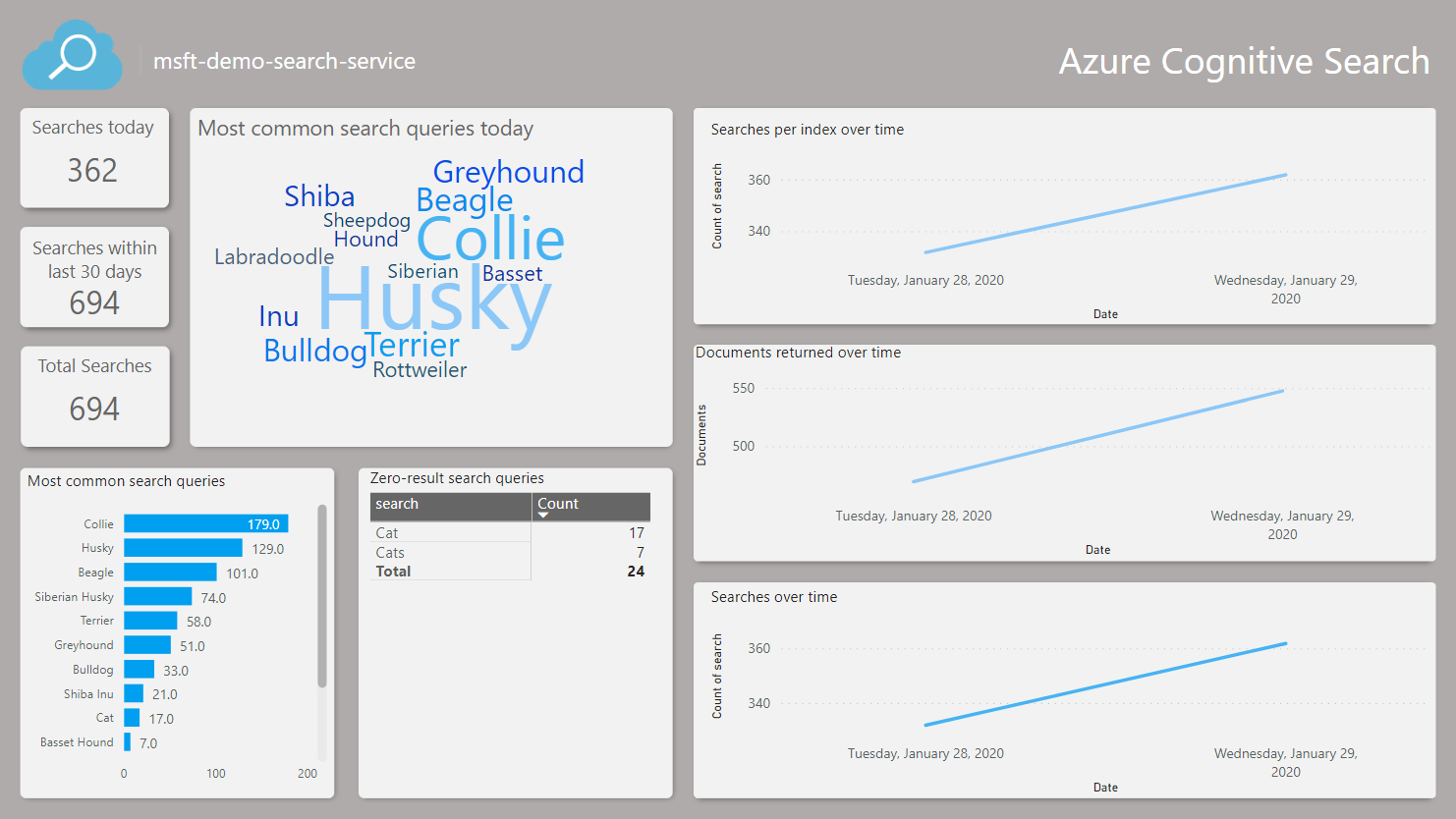
Поиск ИИ Azure может отправлять журналы операций и метрики служб в учетную запись хранения Azure, после чего они могут быть визуализированы в Power BI. В этой статье описываются действия и способы использования приложения шаблона Power BI для визуализации данных. Шаблон охватывает сведения о запросах, индексировании, операциях и метриках служб.
Примечание.
В настоящее время шаблон Power BI указан с устаревшим именем продукта Когнитивный поиск Azure в AppSource и метках отчета в приложении.
Настройка ведения журнала и установка шаблона
Включите ведение журнала метрик и ресурсов для службы поиска:
- Создайте или определите существующую учетную запись службы хранения Azure, где можно архивировать журналы.
- Перейдите в службу поиска в портал Azure.
- В разделе "Мониторинг" выберите параметры диагностики.
- Выберите Добавить параметр диагностики.
- Проверьте архив в учетной записи хранения, укажите сведения о учетной записи хранения и проверьте OperationLogs и AllMetrics.
- Выберите Сохранить.
После активации ведения журнала, по мере использования службы поиска, создаются журналы и метрики. В службе хранения Azure может потребоваться до часа, прежде чем события появятся в хранилище. Найдите контейнер insights-logs-operationlogs для операций и контейнер insights-metrics-pt1m для метрик. Проверьте учетную запись хранения для этих контейнеров, чтобы убедиться, что у вас есть данные для визуализации.
Найдите шаблон приложения Power BI в Marketplace Power BI Apps и установите его в новую рабочую область или существующую рабочую область. Шаблон указан как Когнитивный поиск Azure: анализ журналов и метрик.
После установки шаблона выберите его из списка приложений в Power BI.
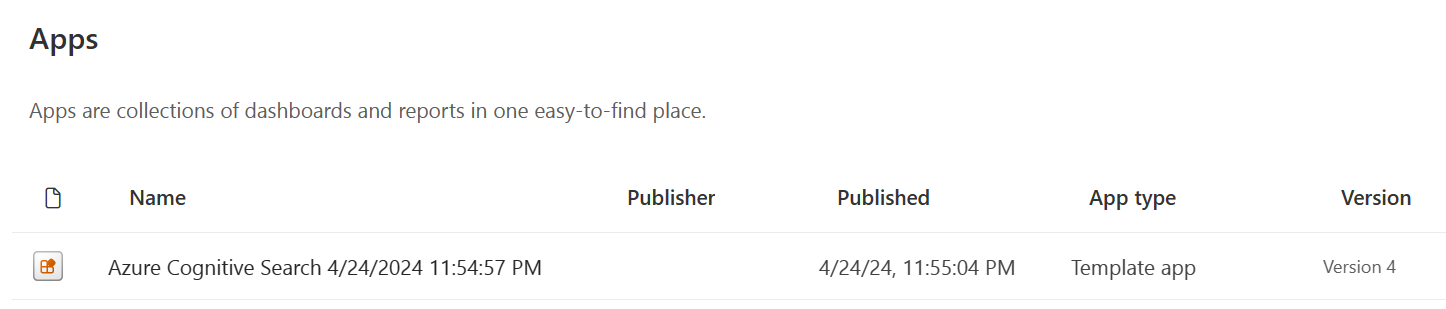
Выберите Подключить данные.

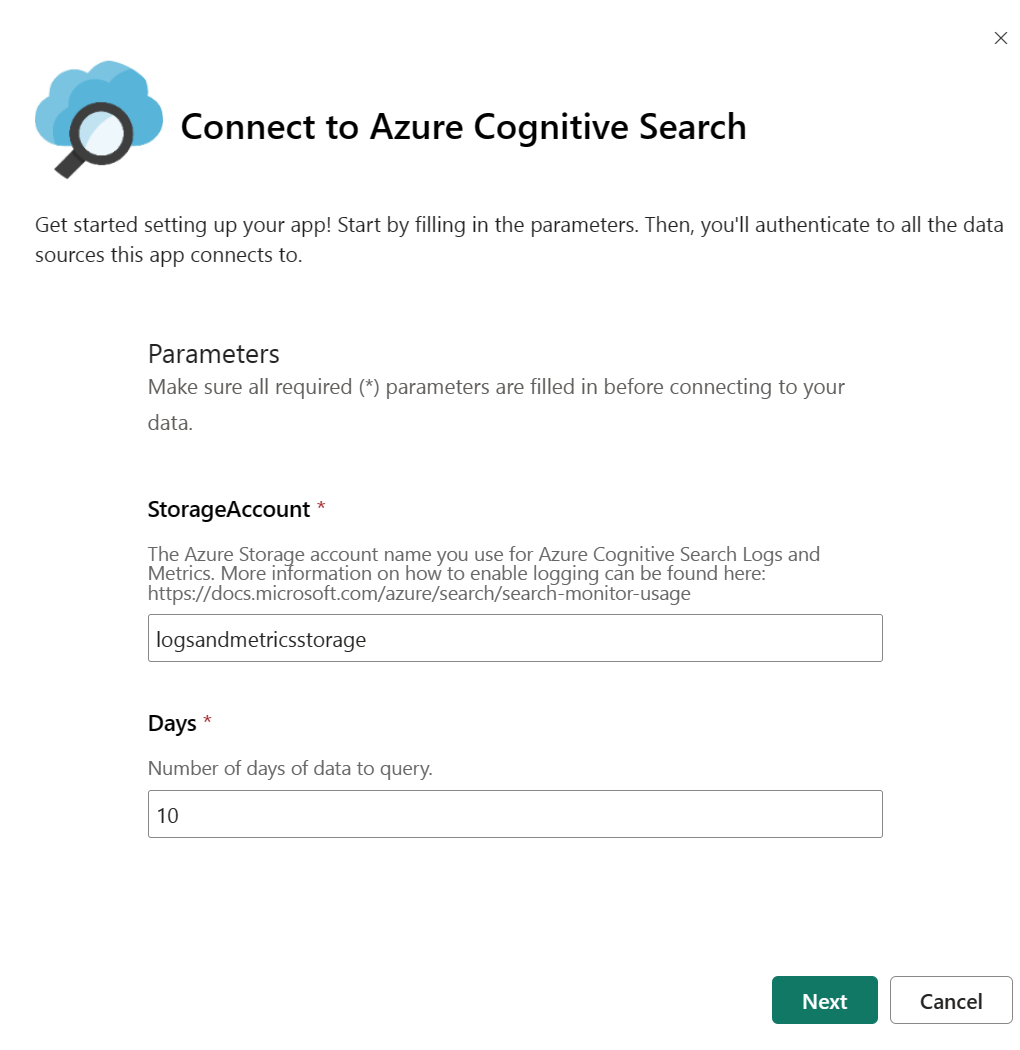
Укажите имя учетной записи хранения, содержащей журналы и метрики. По умолчанию приложение смотрит на последние 10 дней данных, но это значение можно изменить с помощью параметра Days .
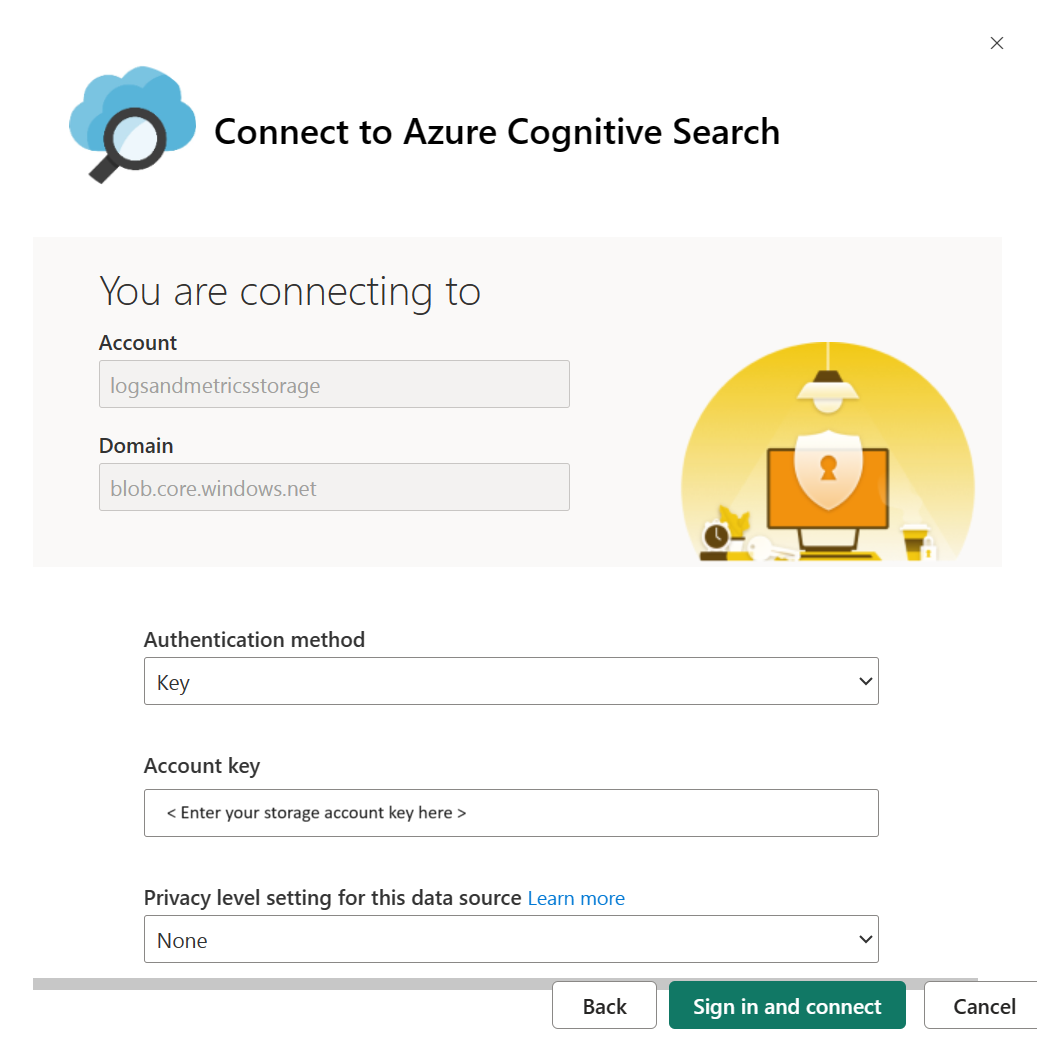
Выберите способ проверки подлинности Ключ и укажите свой ключ учетной записи хранения. Выберите "Нет" или "Частный" в качестве уровня конфиденциальности. Нажмите кнопку "Войти" , чтобы начать процесс загрузки.
Дождитесь обновления данных. Это может занять некоторое время в зависимости от объема данных, которые у вас есть. По индикатору ниже можно определить стадию обновления данных.

Выберите отчет Когнитивный поиск Azure (устаревшее название отчета), чтобы просмотреть отчет.

Обновите страницу после открытия отчета, чтобы он открылся с данными.
Изменение параметров приложения
Если вы хотите визуализировать данные из другой учетной записи хранения или изменить количество дней для запроса, выполните следующие действия, чтобы изменить параметры Days и StorageAccount .
Перейдите к приложениям Power BI, найдите приложение поиска и выберите действие "Изменить ", чтобы продолжить работу в рабочей области.
В меню "Набор данных" выберите пункт Параметры.
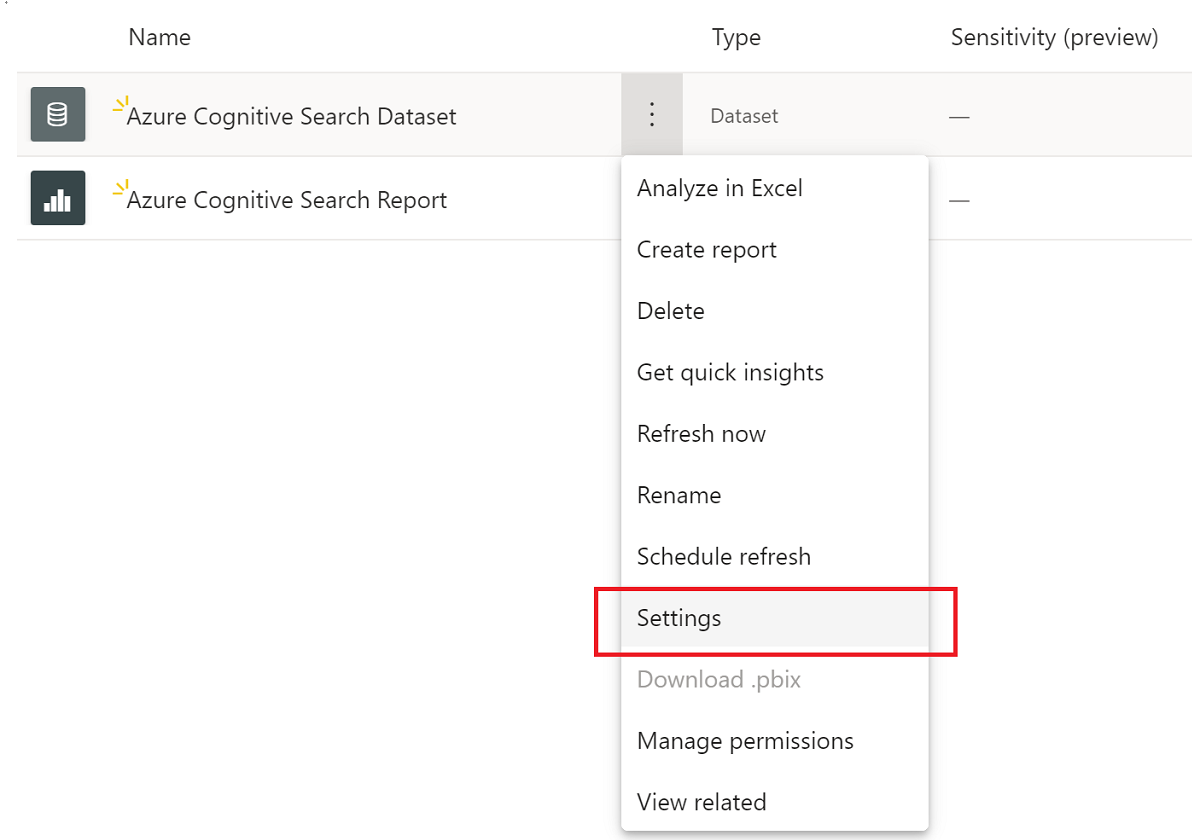
На вкладке "Наборы данных" измените значения параметров и нажмите кнопку Применить. При возникновении проблемы с подключением обновите учетные данные источника данных на той же странице.
Вернитесь в рабочую область и выберите в меню "Набор данных" пункт Обновить сейчас.
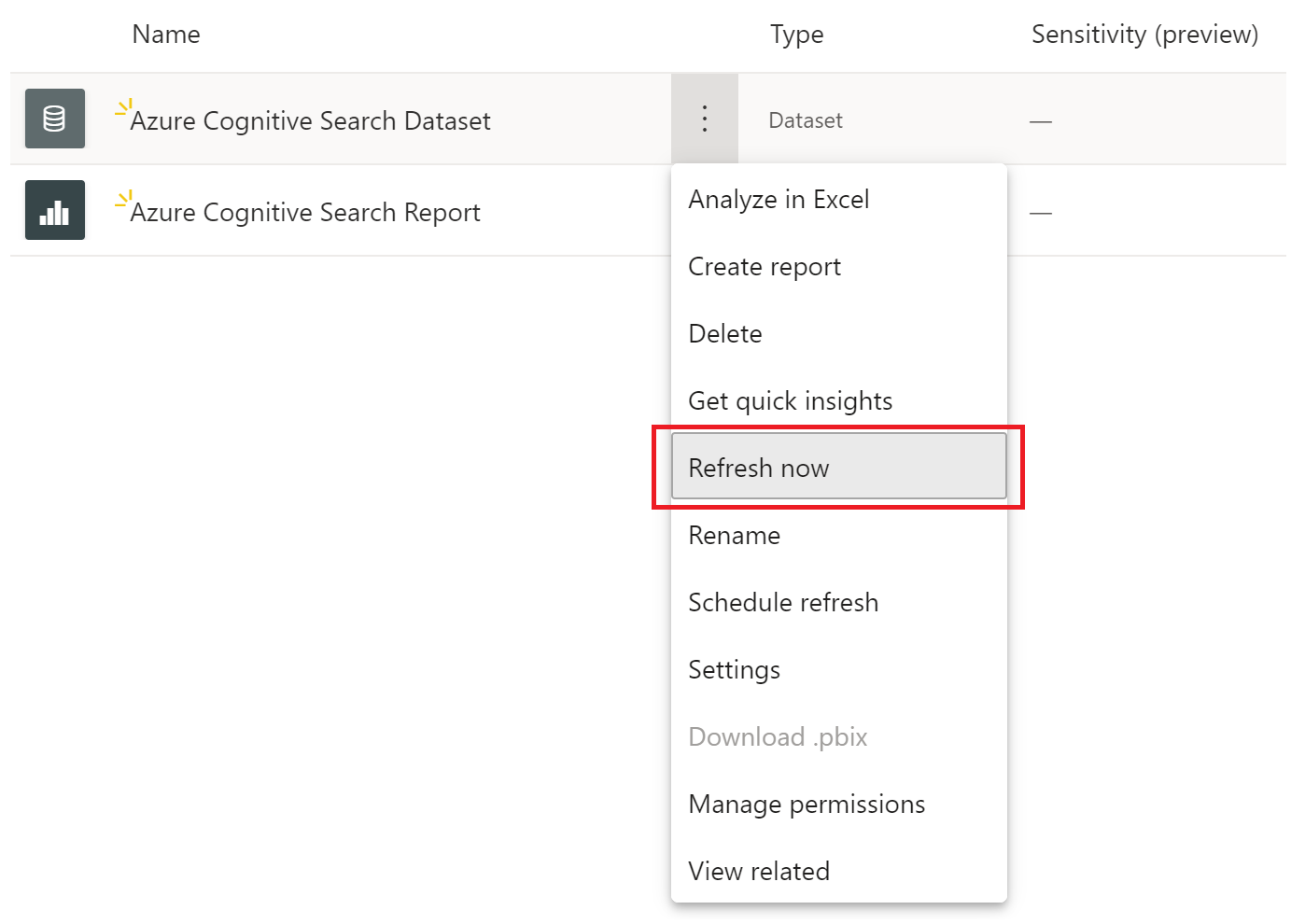
Откройте отчет, чтобы просмотреть обновленные данные. Для просмотра последних данных может потребоваться обновление отчета.
Устранение проблем с отчетами
Если данные не отображаются, выполните следующие действия по устранению неполадок:
Откройте отчет и обновите страницу, чтобы быть уверенными, что вы просматриваете свежие данные. В отчете есть пункт обновления данных. Выберите его, чтобы получить последние данные.
Убедитесь, что указаны правильные имя учетной записи хранения и ключ доступа. Имя учетной записи хранения должно соответствовать учетной записи, настроенной для журналов службы поиска.
Убедитесь, что учетная запись хранения содержит контейнеры insights-logs-operationlogs и insights-metrics-pt1m, и что у каждого контейнера есть данные. Журналы и метрики вложены в несколько уровней папок.
Проверьте, завершено ли обновление набора данных. Индикатор состояния обновления отображается в пункте 8. Если обновление все еще выполняется, дождитесь его завершения, прежде чем открывать и обновлять отчет.