Не получается войти в учётную запись microsoft.com

Пользователь 0 Баллы репутации
2025-12-01T09:28:50.3766667+00:00

Пользовательское изображение

При попытке входа после ввода пароля система просит смс, но при попытке отправить выдаёт лишь ошибку.

Microsoft 365 и Office | Подписка, учетная запись, выставление счетов | Для образовательных учреждений | Windows
Комментариев: 0 Без комментариев

Ответы: 2

Сортировать по: Самые старые
  1. Tamara-Hu 17,960 Баллы репутации Внешний персонал Microsoft Модератор
    2025-12-01T10:24:32.64+00:00

    Это сообщение было переведено автоматически, поэтому возможны незначительные ошибки в формулировках. Кроме того, так как наша тестовая среда использует английский интерфейс, скриншоты будут отображаться на английском языке. Спасибо за понимание!

    Здравствуйте @Алексей Сазанов,

    Спасибо, что разместили свой ценный вопрос на форуме Microsoft Q&A.

    Приношу извинения за доставленные неудобства. Чтобы мы могли предложить наиболее точное и эффективное решение проблемы, не могли бы вы предоставить немного больше информации о вашей конфигурации?

    • Подтвердите, пожалуйста, является ли учетная запись, в которую вы пытаетесь войти, личной (например, Outlook.com, Gmail, Hotmail или Yahoo) или рабочей/учебной учетной записью, связанной с доменом вашей организации?
    • Так как вопрос был опубликован в категории «Образование», уточните, пожалуйста, используете ли вы учетную запись студента или учетную запись ИТ-администратора? Если вы ИТ-администратор, есть ли другие администраторы, которые могут помочь с отзывом доступа?
    • Есть ли у вашей учетной записи альтернативные методы входа (например, пароль, проверка по электронной почте или приложение Microsoft Authenticator)? Пробовали ли вы выбрать «Отмена» и попытаться войти снова?
    • Какой сервис Microsoft вы пытаетесь открыть при сбое входа? Можете ли вы протестировать вход в другое приложение, чтобы проверить, сохраняется ли проблема?

    Эти дополнительные сведения помогут нам понять вашу среду и уже предпринятые шаги, чтобы мы могли предложить наиболее подходящее руководство для решения проблемы.

    Если у вас учетная запись студента, рекомендую обратиться к администратору вашей организации для получения помощи с проблемой входа. Если вы еще не связались, вот полезное руководство по поиску администратора Microsoft 365: Как найти своего администратора Microsoft 365? - Служба поддержки Майкрософт

    Вот несколько ключевых моментов:

    Пользовательское изображение

    Один из самых простых и эффективных шагов - связаться с тем, кто изначально предоставил вам учетную запись. Это может быть:

    • Преподаватель или сотрудник факультета, который назначил вам сайт Teams или проект.
    • Администратор школы, управляющий учетными записями студентов и доступом.
    • Сотрудник ИТ-поддержки вашей школы, который может проверить разрешения учетной записи и устранить проблемы с входом или доступом.

    Если вы не уверены, к кому обратиться, начните с преподавателя или сотрудника, с которым вы регулярно общаетесь. Они смогут помочь напрямую или направить вас к нужному человеку или отделу. Кроме того, если в вашей школе есть портал службы поддержки, внутренний адрес электронной почты или специальный канал для технической помощи, это отличное место для запроса помощи.

    Извините, что не перехожу сразу к решению. Я хочу избежать предложений, которые могут оказаться неточными или бесполезными. Как только у меня будут вышеуказанные сведения, я смогу помочь вам более эффективно и направить к правильному решению.

    С нетерпением жду вашего ответа, чтобы мы могли решить эту проблему вместе.


    Если ответ оказался полезным, пожалуйста, нажмите «Принять ответ» и поставьте голос «за». Если у вас есть дополнительные вопросы по этому ответу, нажмите «Комментарий».

    Примечание: Чтобы получать уведомления по электронной почте о новых сообщениях в этой теме, выполните шаги из нашей документации для включения уведомлений по электронной почте.

    Этот ответ помог вам?


  2. Tamara-Hu 17,960 Баллы репутации Внешний персонал Microsoft Модератор
    2025-12-01T14:09:16.9866667+00:00

    Здравствуйте @Алексей Сазанов,

    Спасибо за предоставленную дополнительную информацию. Так как вы единственный администратор своего клиента (tenant), вам необходимо обратиться в команду Microsoft по защите данных. Пожалуйста, попробуйте найти соответствующий номер горячей линии, чтобы позвонить на первую линию поддержки и попросить их создать заявку для вас: Номера телефонов службы поддержки клиентов - Microsoft Support.

    Пожалуйста, внимательно следуйте этой инструкции, чтобы запросить поддержку команды Microsoft Data Protection:

    В зависимости от вашей страны или региона. В некоторых странах при звонке на номер поддержки сначала будет примерно 30 секунд вступительного сообщения вроде «вы можете посетить ссылку...». Но вы можете проигнорировать это сообщение и дождаться вариантов, затем нажмите «1» как пользователь бизнес-почты, и снова «1» для технической помощи.

    В некоторых странах разговор будет автоматизированным, например:

    Сначала, когда вы звоните на горячую линию, вас спросят, какая проблема вас беспокоит.

    Ответ: аутентификатор.

    Вопрос: Какой продукт вы используете?

    Ответ: Office 365 для бизнеса.

    Подтверждение: учетная запись учебного заведения или компании?

    Ответ: Для компаний.

    Вопрос: Вы являетесь администратором?

    Ответ: Да.

    Вопрос: Есть ли другой администратор в вашей организации?

    Ответ: Нет.

    Вопрос: Вам нужен... Запрос на обслуживание?

    Ответ: Да.

    Если подписка вашей организации на Office 365 Business/Education оформлена через партнера или реселлера, и глобальный администратор не может создать заявку от вашего имени, обратитесь в службу поддержки реселлера, чтобы они открыли заявку за вас.


    Альтернативный вариант: Вы можете попробовать создать новый пробный клиент и отправить запрос в поддержку:
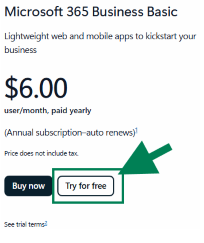
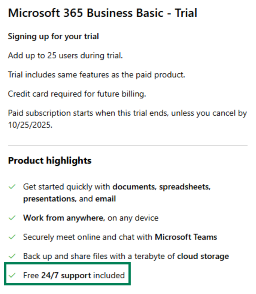
    • Перейдите на страницу тарифов Microsoft 365 Enterprise: Compare Office 365 Enterprise Pricing and Plans | Microsoft 365.
    • Выберите план и начните бесплатную пробную версию: нажмите «Попробовать бесплатно», чтобы начать процесс настройки.

    Пользовательское изображениеПользовательское изображение

    • Следуйте пошаговой настройке: создайте новую учетную запись Microsoft и новый клиент. Это будет отдельная и независимая среда Microsoft 365.
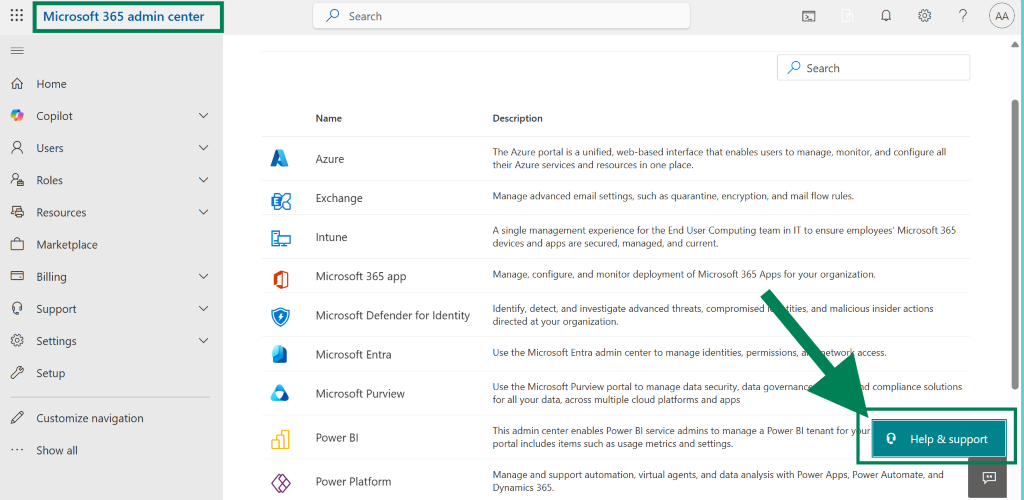
    • Перейдите в центр администрирования Microsoft 365: https://admin.microsoft.com/.
    • Откройте раздел «Поддержка»: в левом меню выберите «Поддержка», затем «Справка и поддержка».
    Пользовательское изображение

    • Создайте заявку: подробно опишите проблему. Обязательно укажите, что вы заблокированы в другом, существующем клиенте Microsoft 365, где вы являетесь администратором. Предоставьте следующую информацию:
      • Адрес электронной почты администратора для заблокированного клиента.
      • Доменное имя заблокированного клиента.
      • Любые получаемые сообщения об ошибках.
      • Подробности проблем с аутентификацией.
      • Подтверждение, что вы администратор заблокированного клиента.
    • Отправьте заявку: следуйте инструкциям. Вы получите номер заявки для отслеживания.

    Важные примечания:

    • Новый пробный клиент не даст вам доступ к данным или настройкам исходного заблокированного клиента. Это лишь временный способ связаться с поддержкой Microsoft.
    • Будьте готовы предоставить подтверждение вашей личности и административных прав для заблокированного клиента.
    • Время решения может быть больше, так как вы обращаетесь из другого клиента.
    • Не забудьте отменить пробную подписку нового клиента после решения проблемы с исходной учетной записью, чтобы избежать ненужных расходов. Это можно сделать в центре администрирования Microsoft 365 в разделе «Выставление счетов» > «Ваши продукты».

    Пожалуйста, поймите, что модераторы форума не имеют контроля над учетными записями пользователей, особенно в вопросах входа в учетную запись, сброса пароля, изменения доступа и т. д.

    Надеюсь, команда Data Protection сможет восстановить ваш доступ. Если вам нужна дополнительная помощь или поддержка в любом процессе, пожалуйста, напишите. Я здесь, чтобы помочь!

    Спасибо за ваше понимание и доброту!

    Этот ответ помог вам?

    Комментариев: 0 Без комментариев

Ваш ответ

Автор вопроса может устанавливать для ответов пометку "Принято", а модераторы — пометку "Рекомендуется". Благодаря этому пользователям становится проще понять, какой из ответов помог решить проблему автора.