Этот ответ был переведен автоматически. Поэтому в тексте могут присутствовать грамматические ошибки или странные фразы.
Здравствуйте, Владимир Акимов
Добро пожаловать в сообщество Майкрософт.
При использовании PowerPoint для записи звука звук отсутствует во время воспроизведения, хотя процесс записи протекает в обычном режиме.
Как правило, проблема записи PowerPoint без звука может быть вызвана следующими причинами:
Возможные причины
- Проблема с настройкой микрофона: возможно, микрофон настроен неправильно или может быть отключен. Убедитесь, что микрофон подключен и настроен правильно, а также проверьте в системных настройках, не отключен ли микрофон или его громкость не слишком низкая. Добавление и запись звука в PowerPoint - Служба поддержки Майкрософт Важно: Для записи звука ваше устройство должно быть оснащено микрофоном.
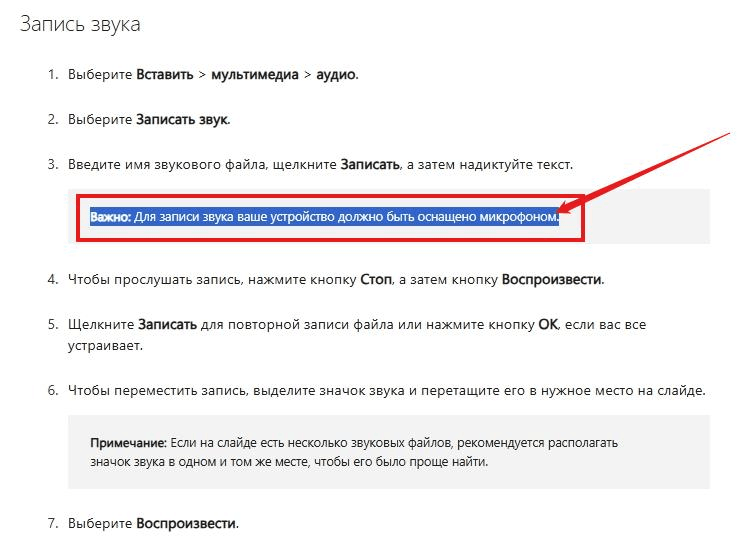
- Конфликт аудиоустройств: Может быть несколько аудиоустройств, из-за чего система не может правильно выбрать записывающее устройство. Выключите другие аудиоустройства, которые могут мешать записи.
- Аппаратная проблема: Возможно, произошел аппаратный сбой в микрофоне или аудиоинтерфейсе. Попробуйте проверить правильность работы микрофона с помощью другого приложения, например Sound Recorder. Если микрофон не работает в других приложениях, возможно, потребуется заменить микрофон или проверить аудиоинтерфейс.
Вы можете попробовать выполнить описанные выше действия, чтобы проверить настройки, а затем повторно записать, чтобы увидеть проблему.
Если проблема не устранена, предоставьте нам информацию о текущей версии PowerPoint и версии Windows , чтобы мы могли протестировать ее в соответствующей среде.
**<Поздравляю вас с наступающим Рождеством и пусть новый год принесет вам новые возможности и надежду!🎉🎊 >
Благодарим вас за понимание и терпение, и мы с нетерпением ждем вашего ответа.
Искренне
Cherry.Z - MSFT | Специалист по поддержке сообщества Майкрософт
' cx='32' cy='32' r='32' /%3E%3Ctext x='50%25' y='55%25' dominant-baseline='middle' text-anchor='middle' fill='%23FFF' %3EA%3C/text%3E%3C/svg%3E)
