на экране приветствия гаснет экран

Анонимные
2018-11-15T07:11:58+00:00

после появления картинки где вводится пароль если ничего не делать, то где то минут через 2-3 гаснет экран просыпается если нажать на любую клавишу клавы либо пошевелить мышь, как это отключить? раньше такого не было видимо после обновлений стало, в настройках питания ничего такого не нашел стоит только экран отключение через 15мин и все, комп стационар

Windows для дома | Windows 10 | Windows Hello, экран блокировки и вход

Заблокированный вопрос. Этот вопрос был перенесен из сообщества службы поддержки Майкрософт. Вы можете проголосовать о его полезности, но не можете добавлять комментарии или ответы, а также подписаться на этот вопрос.

Комментариев: 0 Без комментариев

Ответы: 38

Сортировать по: Новейшие
  1. Анонимные
    2018-11-15T11:54:07+00:00

    Значит никаких повреждений системных файлов у Вас нет.

    Возможно, тогда проблема может быть связана с драйверами.

    У Вас установлены актуальные версии драйверов, адаптированные для работы под управлением используемой Вами версии Windows?

    Особенно проверьте драйвера материнской платы.

    с дровами все в порядке, проблема с виндой, потому что как только я в параметрах отключить дисплей ставлю никогда то все работает он не тухнет, а если выставляю любое значение например 15 или 20мин то сразу на экране приветствия монитор тухнет через 1-2 мин

    Этот ответ помог вам?

    Один пользователь счел этот ответ полезным.
    Комментариев: 0 Без комментариев
  2. Анонимные
    2018-11-15T10:57:10+00:00

    Попробуйте зайти Панель управления - Электропитание, выберите Высокая производительность (если ещё не выбрано), далее Настройка схемы электропитания, установите Никогда, примените изменения, проверьте.

    стояло 15мин, поставил никогда, помогло экран больше не отключается но мне надо 15  либо 20мин

    Этот ответ помог вам?

    Комментариев: 0 Без комментариев
  3. Анонимные
    2018-11-15T10:56:08+00:00

    Значит никаких повреждений системных файлов у Вас нет.

    Возможно, тогда проблема может быть связана с драйверами.

    У Вас установлены актуальные версии драйверов, адаптированные для работы под управлением используемой Вами версии Windows?

    Особенно проверьте драйвера материнской платы.

    Этот ответ помог вам?

    Комментариев: 0 Без комментариев
  4. Анонимные
    2018-11-15T10:43:01+00:00

    Попробуйте зайти Панель управления - Электропитание, выберите Высокая производительность (если ещё не выбрано), далее Настройка схемы электропитания, установите Никогда, примените изменения, проверьте.

    Этот ответ помог вам?

    Комментариев: 0 Без комментариев
  5. Анонимные
    2018-11-15T10:30:46+00:00

    Попробуйте выполнить проверку системных компонентов Вашей копии Windows:  https://support.microsoft.com/ru-ru/kb/929833

    Запустив командную строку от имени Администратора выполните команду:

    Dism /Online /Cleanup-Image /ScanHealth

    Затем, дождавшись завершения работы предыдущей команды, выполните команду:

    Dism /Online /Cleanup-Image /RestoreHealth  

    После завершения работы предыдущей команды, выполните команду:

    sfc /scannow

    Пожалуйста, не закрывайте окно командной строки, пока проверка не завершится на 100 %. Результаты проверки будут показаны после завершения данного процесса.

    Если это не поможет исправить проблему, то попытайтесь обновить систему, без удаления Ваших личных файлов и настроек, воспользовавшись сервисом http://www.microsoft.com/ru-ru/software-downloa....

    Windows PowerShell

    (C) Корпорация Майкрософт (Microsoft Corporation). Все права защищены.

    PS C:\Windows\system32> Dism /Online /Cleanup-Image /ScanHealth

    Cистема DISM

    Версия: 10.0.17134.1

    Версия образа: 10.0.17134.407

    [==========================100.0%==========================] Повреждение хранилища компонентов не обнаружено.

    Операция успешно завершена.

    PS C:\Windows\system32>
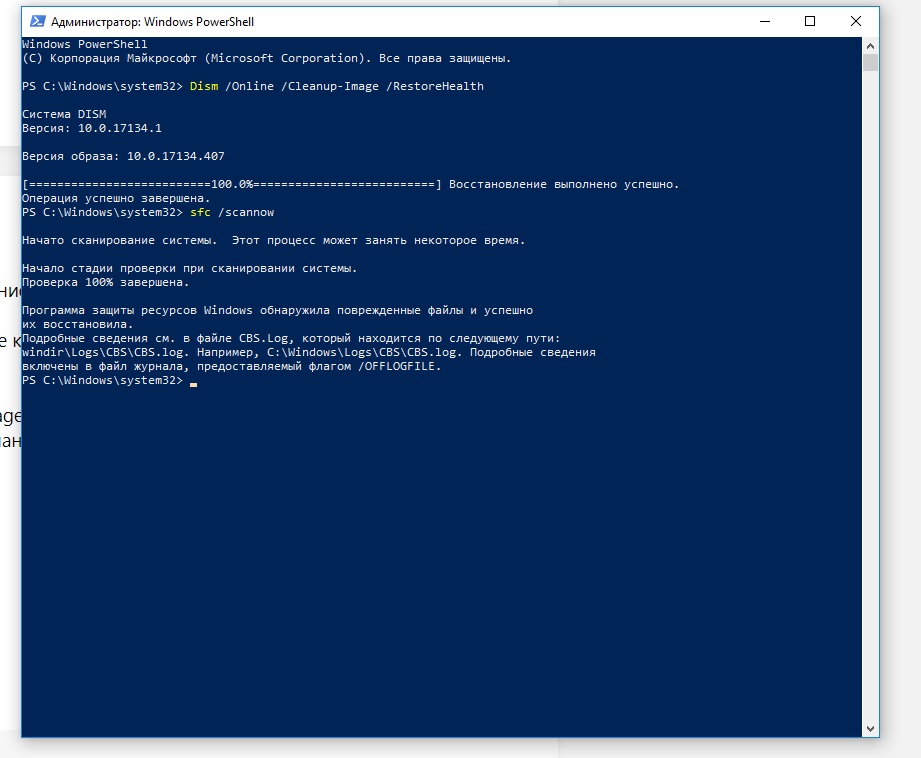
    винда обновлена, результатов это не дало, экран по прежнему отключается

    Этот ответ помог вам?

    Комментариев: 0 Без комментариев